
Bu makale, Windows üzerinde kendi seslerini kullanarak bilgisayarlarını denetlemek ve metin yazmak isteyen kişilere yöneliktir. Bu makale, Windows erişilebilirlik özellikleri hakkında daha fazla bilgi bulabileceğiniz Windows için Erişilebilirlik desteği içerik grubunun bir parçasıdır. Genel yardım için Microsoft DesteğiMicrosoft Desteği ana sayfasını ziyaret edin.
Windows'ta ilk ses erişimi kurulumunu tamamlamak için internet bağlantısı gerekir. Sesli erişim komutlarının listesi için Sesli erişim komut listesi'ne gidin.
Ses erişimi, herkesin kendi sesini kullanarak ve internet bağlantısı olmadan bilgisayarını denetlemesine ve metinlerini yazmasına olanak sağlayan bir Windows 11 özelliğidir. Örneğin, uygulamaları açıp arasında geçiş yapabilir, web'de gezinebilir ve sesinizi kullanarak e-posta okuyup yazabilirsiniz. Daha fazla bilgi için Bilgisayarınızı denetlemek ve metni sesinizle yazmak için sesli erişimi kullanma bölümüne gidin.
Ses erişimi Windows 11, sürüm 22H2 ve sonraki sürümlerde kullanılabilir. Windows 11 22H2 yeni özellikleri ve güncelleştirmelerin nasıl alınacağı hakkında daha fazla bilgi için en son Windows güncelleştirmelerindeki yenilikler bölümüne bakın. Hangi Windows sürümünü kullandığınızdan emin değil misiniz? Bkz. Windows sürümünü bulma.
Bu konuda
Sesli erişimi başlatma
Sesli erişimi Ayarlar'dan veya Windows Search özelliğini kullanarak başlatabilirsiniz.
Ayarlar'dan sesli erişimi başlatma
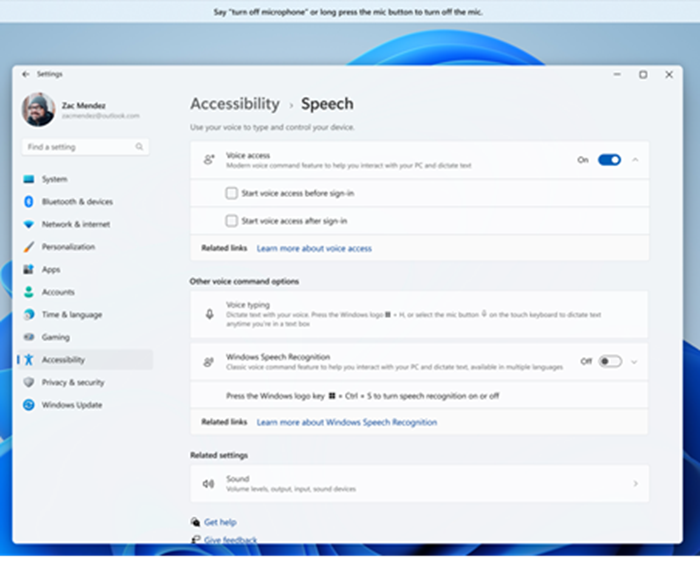
- Başlat menüsünde Ayarlar
 ErişilebilirlikKonuşma'yı seçin.
 - Sesli erişim anahtarını açın.
İpucu
Bilgisayarınızı her açtığınızda sesli erişimin otomatik olarak başlatılmasını istiyorsanız "Bilgisayarınızda oturum açmadan önce sesli erişimi başlat" veya "Bilgisayarınızda oturum açtıktan sonra sesli erişimi başlat" onay kutularını işaretleyin.
Windows Search'ten sesli erişimi başlatma

- Windows arama'yı açın ve .voice access
- Sesli erişimi başlatmak için Aç'ı seçin.
İpucu
Gelecekte sesli erişimin daha hızlı bulunmasını sağlamak için Başlangıç Ekranına Sabitle veya Görev çubuğuna sabitle'yi seçin.
Dil dosyalarını indir
Ses erişimi şu anda şu dillerde ve lehçelerde kullanılabilir: İngilizce-ABD, İngilizce-Birleşik Krallık, İngilizce-Hindistan, İngilizce-Yeni Zelanda, İngilizce-Kanada, İngilizce-Avustralya, İspanyolca-İspanya, İspanyolca-Meksika, Almanca-Almanya, Fransızca-Fransa, Fransızca-Kanada, Basitleştirilmiş Çince-Çin, Geleneksel Çince-Tayvan, Japonca ve İtalyanca.
Sesli erişimi ilk kez açtığınızda, özelliğin nasıl çalıştığını ve başlamanıza yardımcı olmak için neye ihtiyaç duyduğunu açıklayan bir hoş geldiniz ekranı görürsünüz. Bu bilgileri gözden geçirmek, mikrofonunuzun ve konuşmanızın nasıl kullanıldığını anlamanıza yardımcı olur, böylece devam etmeden önce bilinçli bir seçim yapabilirsiniz.
Bu ekranda, sesli erişim için tercih ettiğiniz dili seçin. Ekran diliniz desteklenmiyorsa ses erişiminde desteklenen diller listesinden seçim yapabilir ve kullanabilirsiniz.
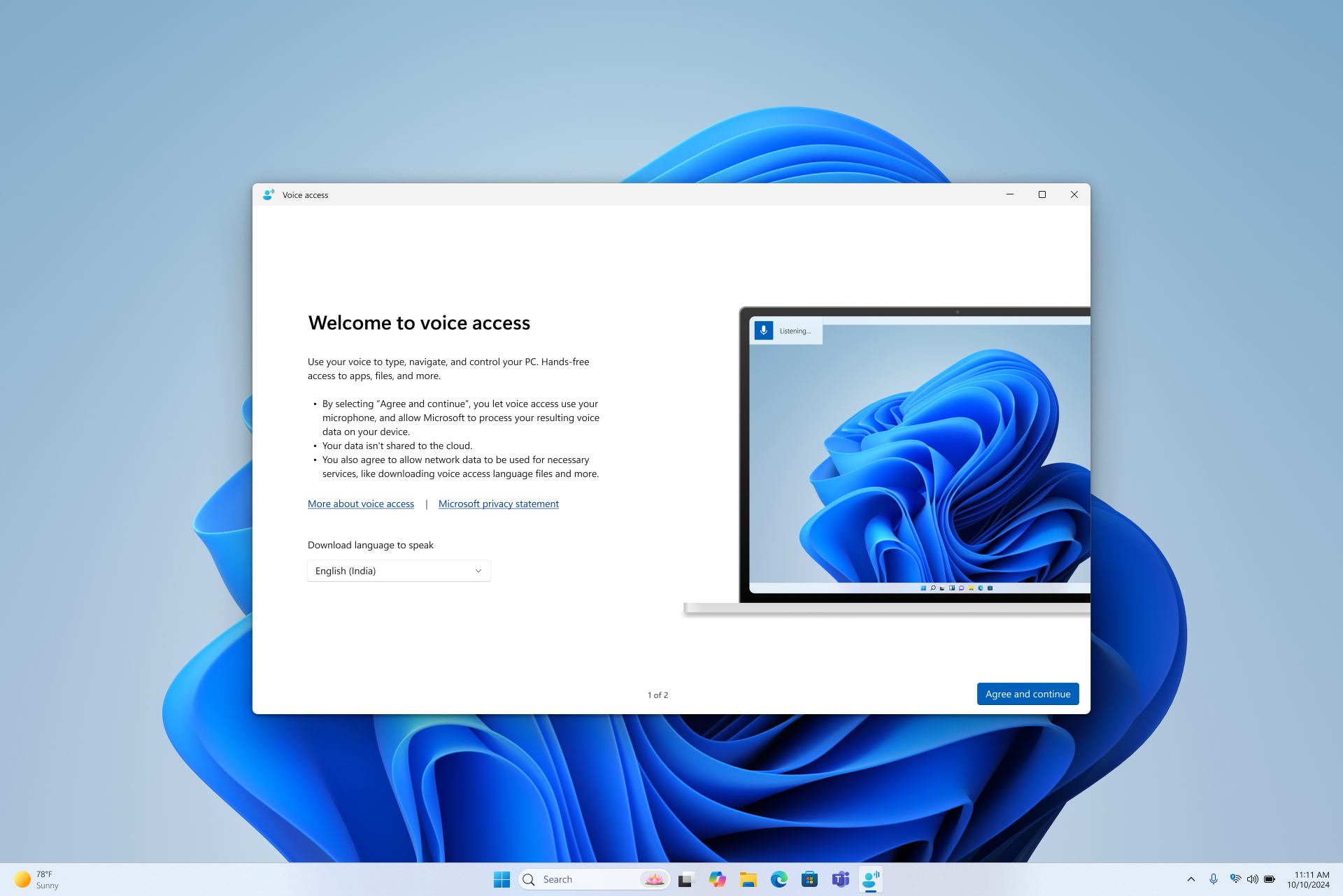
Kabul et ve devam et'i seçtiğinizde sesli erişim, cihazdaki konuşma tanıma tarafından kullanılmak üzere seçili dil için gerekli dil dosyalarını indirmeye başlar. Bu adımı tamamlamak için internet bağlantısı gerekir. İndirme işlemi aynı ekranda gerçekleşir ve birkaç dakika sürebilir. İstediğiniz zaman kurulumu iptal edebilir veya kurulumdan çıkabilirsiniz. İndirme tamamlanmadan çıkarsanız ses erişimini bir sonraki açışınızda kurulum işlemini yeniden başlatmanız gerekir.

- İndirmeden önce daha fazla bilgi edinmek isterseniz Ses erişimi hakkında daha fazla bilgi ve Microsoft Gizlilik Bildirimi bağlantılarını seçin.
-
İstediğiniz zaman Ses erişim ayarlarıDilleri'nden farklı bir dile geçiş yapabilirsiniz.
- Dil modelinin indirilmesi tamamlandıktan sonra Kurulum mikrofonu ekranını görürsünüz. Bu adım, voice access'in sizi net bir şekilde duyabildiğinden ve tercih ettiğiniz mikrofonu kullandığından emin olmanıza yardımcı olur.

- Bu noktada, sesli erişim kullanıma hazırdır. Varsayılan mikrofon seçili olduğu sürece kurulumdan çıkıp ses erişimini hemen kullanmaya başlayabilirsiniz. Sesli erişim etkin olduğunda ekranınızın üst kısmında Sesli erişim çubuğunu görürsünüz.
- Bu sayfada, bir mikrofonun bağlı olduğunu onaylayabilir ve ses erişimi için varsayılan giriş cihazını ayarlayabilirsiniz. Birden fazla mikrofonunuz varsa farklı bir mikrofon seçebilir, yeni bir cihaz ekleyebilir veya değişiklik yapmak için Ses ayarlarını açabilirsiniz.
- Devam'ı seçerseniz bilgisayarınızı sesinizle denetlemeye nasıl başlayacağınızı gösteren kısa bir etkileşimli kılavuz boyunca yönlendirileceksiniz. Bu adım isteğe bağlıdır. Devam etseniz de çıksanız da sesli erişimi hemen kullanmaya başlayabilirsiniz. Daha fazla bilgi için Sesli erişimi kullanmaya başlama bölümüne bakın.
Not
Mikrofonun sesli erişimle kullanımı gizlilik ayarlarınız tarafından denetlenir. Mikrofon kullanımına izin verilip verilmediğini kontrol etmek için AyarlarGizlilik & güvenlikMikrofonUygulamaların mikrofonunuza erişmesine izin verinMasaüstü uygulamalarının mikrofonunuza erişmesine izin verin.
Ayrıca bkz.
Sesli erişimi kullanmaya başlayın
Pencereler ve uygulamalarla çalışmak için ses kullanma
Ekrandaki öğelerle etkileşime geçmek için sesi kullanma
Engelli müşteriler için teknik destek
Microsoft tüm müşterilerine mümkün olan en iyi deneyimi sunmayı amaçlar. Engellilik durumunuzla veya erişilebilirlikle ilgili sorularınız varsa lütfen teknik yardım için Microsoft Engelli Yanıt Masası ile iletişime geçin. Engelli Yanıt Masası destek ekibi, birçok yaygın yardımcı teknolojinin eğitimini almıştır ve İngilizce, İspanyolca, Fransızca ve Amerikan İşaret Dili’nde yardımcı olabilir. Lütfen bölgenizdeki ekibin iletişim bilgilerini öğrenmek için Microsoft Engelli Yanıt Masası sitesini ziyaret edin.
Kamusal, kurumsal veya ticari bir kullanıcıysanız, lütfen kurumsal Erişilebilirlik için Answer Desk ile iletişime geçin.