
Windows için OneNote'ta Denklem Araçları'nı kullanarak OneNote sayfasında matematik denklemleri oluşturun. Farklı denklem türleri oluşturmak için matematik simgeleri ve yapılar kitaplığından seçim yapın.
Not
Denklem düğmesini bulamıyor musunuz? Windows masaüstü için geçerli OneNote'u kullandığınızdan emin olun ve ardından Denklem Ekle'yi> seçin.
microsoft365.com'da oturum açın.
OneNote'u açın (Uygulamalar>,Tüm Uygulamalar'da bulunur) ve denklemleri eklemek istediğiniz not defterini açın veya oluşturun.
Denklem Ekle'yi> seçin veyaAlt + = tuşlarına basın. Denklem düğmesinin üst yarısını seçtiğinizde, denklem seçeneklerinin şeridini görmeniz gerekir. Klavyeyi kullanarak denklem yazabilir ve ayrıca daha karmaşık matematik simgeleri ve işlemleri için şeritteki seçenekleri kullanabilirsiniz.
 Denklem düğmesinin alt yarısına tıklarsanız, önceden oluşturulmuş denklemlerin bulunduğu bir açılan menü görürsünüz. Sayfanıza eklemek üzere herhangi bir denklemi seçin. Denklemleri sayfanıza ekledikten sonra, uygun gördüğünüz şekilde düzenlersiniz.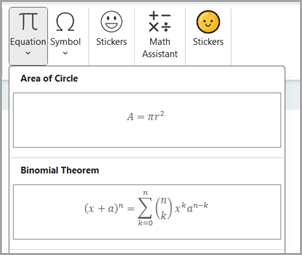
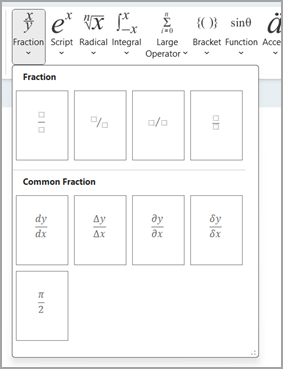
Denklem şeridinde, küçük okları seçerek daha fazla seçenek içeren açılan menüyü açın.
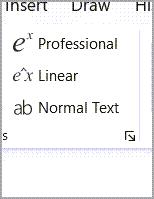
Denklemleri istediğiniz şekilde biçimlendirmek için Profesyonel, Doğrusal veya Normal düğmelerini de seçebilirsiniz.
Daha fazla bilgi edinin
OneNote’ta Matematik Yardımcısı ile matematik denklemlerini çözme
OneNote’ta Matematik Yardımcısı ile matematik işlevlerinin grafiklerini çizme
OneNote Sınıf Not Defteri’nde Matematik Yardımcısı’nı açma veya kapatma