

OneNote'ta el yazısı denklemlerinizi metin biçimine dönüştürmek için Matematik düğmesini kullanın. Denklemlerinizi de yazabilirsiniz.
Not
Bu özelliği yalnızca Microsoft 365 aboneliğiniz varsa kullanabilirsiniz. Microsoft 365 abonesiyseniz, en son Office sürümüne sahip olduğunuzdan emin olun.
1. Adım: Denklem yazma veya yazma
- OneNote Online'da herhangi bir sayfaya gidin ve Çiz'i seçin.
- Bir kalemi seçin ve ardından kullanmak istediğiniz vuruş genişliğini ve mürekkep rengini belirlemek için kalemin yanında görünen küçük oku seçin.
- Sıradaki:
Dokunmatik ekranlı bir cihaz kullanıyorsanız, denkleminizi parmağınızla veya ekran kalemiyle yazın.

Standart monitörlü bir bilgisayar kullanıyorsanız, denkleminizi tabletinizi fareniz veya kaleminizle yazın ya da denkleminizi klavyenizi kullanarak yazın.
İpucu
Doğrusal biçimde bir denklem yazabilir ve sonra bu denklemi biçimlendirmek için aşağıdaki adımları kullanabilirsiniz. Örnek: (x^2+4)/(x-3)
2. Adım: Denklemi seçme
Kement Seçimi aracını seçin.

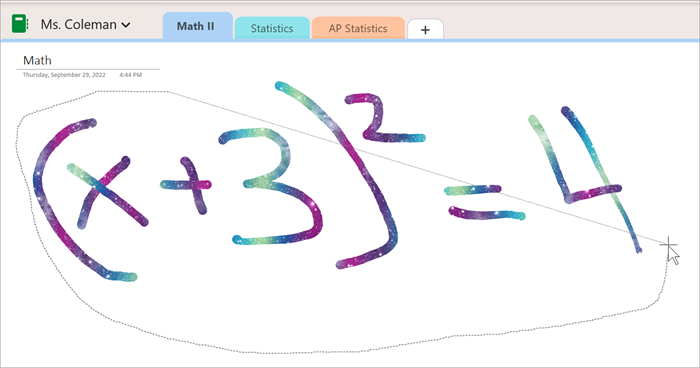
Parmağınız veya farenizle 1. adımda oluşturduğunuz denklemin etrafında seçimi sürükleyin. Bıraktığınızda, denkleminizdeki tüm mürekkep vuruşları veya metinler seçili olarak gösterilmelidir.

İpucu
Kalem veya kement aracı OneNote Online'da yanıt vermiyorsa, Fareyle veya Dokunarak Çiz'i seçmeniz gerekebilir. 
3. Adım: Matematik düğmesini kullanma
Denkleminiz seçildiğinde aşağıdakileri yapın:
Matematik öğesini seçin.

Açılan Matematik bölmesinde, OneNote'un denkleminizi doğru tanıdığını onaylayın.
Gerekirse, tek tek mürekkep vuruşlarında herhangi bir düzeltme yapmak için Düzelt'i seçin. Düzelt modundayken, yanlış tanınan herhangi bir simgeyi veya denklemin bir kısmını seçmek için Kement Seçimi aracını kullanın; OneNote aralarından seçim yapabileceğiniz alternatifler sunacaktır.

Özgün el yazısı metninizi klavyeyle yazılmış matematik denklemine dönüştürmek için Mürekkepten Matematiğe seçeneğini belirleyin.




Diğer Matematik Yardımcısı konuları
OneNote'ta Matematik Yardımcısı ile denklemleri çözme
Matematik Yardımcısı ile matematik fonksiyonlarının grafiklerini çizme
Matematik alıştırma testi oluşturma