
Tam Ekran OkuyucuOneNote'ta Tam Ekran Okuyucu, OneNote belgelerindeki içeriğin okunabilirliğini artırmak için tam ekran bir okuma deneyimi sağlar. Sınıfta disleksi ve disgrafisi olan öğrencileri desteklemek için tasarlanmıştır, ancak cihazında okumayı kolaylaştırmak isteyen herkese destek olabilir.
Bu yöntem öğrencilerle nasıl kullanılır: Tüm öğrencilerin okudukları sayfadaki Tam Ekran Okuyucu açmayı öğrenmelerine yardımcı olun. Sesli okunmasını sağlayabilir, satır aralığını değiştirebilir veya metni çevirebilirler — İngilizce öğrenmeye yeni başlayanlar, okuma farklılıkları olan öğrenciler veya tartışmadan önce materyali önizleyen herkes için yararlıdır. Özel bir kurulum veya izin gerekmez.
- OneNote'ta Tam Ekran Okuyucu kullanmak için OneNote'u açın ve Tam Ekran Okuyucu Görüntüle'yi >seçin.

- Paragrafların yüksek sesle okunmasını dinlemek için Yürüt'ü seçin.
- Dinlemeye sayfanızın belirli bir noktasından başlamak için başlamak istediğiniz sözcüğe tıklayın.
Tam Ekran Okuyucu okumayı kolaylaştırmak için çeşitli seçenekler sunar.
Metin seçenekleri
Metin seçenekleri menüsü şunları yapmanızı sağlar:
- Metin boyutunu değiştirme
- Harfler arasındaki karmaşayı azaltma
- Yazı tipini değiştirme
- Arka plan rengini değiştirme

Sözcük türleri
Sözcük Türleri, dil bilgisi vurgulamalarını denetler ve okuyucuların karmaşık cümleleri anlayabilmesine yardımcı olur. Daha fazla bilgi: Konuşma bölümlerini vurgulama.

Okuma tercihleri
Daha iyi odaklanma ve okuduğunu anlama için Satır Odağı, Resimli Sözlük, Çeviri ve Okuma Koçu'nu kullanın!

Satır Odağı, okuyucuların Tam Ekran Okuyucu'da seçtikleri materyal içindeki bir, üç veya beş satırlık kümeleri vurgulayarak daha odaklanmış bir okuma deneyimi sunar. Daha fazla bilgi: Satır Odağını açma
Bu özellik şu anda Microsoft Note for Windows 10Windows 10, Web için OneNoteWeb için OneNote, WordWeb için Word, and Outlook Online.
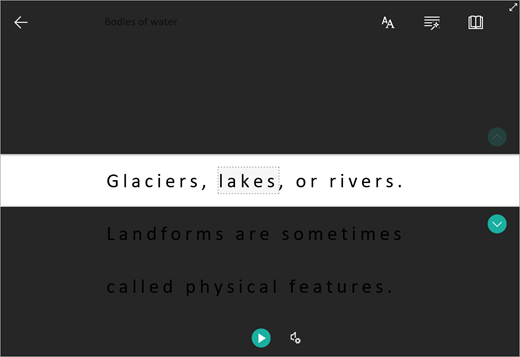
Resimli Sözlük herhangi bir sözcüğü seçmenizi, yüksek sesle okunduğunu duymanızı ve sözcüğü betimleyen bir resim görmenizi sağlar.

Çeviri , okuduğunuz metni bir dilden diğerine değiştirmenize olanak tanır.

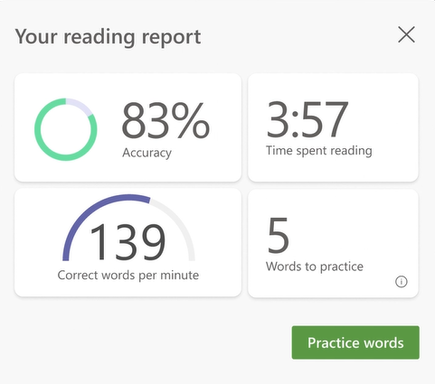
Okuma Koçu size sesli okuma alıştırması yapmanızı sağlar, okuma hızınız ve doğruluğunuz hakkında bir rapor sunar, sonra en çok zorlandığınız beş sözcüğü belirler ve kelimelere tekrar destek olarak alıştırma yapma fırsatı sunar.

Ses seçenekleri
Ses Seçenekleri'nde konuşmacının hızını ve sesini değiştirerek Sesli Okuma ayarlarını kontrol edin. Daha fazla bilgi edinin: Tkısmında sesi değiştirme Tam Ekran OkuyucuTam Ekran Okuyucu
Ses ayarlarını  .
.

Tam Ekran Okuyucu için kısayol tuşları
Gezinmek için klavye kısayollarını kullanma.
- Yukarı/aşağı ok ekranı satır satır kaydırır
- Page up/page down birer ekran kaydırır
- Sol/sağ ok , OneNote Not Defterinizde önceki/sonraki sayfaya gider
- Esc tuşu okuyucuyu veya menüyü kapatır
- Sekme, Tam Ekran Okuyucu’daki bir sonraki denetime geçer
- Boşluk geçerli aracı seçer
Not
Windows 10 ve Office 2016/2019 için OneNote, Ekim 2025'te destek sonuna ulaştı. Windows 10 için OneNote'a neler olduğu veya eski Office sürümlerinden nasıl yükseltme yapılacağı hakkında daha fazla bilgi edinin.
Daha fazla bilgi edinin
OneNote'ta metni konuşmaya dönüştürme
Mac için OneNote’ta temel işleri yapma
Sorun Giderme: Tam Ekran Okuyucu'da oynat'a bastığımda hiçbir şey olmuyor