
Daha kolay okunması için metnin görünümünü özelleştirin veya Tam Ekran Okuyucu Tam Ekran Okuyucu in Microsoft FormsMicrosoft Forms. Microsoft Forms’da Tam Ekran Okuyucuyu başlatmak için aşağıdaki adımları izleyin.
- Herhangi bir Microsoft Formu açın ve ... öğesini seçin, ardından Etkinleştir Tam Ekran Okuyucu'e dokunun.
- Formdaki metnin herhangi bir bölümünün üzerine gelerek Tam Ekran Okuyucu simgesi
 simgesi.
 - Tam Ekran Okuyucu simgesini seçin. Tam Ekran Okuyucu tam ekran deneyimi şeklinde başlatılır.
- Tam Ekran Okuyucu seçeneklerini (aşağıda ayrıntılı olarak belirtilmiştir) okuma gereksinimlerinizi karşılayacak şekilde özelleştirin.
- Forma geri dönmek için
 öğesini seçin ve yanıtınızı seçin veya girin.
 - 2-5 adımlarını okuma desteği almak istediğiniz her soru için tekrarlayın.
Tam Ekran Okuyucu seçenekleri
Belgenizi sesli olarak dinlemek ve okunan metni aynı anda vurgulanmış olarak görmek için Çal’ı seçin veya aşağıdaki ayarları okumanızı destekleyecek şekilde düzenleyin.
Metin Seçenekleri menüsü şunları yapmanıza olanak tanır:

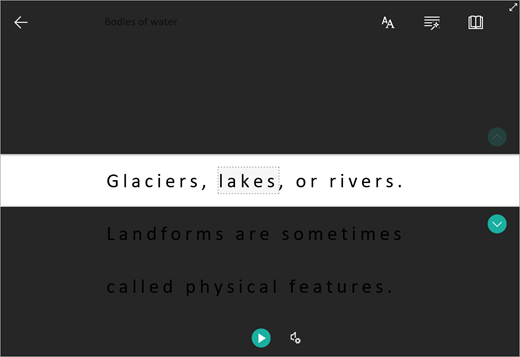
Satır Odağı, okuyucuların Tam Ekran Okuyucu'da seçtikleri materyal içindeki bir, üç veya beş satırlık kümeleri vurgulayarak daha odaklanmış bir okuma deneyimi sunar. Bu özelliği açmak veya kapatmak için iki durumlu düğmeyi kullanın.
Resimli Sözlük, herhangi bir kelimeye tıklayarak bu kelimeyi sesli olarak dinlemenize ve kelimeyi tanımlamaya yardımcı olan bir resim görmenize olanak sağlar.

Çeviri , okuduğunuz metnin dilini değiştirmenize olanak tanır.

Daha fazla bilgi edinin
Microsoft Teams’de Tam Ekran Okuyucu Kullanma
OneNote'ta metni konuşmaya dönüştürme
Sorun giderme: Tam Ekran Okuyucuda Çal düğmesine bastığımda hiçbir şey olmuyor