

Pano, verilerinizi tek bir yerde hızla görüntülemenize ve analiz etmenize olanak tanıyan önemli ölçümlerin görsel bir temsilidir. Panolar yalnızca birleştirilmiş veri görünümleri sağlamakla kalmaz, aynı zamanda kullanıcıların kendileri için önemli olan verileri görüntüleyebilmelerini sağlayan bir self servis iş zekası fırsatı da sunar. Geçmişte, Excel raporlaması genellikle farklı kişi veya departmanların gereksinimlerine bağlı olarak birden çok rapor oluşturmanızı gerektirirdi.
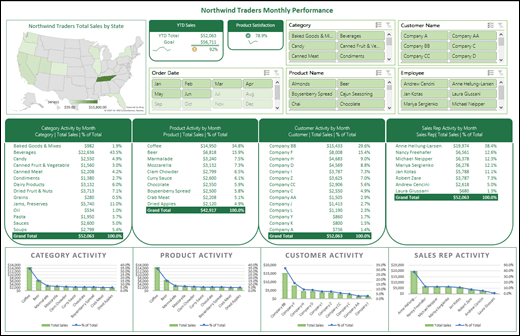
Bu konu başlığı altında, dinamik bir pano oluşturmak için birden çok PivotTable, PivotChart ve PivotTable aracının nasıl kullanılacağını ele alacağız. Ardından, PivotTable'larınızın ve grafiklerinizin yalnızca kullanıcıların görmek istediği bilgileri görüntülemek üzere otomatik olarak genişlemesine ve daralmasına olanak tanıyan Dilimleyiciler ve Zaman Çizelgesi ile kullanıcılara verileri istedikleri gibi hızla filtreleme olanağı sağlayacağız. Ayrıca, verileri eklediğinizde veya güncelleştirdiğinizde panonuzu hızla yenileyebilirsiniz. Bu, pano raporunu yalnızca bir kez oluşturmanız gerektiğinden bunu çok kullanışlı hale getirir.
Bu örnekte, tek bir veri kaynağından dört PivotTable ve grafik oluşturacağız.
Panonuz oluşturulduktan sonra, bir Microsoft Grubu oluşturarak panonuzu kişilerle nasıl paylaşacağınızı göstereceğiz. Ayrıca indirip bu adımları kendi kendinize takip edebileceğiniz etkileşimli bir Excel çalışma kitabımız var.
Excel Panosu öğreticisi çalışma kitabını indirin.
Verilerinizi alma
Verileri kopyalayıp doğrudan Excel'e yapıştırabilir veya veri kaynağından bir sorgu ayarlayabilirsiniz. Bu konu başlığı altında, Microsoft Access için Northwind Traders şablonuna ait Satış Analizi sorgusunu kullandık. Kullanmak isterseniz Access'i açıp Dosya>Yeni>Ara'ya gidebilir ve Arama alanına "Northwind" yazıp şablon veritabanını oluşturabilirsiniz. Bunu yaptıktan sonra, şablona eklenen sorgulardan herhangi birine erişebilirsiniz. Bu verileri sizin için zaten Excel çalışma kitabına koyduk, dolayısıyla Access'iniz yoksa endişelenmenize gerek yok.
Verilerinizin düzgün yapılandırıldığını ve eksik satır veya sütun bulunmadığını doğrulayın. Her satır tek bir kaydı veya öğeyi temsil etmelidir. Sorgu ayarlama konusunda yardım için veya verilerinizin işlenmesi gerekiyorsa bkz. Excel'de Dönüştürme & Alma.
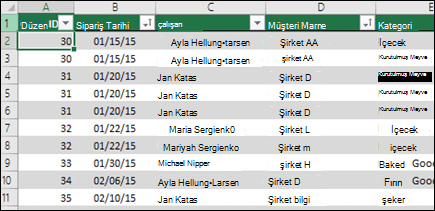
Henüz yapılmamışsa, verilerinizi Excel Tablosu olarak biçimlendirin. Access'ten içeri aktardığınızda, veriler otomatik olarak tabloya aktarılır.
PivotTable oluşturma
Veri aralığınız içinde bir hücre seçin vePivotTable>Yeni Çalışma SayfasıEkle'ye> gidin. Diğer ayrıntılar için bkz. Çalışma sayfası verilerini çözümlemek için PivotTable oluşturma .
İstediğiniz PivotTable alanlarını ekleyin ve istediğiniz gibi biçimlendirin. Bu PivotTable diğerleri için temel olacaktır, bu nedenle şimdi stil, rapor düzeni ve genel biçimlendirmede gerekli ayarlamaları yapmak için biraz zaman ayırmalısınız, böylece bunu birden çok kez yapmak zorunda kalmazsınız. Diğer ayrıntılar için bkz: PivotTable'ın düzenini ve biçimini tasarlama.
Bu örnekte, ürün kategorisine göre satışların üst düzey bir özetini oluşturduk ve Satış alanına göre azalan düzende sıraladık.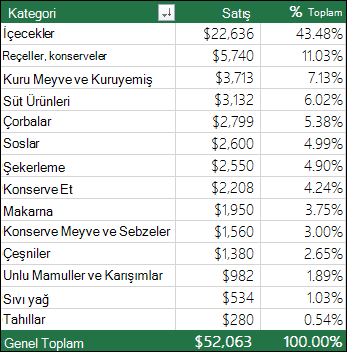
Diğer ayrıntılar için PivotTable veya PivotChart'ta verileri sıralama konusuna bakın.
Ana PivotTable'ınızı oluşturduktan sonra bunu seçin ve çalışma sayfasındaki alanları boşaltmak için gereken sayıda kopyalayıp yapıştırın. Örneğimizde, bu PivotTable'lar satırları değiştirebilir ancak sütunları değiştiremez; dolayısıyla bunları aralarında boş bir sütun olacak şekilde aynı satıra yerleştirdik. Bununla birlikte, sütunları genişletebilmeleri için PivotTable'larınızı birbirinin altına yerleştirmeniz gerektiğini fark edebilirsiniz.
Önemli
PivotTable'lar birbiriyle örtüşemez, bu nedenle tasarımınızın değerler filtrelendikçe, eklendikçe veya kaldırıldıkça genişlemelerine ve daralmalarına olanak tanımak için aralarında yeterli boşluk bıraktığından emin olun.
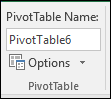
Bu noktada, ne yaptıklarını anlayabilmek için PivotTable'larınıza anlamlı adlar vermek isteyebilirsiniz. Aksi takdirde, Excel bunları PivotTable1, PivotTable2 vb. olarak adlandırır. Her birini seçip PivotTable Çözümle'ye> gidip PivotTable Adı kutusuna yeni bir ad girebilirsiniz. PivotTable'larınızı Dilimleyicilere ve Zaman Çizelgesi denetimlerine bağlama zamanı geldiğinde bu önemli olacaktır.
PivotChart oluşturma
İlk PivotTable'da herhangi bir yere tıklayın ve PivotTable Çözümleme>Araçları>PivotChart'a gidin ve bir grafik türü seçin. Kümelenmiş Sütun grafik olarak Satış ve İkincil Eksene çizilen Çizgi grafik olarak Toplam % içeren bir Birleşik grafik seçtik.
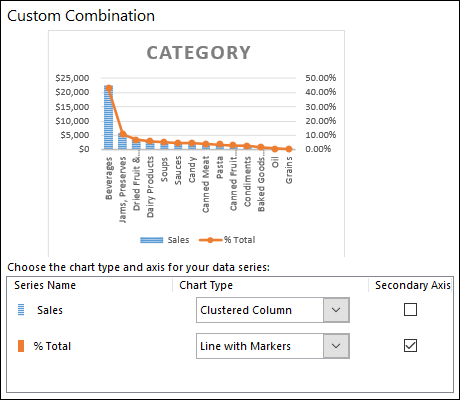
Grafiği seçin, ardından PivotChart Çözümleme, Tasarım ve Biçimlendirme sekmelerinden istediğiniz boyutu ve biçimlendirmeyi seçin. Daha fazla ayrıntı için Grafikleri biçimlendirme serimize bakın.
Kalan PivotTable'ların her biri için aynı işlemi yapın.
PivotChart'larınızı yeniden adlandırmak için de uygun bir zamandır. PivotChart PivotChart'ı Çözümle'ye> gidin ve Grafik Adı kutusuna yeni bir ad girin.
Dilimleyiciler ve zaman çizelgesi ekleme
Dilimleyiciler ve Zaman Çizelgeleri, yalnızca sizin için anlamlı olan bilgileri görebilmeniz için PivotTable'larınıza ve PivotChart'larınıza hızla filtre uygulamanızı sağlar.
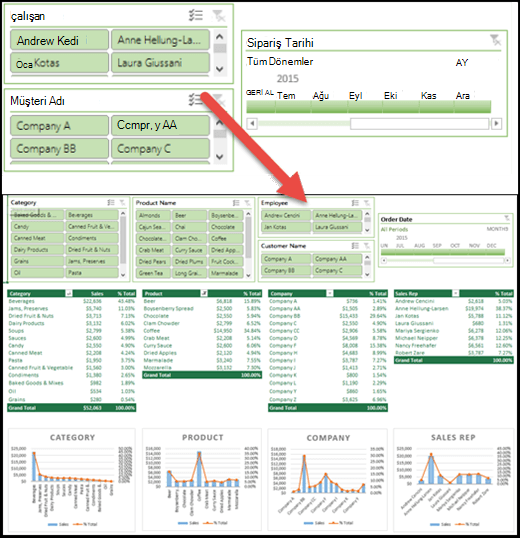
Herhangi bir PivotTable'ı seçin ve PivotTable ÇözümleFiltre> Ekle >Dilimleyici Ekle'ye gidin, ardından dilimleyici için kullanmak istediğiniz her öğeyi işaretleyin. Bu pano için Kategori, Ürün Adı, Çalışan ve Müşteri Adı'nı seçtik. Tamam'a tıkladığınızda, dilimleyiciler ekranın ortasına üst üste yığılmış olarak eklenir, bu nedenle bunları gerektiği gibi düzenlemeniz ve yeniden boyutlandırmanız gerekir.
Dilimleyici Seçenekleri: Herhangi bir dilimleyiciye tıklarsanız Dilimleyici sekmesine gidip Stil ve kaç sütunun görüntüleneceği gibi çeşitli seçenekleri belirleyebilirsiniz. Birden çok dilimleyiciyi Ctrl+Sol tıklama ile seçip ardından Dilimleyici Araçları sekmesindeki Hizalama araçlarını kullanarak hizalayabilirsiniz.
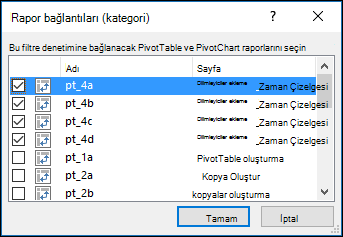
Dilimleyici Bağlantıları: Dilimleyiciler yalnızca onları oluşturmak için kullandığınız PivotTable'a bağlanır, bu nedenle her Dilimleyiciyi seçip Dilimleyici>Rapor>Bağlantıları'na gitmeniz ve her birine hangi PivotTable'ların bağlanmasını istediğinizi denetlemeniz gerekir. Dilimleyiciler ve Zaman Çizelgeleri, herhangi bir çalışma sayfası gizli olsa bile üzerindeki PivotTable'ları denetleyebilir.
Zaman çizelgesi ekleme: Herhangi bir PivotTable seçin ve PivotTable Analiz Et Filtre>>Ekle Zaman Çizelgesi Ekle'ye gidin, ardından kullanmak istediğiniz her öğeyi işaretleyin. Bu pano için Sipariş Tarihi'ni seçtik.
Zaman Çizelgesi Seçenekleri: Zaman Çizelgesi'ne tıklayın ve Zaman Çizelgesi sekmesine gidin ve Stil, Başlık ve Resim Yazısı gibi seçenekleri seçin. Zaman çizelgesini istediğiniz PivotTable'lara bağlamak için Bağlantıları Bildir seçeneğini belirleyin.
Dilimleyiciler ve Zaman Çizelgesi denetimleri hakkında daha fazla bilgi edinin.
Sonraki adımlar
Panonuz artık işlevsel olarak tamamlandı, ancak muhtemelen yine de istediğiniz gibi düzenlemeniz ve son ayarlamaları yapmanız gerekiyor. Örneğin, bir rapor başlığı veya arka plan eklemek isteyebilirsiniz. Panomuz için PivotTable'ların çevresine şekiller ekledik ve Görünüm sekmesindeki Başlıklar ile Kılavuz Çizgileri özelliğini kapattık.
PivotTable'larınızın ve PivotChart'larınızın istediğiniz gibi davrandığından emin olmak için her bir dilimleyicinizi ve zaman çizelgenizi test edin. Bir PivotTable başka bir PivotTable'ı ayarlamak ve diğeriyle çakışmak istediğinde bazı seçimlerin sorunlara neden olduğu, ancak bunu yapamadığı ve bir hata iletisi görüntülediği durumlarla karşılaşabilirsiniz. Panonuzu dağıtmadan önce bu sorunların düzeltilmesi gerekir.
Panonuzu ayarlamayı tamamladıktan sonra, nasıl dağıtılacağını öğrenmek için bu konunun en üstündeki Panonuzu paylaşın sekmesine tıklayabilirsiniz.
Ayrıca bkz.
Burada yanıtlanmayan sorularınız mı var?
Microsoft Answers Topluluğu'nu ziyaret edin.