

Excel'de çalışma sayfası (veya sayfa) verilerinin işlenmesi artık her zamankinden daha kolay. Verilerinizi etkili bir şekilde görüntüleyen profesyonel görünümlü çalışma sayfaları oluşturmak için birkaç hızlı ve basit yoldan yararlanabilirsiniz. Örneğin, Excel elektronik tablolarınızın tümünde tek tip bir görünüm için belge temalarını, önceden tanımlanmış biçimler uygulamak için stilleri ve önemli verileri vurgulamak için diğer el ile biçimlendirme özelliklerini kullanabilirsiniz.
Belge temalarıyla çalışma
Belge teması, çalışma sayfası verilerinizi veya tablo, PivotTable veya grafik gibi diğer öğeleri biçimlendirdiğinizde kullanılabilen önceden tanımlanmış renk, yazı tipi ve efektler kümesidir (çizgi stilleri ve dolgu efektleri gibi). Tek tip ve profesyonel bir görünüm için, tüm Excel çalışma kitaplarınıza ve diğer Office sürüm belgelerinize bir belge teması uygulanabilir.
Şirketiniz kullanabileceğiniz bir kurumsal belge teması sağlıyor olabilir veya Excel'de sağlanan önceden tanımlanmış çeşitli belge temaları arasından seçim yapabilirsiniz. Gerekirse, belge temasında temel alınan tema renklerini, yazı tiplerini veya efektlerini değiştirerek kendi belge temanızı da oluşturabilirsiniz.
Çalışma sayfanızdaki verileri biçimlendirmeden önce, kullanmak istediğiniz belge temasını uygulamak isteyebilirsiniz; böylelikle, çalışma sayfası verilerinize uyguladığınız biçimlendirme o belge teması tarafından belirlenen renkleri, yazı tiplerini ve efektleri kullanabilir.
Belge temalarıyla çalışma hakkında bilgi için bkz. Belge teması uygulama veya özelleştirme.
Verileri hızla biçimlendirmek için stilleri kullanma
Stil; verilerin, tabloların, grafiklerin, PivotTable'ların, şekillerin veya diyagramların görünümünü değiştirmek için uygulayabileceğiniz, önceden tanımlanmış, çoğunlukla tema tabanlı bir biçimdir. Önceden tanımlanmış stiller gereksinimlerinizi karşılamıyorsa, stili özelleştirebilirsiniz. Grafikler için, grafik stilini özelleştirebilir ve bunu yeniden kullanabileceğiniz bir grafik şablonu olarak kaydedebilirsiniz.
Biçimlendirmek istediğiniz verilere bağlı olarak Excel'de aşağıdaki stilleri kullanabilirsiniz:
-
Hücre stilleri Birkaç biçimi tek adımda uygulamak ve hücrelerin tutarlı biçimlendirmeye sahip olmasını sağlamak için, hücre stili kullanabilirsiniz. Hücre stili, yazı tipleri ve yazı tipi boyutları, sayı biçimleri, hücre kenarlıkları ve hücre gölgelendirmesi gibi tanımlı bir biçimlendirme özellikleri kümesidir. Herhangi birinin belirli hücrelerde değişiklik yapmasını önlemek için, hücreleri kilitleyen bir hücre stili de kullanabilirsiniz.
Excel'de uygulayabileceğiniz, önceden tanımlanmış birkaç hücre stili vardır. Gerekirse, özel bir hücre stili oluşturmak için önceden tanımlanmış bir hücre stilini değiştirebilirsiniz.
Bazı hücre stilleri çalışma kitabının tamamına uygulanan belge temasını temel alır. Başka bir belge temasına geçtiğinizde, bu hücre stilleri yeni belge temasıyla eşleşecek şekilde güncelleştirilir.
Hücre stilleriyle çalışma hakkında bilgi için bkz. Hücre stili uygulama, oluşturma veya kaldırma. -
Tablo stilleri Excel tablosuna kısa sürede tasarımcı kalitesinde, profesyonel biçimlendirme eklemek için, önceden tanımlanmış veya özel bir tablo stili uygulayabilirsiniz. Önceden tanımlanmış alternatif satır stillerinden birini seçtiğinizde, satırları filtrelerken, gizlerken veya yeniden düzenlerken Excel dönüşümlü satır desenini korur.
Tablo stilleriyle çalışma hakkında bilgi için bkz: Excel tablosunu biçimlendirme. -
PivotTable stilleri Bir PivotTable'ı biçimlendirmek için, önceden tanımlanmış veya özel bir PivotTable stilini hızla uygulayabilirsiniz. Excel tablolarında olduğu gibi, satırlara filtre uyguladığınızda, gizlediğinizde veya yeniden düzenlediğinizde alternatif satır desenini koruyan, önceden tanımlanmış bir alternatif satır stili seçebilirsiniz.
PivotTable stilleriyle çalışma hakkında bilgi için bkz: PivotTable raporunun düzenini ve biçimini tasarlama. -
Grafik stilleri Grafiğinize önceden tanımlanmış bir stil uygulayın. Excel, aralarından seçim yapabileceğiniz bir dizi yararlı önceden tanımlı grafik stili sağlar ve gerekirse tek tek grafik öğelerinin stilini el ile değiştirerek bir stili daha da özelleştirebilirsiniz. Özel bir grafik stilini kaydedemezsiniz, ancak benzer bir grafik oluşturmak için kullanabileceğiniz bir grafik şablonu olarak grafiğin tamamını kaydedebilirsiniz.
Grafik stilleriyle çalışma hakkında bilgi için bkz: Grafiğin düzenini veya stilini değiştirme.
Verileri el ile biçimlendirme
Belirli verileri (metin veya sayılar gibi) öne çıkarmak için verileri el ile biçimlendirebilirsiniz. Tema yazı tipi seçmediğiniz veya tema renkleri kullanmadığınız sürece, el ile biçimlendirme çalışma kitabınızın belge temasını temel almaz; belge temasını değiştirdiğinizde el ile biçimlendirme aynı kalır. Hücre veya aralıktaki verilerin tümünü aynı anda el ile biçimlendirebilirsiniz, ancak bu yöntemi tek tek karakterleri biçimlendirmek için de kullanabilirsiniz.
Verileri el ile biçimlendirme hakkında bilgi için, bkz: Hücrelerdeki metni biçimlendirme.
Verileri vurgulamak için kenarlıkları ve renkleri kullanma
Çalışma sayfasında farklı türde bilgileri birbirinden ayırt etmek ve çalışma sayfasının taranmasını kolaylaştırmak için hücrelerin veya aralıkların etrafına kenarlıklar ekleyebilirsiniz. Görünürlüğü geliştirmek ve belirli verilere dikkat çekmek için, hücreleri düz bir arka plan rengiyle veya belirli bir renk deseniyle de gölgelendirebilirsiniz.
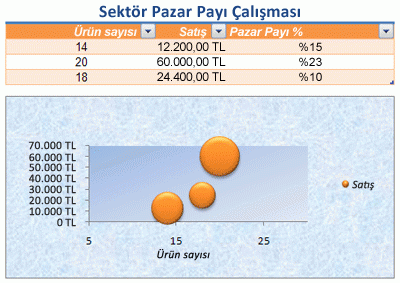
Tüm çalışma sayfası verilerinize renkli bir arka plan eklemek isterseniz, sayfa arka planı olarak bir resim de kullanabilirsiniz. Bununla birlikte, sayfa arka planı yazdırılamaz; arka plan yalnızca çalışma sayfanızın ekran görünümünü geliştirir.
Kenarlıkları ve renkleri kullanma hakkında daha fazla bilgi için bkz:
Çalışma sayfasında hücre kenarlıklarını uygulama veya kaldırma
Hücre gölgelendirmesi uygulama veya kaldırma
Sayfa arka planı ekleme veya kaldırma
Verilerin hizalamasını veya yönlendirmesini değiştirme
Çalışma sayfanızda verilerin en uygun şekilde görüntülenmesi için hücre içinde metni yeniden konumlandırmak isteyebilirsiniz. Hücre içeriğinin hizalamasını değiştirebilir, aralıkların daha iyi olması için girinti kullanabilir veya verileri döndürerek farklı bir açıda görüntüleyebilirsiniz.
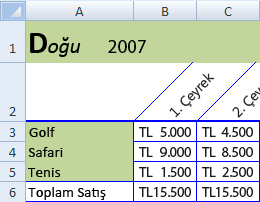
Verileri döndürmek, özellikle sütun başlıklarının sütundaki verilerden daha geniş olduğu durumlarda kullanışlıdır. Gereksiz genişlikte sütunlar veya kısaltılmış etiketler oluşturmak yerine, sütun başlığı metnini döndürebilirsiniz.
Verilerin hizalamasını veya yönlendirmesini değiştirme hakkında bilgi için bkz: Hücredeki verileri yeniden konumlandırma.
Varolan bir biçimi başka verilere kopyalama
Çalışma sayfasında bazı hücreleri zaten istediğiniz gibi biçimlendirdiyseniz, yalnızca bu biçimleri diğer hücrelere veya aralıklara kopyalamanın birkaç yolu vardır.
Pano komutları
- Ev>Yapıştırmak>Özel > Yapıştır Biçimlendirmeyi yapıştırma.
-
Ev>Biçim Boyacısı
 .
.
Sağ tıklama komutu
- İşaretçi bir artı işaretine dönüşene kadar farenizi seçilen hücrelerin kenarına getirin.
- Sağ tıklayıp tutun, seçimi bir aralığa sürükleyin ve sonra bırakın.
- Buraya Yalnızca Biçim Olarak Kopyala'yı seçin.
İpucu Mac'te tek düğmeli fare veya izleme dörtgeni kullanıyorsanız sağ tıklama yerine Control+Tıklama tuşlarını kullanın.
Aralık Uzantısı
Zaten biçimlendirmiş olduğunuz veri aralığının sonuna satır girdiğinizde, veri aralığı biçimleri otomatik olarak ek satırlara genişletilir ve biçimler öndeki beş satırdan en az üçünde gösterilir. Veri aralığı biçimlerini ve formüllerini genişletme seçeneği varsayılan olarak açıktır, ancak açabilir veya kapatabilirsiniz:
- Dosya>Seçenekleri'ni>, Gelişmiş'i, Tarih aralığını ve formülleri genişlet'i (Düzenleme seçenekleri altında) seçin.>