Not
Yeni Microsoft Planner şu anda müşterilere dağıtılıyor. Bu makalede listelenen adımlardan farklı bir deneyim yaşıyorsanız veya Government Community Cloud (GCC), GCC High ya da Department of Defense (DoD) ortamlarında çalışıyorsanız bu sayfanın alt kısmındaki yönergelere başvurun.
Planner hakkında sık sorulan sorular bölümünde Planner hakkında daha fazla bilgi edinin.
Planner web sitesi aracılığıyla Planner'a erişme
Planner'a doğrudan tarayıcınızdan erişmek için planner.cloud.microsoft adresine gidin.
Microsoft 365 giriş sayfanız aracılığıyla Planner'a erişme
- Microsoft 365 giriş sayfanıza gidin ve istediğiniz hesapla oturum açın.
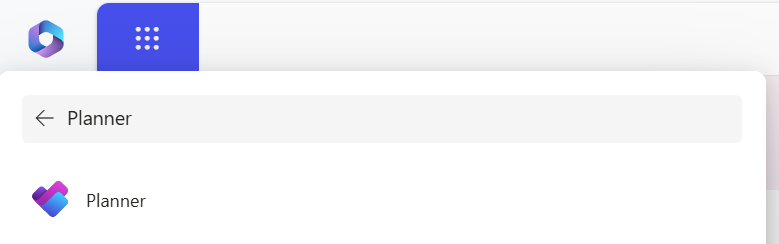
- Tarayıcı penceresinin üst kısmındaki uygulama başlatıcıyı seçin.
- Uygulama başlatıcıda Planner kutucuğunu seçin.
İpucu
Planner seçeneğini görmüyorsanız Diğer uygulamalar'ı ve ardından Tüm uygulamalar'ı seçerek bu seçeneği bulun.
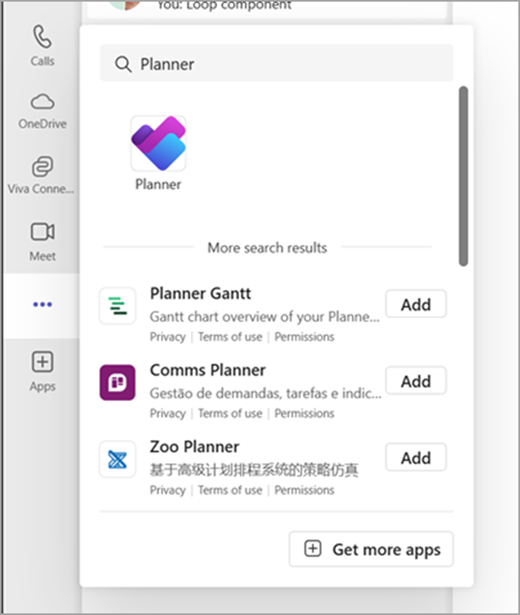
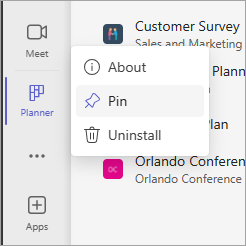
Henüz yeni Planner kullanmıyorsanız veya GCC High, GCC veya DoD ortamından çalışmıyorsanız aşağıdaki adımları kullanın.
PC, Mac veya mobil cihazınızdaki Planner ile şunları yapabilirsiniz:
- Yeni planlar oluşturabilir, görevleri atayabilir ve başkalarıyla dosyalar paylaşabilirsiniz.
- Basit ve görsel bir şekilde ekip çalışmasını düzenleyip projeler üzerinde işbirliği yapabilirsiniz.
- Uyum içinde olduğunuzdan emin olmak için diğer kişilerle sohbet edebilirsiniz.
- Ekibinizin ilerleme durumunu her yerden ve her cihazdan izleyebilir, böylece çalışmanız hakkında güncel bilgileri edinebilirsiniz.
Oturum açma ve bağlanma
- Adres çubuğunahttp://office.com/signin veya https://admin.microsoft.com yazın ve istediğiniz hesapla oturum açın.
- Microsoft 365 giriş sayfasında, tarayıcı penceresinin üst kısmındaki uygulama başlatıcı
 seçin.
 - Uygulama başlatıcısında veya giriş sayfasında Planner kutucuğunu seçin.
Not: Planner seçeneğini görmüyorsanız, bulmak için Tüm Uygulamalar'ı veya Tüm uygulamalarınızı keşfedin'i seçmeniz gerekebilir.

Mevcut bir planı açma
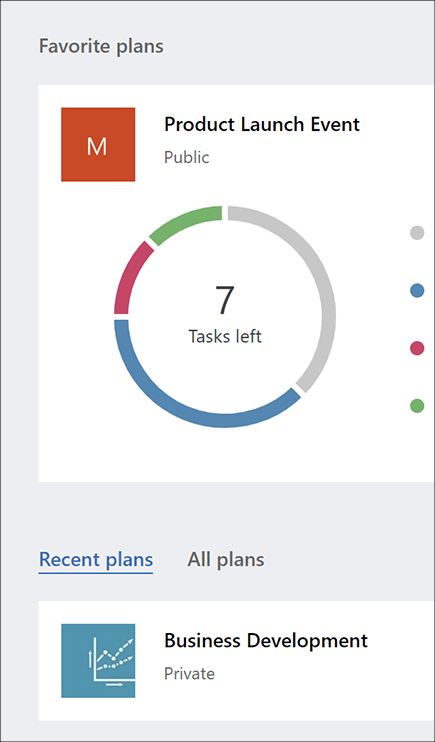
- Sık kullanılan planlar, Son planlar veya Tüm planlar bölümlerinden mevcut bir planı seçin.