
Not
Yeni Microsoft Planner şu anda müşterilere sunulur ve deneyiminiz bu makalede açıklanandan farklı görünebilir. Bu makaledeki adımlar yakında güncelleştirilecek. Planner hakkında sık sorulan sorular bölümünde yeni Planner hakkında daha fazla bilgi edinin.
Calendar görünümü, tarihleri temel alarak çalışmayı planlamanıza ve izlemenize yardımcı olur. Bu sayede yaklaşanları ve yinelenen görevler de dahil olmak üzere görevlerin zamanlamanıza nasıl uygun olduğunu kolayca görebilirsiniz.
Calendar görünümün gösterdiği
Calendar görünüm görevleri başlangıç tarihlerine ve son tarihlerine göre görüntüler, böylece şunları yapabilirsiniz:
- Gün ve haftalar boyunca yaklaşan çalışmalara bakın
- Meşgul dönemleri belirleme ve aralıkları zamanlama
- Her görevi açmadan zamanlamayı anlama
İpucu
Takviminizin haftalık veya aylık görünümü arasında geçiş yapabilirsiniz.
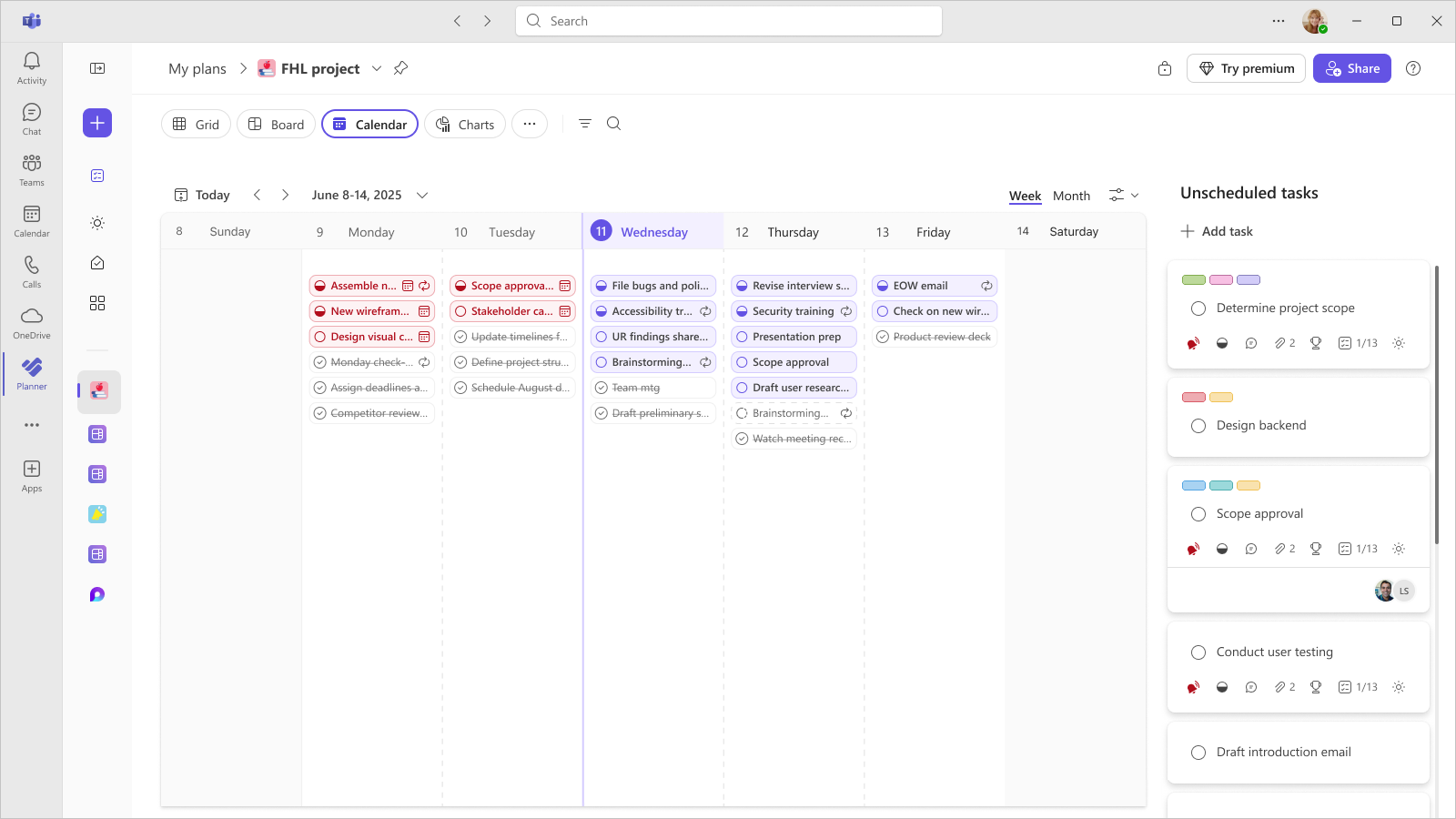
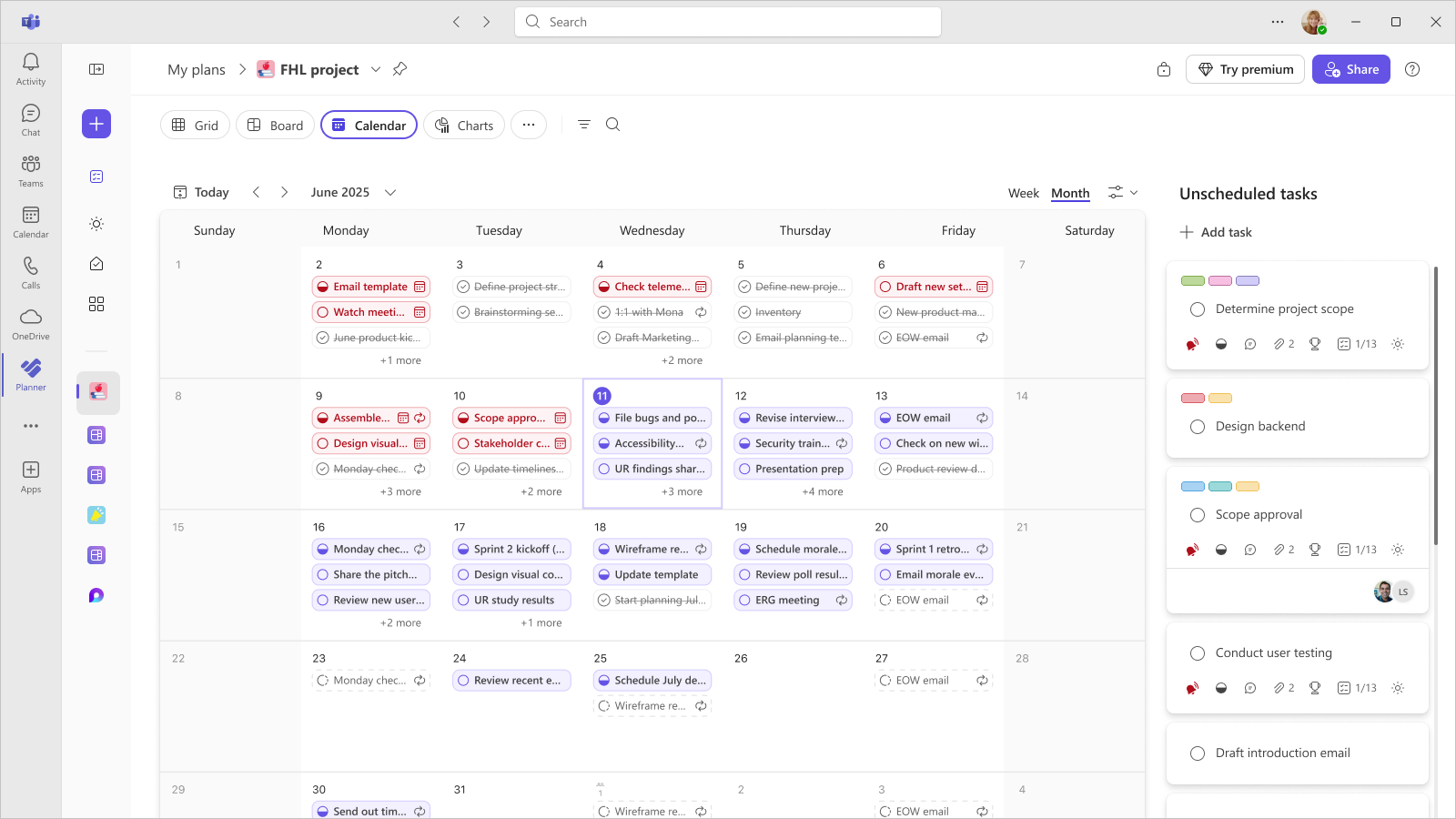
Zamanlanmamış görevleri yönetme
- Zamanlanmamış görevler'in altında başlangıç ve son tarihleri olmayan görevleri görüntüleyin.
- Zamanlanmamış bir görevi takvime sürükleyin veya zamanlamak için bir başlangıç veya son tarih atayın.
Yinelenen görevlerle çalışma
Yinelenen görevler Calendar görünümde tek tek oluşumlar olarak görünür, böylece her örneğin ne zaman gerçekleştiğini görebilirsiniz. Ancak, yalnızca etkin yinelenen görevin ayrıntılarını değiştirebilirsiniz. Yinelenen görevler hakkında daha fazla bilgi edinmek için bkz. Planner'da yinelenen görevler.
Not
Takvimin Filtre simgesindeki Gelecekteki yinelenen görevleri göster düğmesini seçerek gelecekteki yinelenen görevlerin görünürlüğünü değiştirebilirsiniz.
Yeni Planlayıcı'yı kullanmıyorsanız veya GCC High, GCC veya DoD ortamından çalışmıyorsanız aşağıdaki adımları kullanın
Deneyin!
Takvimdeki görevlerinizi düzenlemek için Microsoft Planner Zamanlama görünümünü kullanın.
Görevleri görüntüleme ve yönetme
-
Zamanla’yı seçin.
Hafta veya Aya göre görüntüleyebilirsiniz. - Hafta'ya tıklayın.
- Bir tarihin üzerine gelin ve görev eklemek için + öğesini seçin.
Zamanlanmamış görevleri yönetme
- Zamanlanmamış görevler'in altında başlangıç ve son tarihleri olmayan görevleri görüntüleyin.
- Zamanlanmamış görevlerinizi sıralamak için Demetlere Göre Gruplandır'ı ve ardından İlerleme gibi bir seçeneği belirleyin.
- Zamanlanmamış bir görevi zamanlamak için takvime sürükleyin.
Not
Zamanlanmamış görevler listesini, Zamanlanmamış görevler listesinin üzerindeki Demetlere Göre Gruplandır açılan listesini kullanarak Demet, Atanan, İlerleme, Son tarih, Etiketler ve Önceliğe göre sıralayabilirsiniz.
Görevin başlangıç tarihini ve son tarihini kaldırma
Not
Ekranınızda gördükleriniz, yeni Microsoft Planner dağıtılırken burada açıklanandan farklı görünebilir. Planner hakkında sık sorulan sorular bölümünde yeni Planner hakkında daha fazla bilgi edinin.
- Görevi takvimden Zamanlanmamış görevlere sürükleyin.
Ayrıca zamanlamanızı Microsoft Teams'de görüntüleyebilir veya planınızı Microsoft Outlook takvimine ekleyebilirsiniz.
Not
Ayrıca, görevi açıp Başlangıç tarihi ve Son tarih alanlarının içeriğini silerek de görevi takvimden kaldırabilirsiniz.