Bilgisayarınızdan slaydınıza resim ekleme
PowerPoint'in hangi sürümünü kullandığınıza bağlı olarak, slayt gösterinize bilgisayarınızdan veya internetten resimler, fotoğraflar, küçük resimler veya diğer görüntüleri ekleyebilirsiniz.
İpucu
Microsoft 365 aboneleri, binlerce telifsiz resme erişebilir. Daha fazla bilgi için Premium resimler ekleme bölümüne gidin.
Slaytta resmi eklemek istediğiniz yeri seçin.
Ekle sekmesindeki Resimler grubundan Resimler'i ve ardından Bu Aygıt'ı seçin.
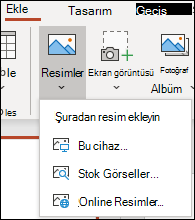
Açılan iletişim kutusunda, eklemek istediğiniz resmi bulun, bu resmi seçin ve ardından Ekle'yi seçin.
İpucu
Aynı anda birden çok resim eklemek istiyorsanız, Ctrl tuşunu basılı tutarak eklemek istediğiniz tüm resimleri seçin.
Slaydınıza hazır resimler ekleme
Slaytta resmi eklemek istediğiniz yeri seçin.
Ekle sekmesindeki Resimler grubunda Resimler'i ve ardından Hazır Resimler'i seçin.
Aradığınız resmi yazın, ardından istediğiniz resimleri seçin ve Ekle'yi seçin.
Web'den slaydınıza resim ekleme
Slaytta resmi eklemek istediğiniz yeri seçin.
Ekle sekmesindeki Resimler grubundan Resimler'i ve ardından Çevrimiçi Resimler'i seçin.
İpucu
- "Bu özelliği kullanmak için gereken hizmet kapalı" yazan bir ileti görürseniz, Dosya>,Hesap>, Hesap Gizliliği altında bulunan gizlilik ayarlarınızı kontrol etmeniz ve ardından Ayarları Yönet'i seçmeniz gerekebilir.
İsteğe bağlı bağlı deneyimleri etkinleştir kutusunu işaretleyin, Tamam'ı seçin ve ardından PowerPoint'i yeniden başlatın.
- Gizlilik ayarlarınıza erişiminiz yoksa yöneticinize başvurmanız gerekebilir.
Arama kutusuna aradığınız resmi yazın ve Enter tuşuna basın.
İstediğiniz tüm resimleri seçin ve ardından Ekle'yi seçin.
İpucu
Resmi ekledikten sonra, boyutunu ve konumunu değiştirebilirsiniz. Bunu yapmak için resme sağ tıklayın ve Resmi Biçimlendir'i seçin. Ardından, slaydın sağ tarafındaki Resmi Biçimlendir araçlarını kullanabilirsiniz.
Asıl slayda resim ekleme
Resmin PowerPoint şablonunuzda belirli bir türdeki her slaytta gösterilmesini istiyorsanız, resmi asıl slayda ekleyin. Daha fazla bilgi edinmek için bkz. Asıl slayt nedir?
Arka plana resim ekleme
Asıl slayt düzenindeki tüm slaytları etkilemeden bir resmin arka planda gösterilmesini istiyorsanız, slaydın arka plan ayarlarını değiştirin.
Slayt arka planı olarak resim ekleme bağlantısında daha fazla bilgi edinebilirsiniz.
Ayrıca Bkz:
Fotoğraf albümü oluşturma ve paylaşma
Slayt arka planı olarak resim ekleme
PowerPoint'te bir resmin veya başka bir nesnenin etrafına metin sarma
PowerPoint şablonu oluşturma ve kaydetme
Asıl slayt nedir?
PowerPoint'in hangi sürümünü kullandığınıza bağlı olarak, slayt gösterinize bilgisayarınızdan veya internetten resimler, fotoğraflar, küçük resimler veya diğer görüntüleri ekleyebilirsiniz.
Slayda, asıl slayda veya arka plana bir veya birden çok resim ekleyebilirsiniz.
Bilgisayarınızdan slaydınıza resim ekleme
Slaytta resmi eklemek istediğiniz yeri seçin.
Ekle sekmesindeki Resimler grubunda, Resimler'i seçin.
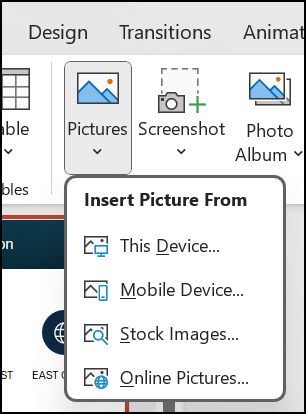
Açılan iletişim kutusunda, eklemek istediğiniz resmi bulun, bu resmi seçin ve ardından Ekle'yi seçin.
İpucu
Aynı anda birden çok resim eklemek istiyorsanız, Ctrl tuşunu basılı tutarak eklemek istediğiniz tüm resimleri seçin.
Web'den slaydınıza resim ekleme
Slaytta resmi eklemek istediğiniz yeri seçin.
Ekle sekmesindeki Resimler grubundan Çevrimiçi Resimler'i seçin.
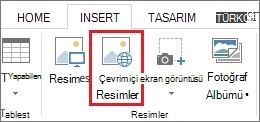
Aranacak kaynaklar açılan listesinde, sol tarafta Bing’in gösterildiğinden emin olun. Kutuya ne aradığınızı yazın ve Enter tuşuna basın.
Sonuçları tercihlerinize uygun olarak ayarlamak için Boyut, Tür, Renk, Düzen ve lisans filtrelerini kullanın.
Eklemek istediğiniz resmi ve ardından Ekle'yi seçin.
İpucu
Resmi ekledikten sonra, boyutunu ve konumunu değiştirebilirsiniz. Bunu yapmak için resme sağ tıklayın ve Resmi Biçimlendir'i seçin. Ardından, slaydın sağ tarafındaki Resmi Biçimlendir araçlarını kullanabilirsiniz.
Küçük resim ekleme
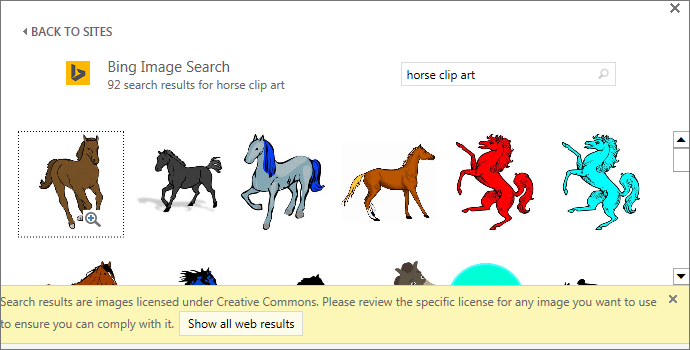
PowerPoint'in önceki sürümlerinden farklı olarak, yeni sürümlerde küçük resim galerisi yoktur. Bunun yerine, Bing arama aracını kullanarak küçük resim bulup eklemek içinÇevrimiçi ResimEkle'yi> kullanın.
Örneğin, Çevrimiçi Resimler'i seçtikten sonra at küçük resmi için arama yapabilir ve Creative Commons lisansı altındaki çeşitli resimleri görebilirsiniz.
Asıl slayda resim ekleme
Resmin PowerPoint şablonunuzda belirli bir türdeki her slaytta gösterilmesini istiyorsanız, resmi asıl slayda ekleyin. Daha fazla bilgi edinmek için bkz. Asıl slayt nedir?
Arka plana resim ekleme
Asıl slayt düzenindeki tüm slaytları etkilemeden bir resmin arka planda gösterilmesini istiyorsanız, slaydın arka plan ayarlarını değiştirin.
Slayt arka planı olarak resim ekleme bağlantısında daha fazla bilgi edinebilirsiniz.
Ayrıca Bkz:
Dosyanıza küçük resim ekleme
Fotoğraf albümü oluşturma ve paylaşma
Slayt arka planı olarak resim ekleme
PowerPoint'te bir resmin veya başka bir nesnenin etrafına metin sarma
PowerPoint şablonu oluşturma ve kaydetme
Asıl slayt nedir?
PowerPoint'in hangi sürümünü kullandığınıza bağlı olarak, slayt gösterinize bilgisayarınızdan veya internetten resimler, fotoğraflar, küçük resimler veya diğer görüntüleri ekleyebilirsiniz.
Bir slayda bir veya birden çok resim ekleyebilirsiniz. Özel yönergeleri görmek için kullandığınız Microsoft 365 sürümünü seçin:
Mac bilgisayarınızdan, bir ağdan veya iCloud Drive’dan resim ekleme
İpucu
Microsoft 365 aboneleri, binlerce telifsiz resme erişebilir. Daha fazla bilgi için Premium resimler ekleme bölümüne gidin.
- Resim eklemek istediğiniz slaydı açın.
-
Ekle menüsündeResimler’in, ardından Dosyadan Resim’in üzerine gelin.
- Açılan iletişim kutusunda, eklemek istediğiniz resmi bulun, bu resmi seçin ve ardından Ekle'yi seçin.
Aynı anda birden çok resim eklemek için Shift tuşunu basılı tutarak eklemek istediğiniz tüm resimleri seçin.
Akıllı telefonunuzda resim ekleme
Akıllı telefonunuzda bir resim çektiyseniz, resmi iCloud Drive'a kaydedip bu sayfada bulunan önceki yordamı izleyerek macOS için PowerPoint'te eklemeye hazır hale getirebilirsiniz.
Mac için Microsoft 365 aboneler, bir resmi bir akıllı telefondan doğrudan bir PowerPoint slaydına aktarmak için Devamlılık Kamerası özelliğini de kullanabilirler. Ayrıntılar için bkz. Mobil cihazınızı kullanarak bir dosyaya resimler ekleme.
Web'den slaydınıza resim ekleme
- Resim eklemek istediğiniz slaydı açın.
-
Ekle menüsündeResimler’in üzerine gelin, ardından Çevrimiçi Resimler’i seçin.
Çevrimiçi Resimler bölmesi, PowerPoint penceresinin sağ tarafında açılır.
- Üst kısımdaki Bing’de Ara kutusuna ne aradığınızı yazın, ardından Enter tuşuna basın.
- Arama sonuçları gösterildikten sonra, arama sonuçlarınızı Boyut, Tür, Renk ve Düzen filtreleriyle daraltmak için isteğe bağlı olarak Çevrimiçi
 seçebilirsiniz.
- Bir resim belirleyin ve ardından Ekle'yi seçin.
Birden çok resim seçebilirsiniz. Ekle düğmesi, kaç resim seçtiğinizi size gösterir.
Resim slaydınıza eklendikten sonra resmi yeniden boyutlandırabilir ve istediğiniz yere taşıyabilirsiniz.
Fotoğraf Tarayıcıyı kullanarak fotoğraf ekleme
Microsoft 365'teki Fotoğraf Tarayıcısı, bilgisayarınızda var olan fotoğraf kümelerine, örneğin iPhoto veya Photo Booth içindeki fotoğraflarınıza göz atmanıza yardımcı olur.
- Resim eklemek istediğiniz slaydı açın.
-
Ekle menüsündeResimler’in, ardından Fotoğraf Tarayıcısı’nın üzerine gelin.
- Açılan iletişim kutusunda, eklemek istediğiniz resmi bulun, bu resme tıklayın ve ardından resmi slayda sürükleyin.
Aynı anda birden çok resim eklemek istiyorsanız, Shift tuşunu basılı tutarak istediğiniz tüm resimleri seçin. Sonra bunları slayda sürükleyin.
Bir slayda bilgisayarınızdan resim ekleme
Resim eklemek istediğiniz slaydı seçin.
Ekle sekmesinde Bu Cihazdaki Resimler'i> seçin.
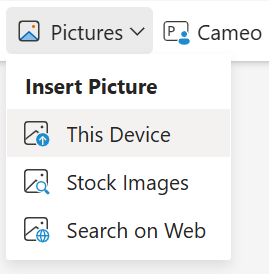
Eklemek istediğiniz resme göz atın, resmi seçin ve ardından Aç'ı seçin.
Slaydınıza resim eklendikten sonra yeniden boyutlandırabilir ve istediğiniz yere taşıyabilirsiniz.
Resmi Dosya Gezgini veya Bulucu'dan slayda sürükleme
Dosya Gezgini’nden (Windows’ta) veya Bulucu’dan (macOS’ta) bir resmi sürükleyip bir slayda bırakabilirsiniz. Resim, slaytta ortalanır. Resmi daha sonra dilediğiniz gibi taşıyabilir, yeniden boyutlandırabilir veya biçimlendirebilirsiniz.
Web'den slaydınıza resim ekleme
Slaytta resmi eklemek istediğiniz yeri seçin.
Ekle sekmesinde, Web'de Resim>Arama'yı seçin.
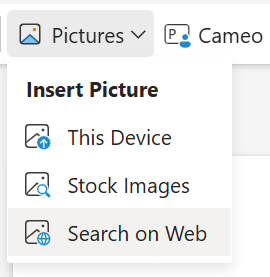
Üst kısımdaki Arama kutusuna ne aradığınızı yazın, ardından Enter tuşuna basın.
Arama sonuçları gösterildikten sonra, arama sonuçlarınızı Boyut, Tür, Renk, Düzen ve lisans filtreleriyle daraltmak için isteğe bağlı olarak Çevrimiçi seçebilirsiniz.
Bir resim belirleyin ve ardından Ekle'yi seçin.
Slaydınıza resim eklendikten sonra yeniden boyutlandırabilir ve istediğiniz yere taşıyabilirsiniz.
İş veya okul için OneDrive'dan slayda resim ekleme
Microsoft 365 İş aboneleri, iş veya okul için OneDrive'da ya da Microsoft 365'teki SharePoint'te depolanan resimleri ekleyebilir. (Bu özellik kişisel hesabınız (Hotmail, Outlook.com, msn.com veya live.com) için OneDrive'da depolanan resimlerde kullanılamaz.)
Resim eklemek istediğiniz slaydı seçin.
Ekle sekmesinde Resimler>OneDrive'ı seçin.
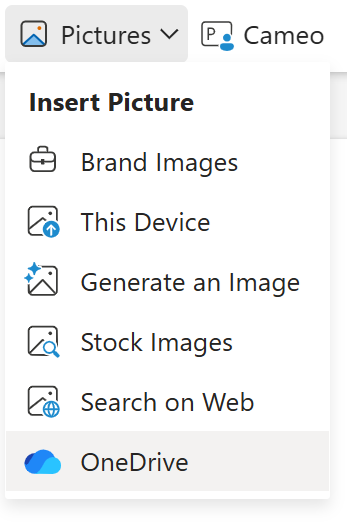
Eklemek istediğiniz resme göz atın, resmi seçin ve ardından Aç'ı seçin.
Resim slaydınıza eklendikten sonra resmi yeniden boyutlandırabilir ve istediğiniz yere taşıyabilirsiniz.
Bir resim eklediğinizde Web için PowerPoint PowerPoint Web için PowerPoint resmi slaydınıza yerleştirir ve şeride bir Resim sekmesi ekler.
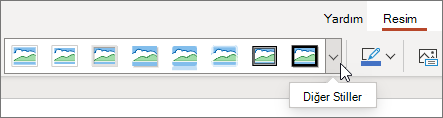
- Resim seçiliyken Resim sekmesini seçin.
- Resme uygulamak istediğiniz Resim Stilleri seçeneğini seçin:
Stil seçeneklerinin tamamını görmek için galerinin sağ ucundaki aşağı oku (yukarıda gösterilmiştir) seçin.
Web için PowerPoint'da bir slayda ekleyebileceğiniz görüntü dosyası türleri
Web için PowerPoint'in desteklediği görüntü dosyası biçimleri şunlardır:
- .bmp
- .gif
- .jpg ve .jpeg
- .png
- .tif ve .tiff
- .wmf ve .emf
Arka plan resmi kullanma
Bkz. Slaytlarınızın arka planını değiştirme.
Ayrıca Bkz:
Dosyanıza küçük resim ekleme
Resim çekip ekleme
- Resmi eklemek istediğiniz slaydı açın.
- Kayan şeritte Ekle’ye geçin.
-
ResimKamerası'na> dokunun.
Cihazınızın kamerası açılır.
Sununuz yataysa, resim çekmek için cihazınızı yan çevirmeyi deneyin.
- Bir resim çekin.
- Memnun kaldıysanız onay işaretine dokunun. Resmi atıp tekrar denemek için oka dokunun.
- İsterseniz resmi ayarlamak için kırpma veya yakınlaştırma aracını kullanın.
- Resmi slayda eklemek için onay işaretine dokunun.
Cihazınızdan ya da çevrimiçi depolama alanından ekleme
- Resmi eklemek istediğiniz slaydı açın.
- Kayan şeritte Ekle’ye geçin.
-
Resimler, Fotoğraflar'a> dokunun.
- Resmin depolandığı konuma gitmek için pencerenin üst kısmındaki araçları kullanın.
- Bir resmi seçip açmak için o resme dokunun.
- İsterseniz resmi ayarlamak için kırpma veya yakınlaştırma aracını kullanın.
- Resmi slayda eklemek için onay işaretine dokunun.
Resim çekip ekleme
Resmi eklemek istediğiniz slaydı açın.
Şeritte:
iPhone'da - Kamera'ya dokunun.
iPad'de: Ekle'ye dokunun, ardından Resim'e ve ardından Kamera'ya dokunun.
- Cihazınızın kamerasının açık olduğundan emin olun.
- Sununuz yataysa, resim çekmek için cihazınızı yan çevirmeyi deneyin.
Resmi çekin.
Resimden memnun kaldıysanız, resmi slayda eklemek için sağ alt kısımda Fotoğrafı Kullan’a dokunun. Aksi takdirde, sol alt kısımda Yeniden çek’e dokunun.
Resim sekmesindeki araçları kullanarak resmi istediğiniz gibi ayarlayın veya resmi yeniden boyutlandırmak ya da döndürmek için resimdeki denetimleri kullanın.
Cihazınızdan ya da çevrimiçi depolama alanından ekleme
Resmi yerleştirmek istediğiniz slaydı açın.
Şeritte:
iPhone'daEkle'ye ve ardından Fotoğraflar'a dokunun.
iPad'de: Ekle'ye dokunun, ardından Görüntü'ye ve ardından Fotoğraflar'a dokunun.
Resmin depolandığı konuma gidin.
Slayda eklemek istediğiniz resme dokunun.
Resim sekmesindeki araçları kullanarak resmi istediğiniz gibi ayarlayın veya resmi yeniden boyutlandırmak ya da döndürmek için resimdeki denetimleri kullanın.

