

Kuruluşunuz farklı bir nüfusa yayılmış durumdaysa, intranet sitelerinizdeki içeriğin birden çok dilde kullanılabilmesini isteyebilirsiniz. Site gezintisi, site başlığı ve site açıklaması gibi kullanıcı arabirimi öğeleri kullanıcının tercih ettiği dilde gösterilebilir. Buna ek olarak, SharePoint sitelerinde çevirdiğiniz ve kullanıcının tercih ettiği dilde gösterilen sayfalar ve haber gönderileri sağlayabilirsiniz.
Bu sayfada, Microsoft'un site ve sayfa içeriğini birden çok dilde sunmak için önerdiği yaklaşım ayrıntılı olarak açıklanmaktadır. Aynı SharePoint sayfasına birden çok dilde içerik eklenmesi desteklenmez ve çözüm olarak önerilmez.
Çok dilli özellikleri kullanmayı öğrenmek için bu videoyu gözden geçirin ve aşağıdaki adımlara bakın.
İlk olarak, kullandığınız SharePoint sitesinin, kullanmak istediğiniz site varsayılan diliyle oluşturulduğundan emin olun. Sitenin varsayılan dili daha sonra değiştirilemez. SharePoint sitelerini oluşturma hakkında daha fazla bilgi edinmek için bkz. SharePoint'te site oluşturma.
Sitenizin kullanmak istediğiniz varsayılan dilde oluşturulduğundan emin olduktan sonra, sitenizin çok dilli özellikleri kullanmasına izin verin ve kullanıma sunmak istediğiniz dilleri seçin. Hangi diller arasından seçim yapabileceğinizi öğrenmek için bkz. SharePoint tarafından desteklenen diller.
Sitelerde farklı dillerde sayfalar oluşturmak için çeviri özelliğini kullanarak varsayılan dilinizde oluşturulmuş sayfaların kopyalarını oluşturabilirsiniz. Kopyalar daha sonra manuel olarak çevrilebilir. Yayımlanan çeviri sayfaları, her dil için Haberler ve Vurgulanan içerik web bölümleri de dahil olmak üzere uygun dil sitesinde otomatik olarak gösterilir.
Not
- Sayfalar otomatik olarak çevrilmez. Varsayılan dilinizde oluşturulan her sayfa, sizin veya atadığınız birinin el ile çevirdiği, seçilen hedef dilde karşılık gelen bir sayfaya sahip olabilir. Böyle bir sayfayı çevirip yayınladıktan sonra, o dili tercih eden kullanıcılara otomatik olarak görüntülenecektir.
- Orijinal, kaynak sayfa veya diğer çeviri sayfalarında yapılan değişiklikler tüm çeviri sayfalarıyla otomatik olarak eşitlenmez. Her çeviri sayfası manuel olarak güncellenmelidir.
- Kullanıcıya görüntülenen dil, kişisel dil ve bölge ayarlarına bağlıdır.
- Çok dilli siteler için bu makaledeki adımları kullanmanızı öneririz. Ancak, SharePoint Server'ın 2019'dan önceki sürümlerini kullanıyorsanız, bkz. Çok dilli siteler için varyasyonlar özelliğini kullanma.
- Bu makalede açıklanan çok dilli özellikler alt sitelerde kullanılamaz.
- Çok dilli özellikler yalnızca yayımlama altyapısı ayarları devre dışı bırakılmış olan sitelerde kullanılabilir.
Bu makalede
Çok dilli özellikleri etkinleştirme ve dilleri seçme
İstediğiniz diller için sayfalar oluşturun
Çeviri sayfasını kendi dil sitesinde görüntüleme
Varsayılan dil sayfasını güncelleştirme
Haberlerde ve Vurgulanan içerik web bölümlerindeki çeviri sayfaları
Çok dilli bir site adı, gezinti ve alt bilgi ayarlama
Sık karşılaşılan sorunları çözme
Çok dilli özelliğini etkinleştirin ve dilleri seçin
Çok dilli özellikleri etkinleştirmek istediğiniz SharePoint sitesine gidin.
Not
Özel önizleme müşterileri, bu makaledeki yönergeleri kullanarak ekip sitelerine sayfa çevirileri uygulayabilir. Ekip siteleri için sayfa çevirileri Ağustos 2022'de tüm müşteriler tarafından genel kullanıma sunulacak.
Sağ üstten Ayarlar'ı ve ardından Site bilgileri'ni seçin.
Site bilgileri bölmesinin en altında Tüm site ayarlarını görüntüle'yi seçin.
Site Yönetimi altında, Dil ayarları'nı seçin.
Birden çok dile çeviriyi etkinleştir seçeneği altındaki iki durumlu düğmeyi Açık konumuna kaydırın.
Site dilleri ekle veya kaldır altında, Bir dil seç veya yazın ya da açılan listeden bir dil seçin. Birden çok dil eklemek için bu adımı yineleyebilirsiniz.
İstediğiniz zaman bu sayfaya geri dönerek sitenizde dil ekleyebilir veya kaldırabilirsiniz.
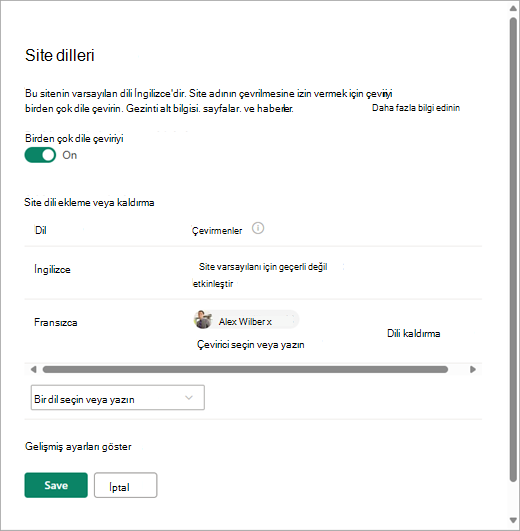
Sayfaları çevirecekseniz, isteğe bağlı olarak her dil için bir veya daha fazla çevirmen atayın (sitenin varsayılan dili dışında). Çevirmenler sütununda, çevirmen olmasını istediğiniz kişinin adını yazmaya başlayın ve sonra listeden adı seçin.
Not
Kuruluşunuzun Active Directory'sindeki herkes çevirmen olarak atanabilir. Çevirmen olarak atanan People uygun izinler otomatik olarak verilmez. Düzenleme izni olmayan biri siteye erişmeye çalıştığında, erişim isteyebileceği bir web sayfasına yönlendirilir.
Kaydet'i seçin.
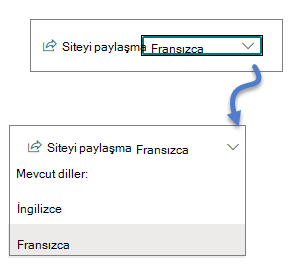
Dilleri ekledikten sonra sitenizde, seçtiğiniz farklı dillerdeki sitelere gitmenizi sağlayan bir açılan liste görürsünüz.
Not
Sitenin varsayılan dili, site oluşturulurken seçilen dile ayarlanır. Ancak, desteklenen diller arasında İngilizce olduğunda, kullanıcının tercih ettiği dil site tarafından desteklenmiyorsa İngilizce tercih edilen dil olarak kabul edilir. Bu, bilinen bir sorundur.
İstediğiniz diller için sayfalar oluşturun
Sitenizi çok dilli özellikler için etkinleştirdikten ve kullanılabilir hale getirmek istediğiniz dilleri seçtikten sonra, istediğiniz çeviri sayfalarını oluşturabilirsiniz. Bunu yapmak için:
Başka bir dilde kullanılabilir hale getirmek istediğiniz varsayılan dil sayfasına gidin.
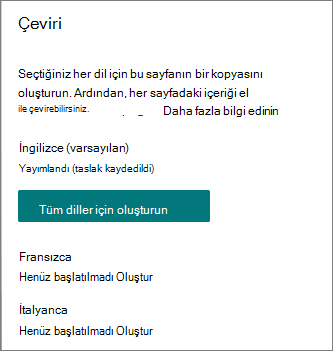
Üst çubukta Çeviri'yi seçin.

Sitenizde kullanılabilen tüm dillerin her birinde çeviri için bir sayfa oluşturmak istiyorsanız, Tüm diller için oluştur'u seçin. Aksi takdirde, yalnızca istediğiniz diller için Oluştur'u seçin.
Önemli
Varsayılan dil sayfanızda yayınlanmamış değişiklikler varken çeviri sayfaları oluşturursanız, aşağıdakilerden emin olmak için varsayılan dil sayfasını yeniden yayımlamanız gerekir:
- Çeviri sayfaları ilgili dilde sitede gösterilir.
- Çeviri sayfaları, Haberler ve Vurgulanan içerik web bölümlerinde düzgün görüntülenir.
- Sitenin üst kısmındaki dil açılan listesi, etkinleştirdiğiniz tüm dilleri içerir.
Sayfalar oluşturulduktan sonra, her dilin yanındaki çeviri bölmesinde sayfanın durumu (taslak kaydedildi, yayımlandı, vb.) gösterilir. Ayrıca, atadığınız çevirmen(ler)e çeviri istendiği e-posta ile bildirilecektir .
Sitesinde bir çeviri sayfası görüntüleme
Çeviri sayfalarınızın doğru dilde görüntülendiğinden emin olmak için, varsayılan site dili sayfasına gidin ve sayfanın en üstündeki açılan menüyü seçin. Görüntülemek istediğiniz çeviri sayfasının dilini seçin.
Not
Açılır menüdeki dili değiştirdiğinizde, tarayıcı oturumu boyunca bu sitedeki tüm sayfalar için geçerli olur. Kullanıcınızın dil tercihini etkilemez (bu tercih, site adı, başlık ve gezinti gibi öğeler için görüntülenen dili belirler).
Sayfaların durumunu denetleme
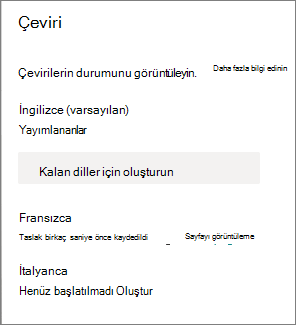
Her sayfanın durumu (taslak kaydedildi, yayımlandı, vb.) her dilin yanındaki çeviri bölmesinde gösterilir. Durumu görmek için:
- Varsayılan dil sayfasına gidin.
- Sayfanın üst kısmında Çeviri'yi seçin.
Sağdaki Çeviri bölmesinde, sayfayı görüntülemek için bir bağlantıyla birlikte her dil sayfasının durumu gösterilir.
Çevirmen ne iş yapar?
Çevirmenler, varsayılan dil sayfasının kopyalarını belirtilen dillere el ile çevirir. Sayfaların kopyaları oluşturulduğunda, çevirmenlere bir çeviri istendiği e-posta ile bildirilir . E-posta, varsayılan dil sayfasına ve yeni oluşturulan çeviri sayfasına bir bağlantı içerir. Daha fazla bilgi için aşağıdaki Email bildirimler bölümüne bakın. Çevirmen şunları yapacaktır:
E-postadaki Çeviriyi başlat düğmesini seçin.
Sayfanın sağ üst kısmından Düzenle'yi seçin ve içeriği çevirin.
Yaptığınız değişiklikler otomatik olarak taslak olarak kaydedilir (okuyuculara göstermeye hazır değilseniz) veya sayfa sitede bu dili kullanan herkes için görünür olmaya hazırsa, Yayınla'yı veya Haber gönder'i seçin.
Onaylar veya zamanlama açıksa, düğmelerde Onay için gönder veya Daha sonra yayınla/Daha sonra yayınla yazabilir.
Çeviriyi isteyen kişiye bir e-posta bildirimi gönderilir.
E-posta bildirimleri
- Bir çeviri sayfası oluşturulduğunda, çeviri isteğinde bulunmak için atanan çevirmen(ler)e bir e-posta gönderilir. E-postada Çeviriyi başlat düğmesi bulunur.
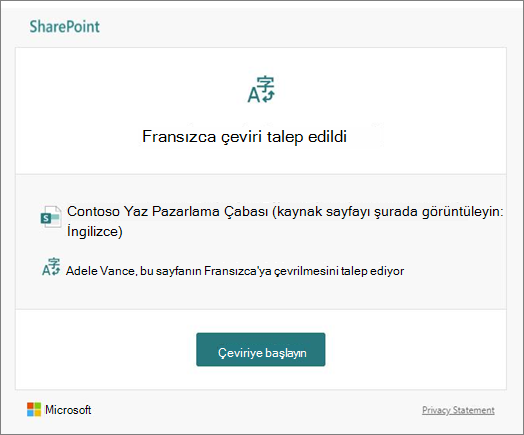
- Bir çeviri sayfası çevirmen tarafından yayımlandığında, çeviriyi isteyen kişiye bir e-posta gönderilir.
- Varsayılan dil sayfasında bir güncelleştirme yapıldığında ve taslak olarak kaydedildiğinde, çeviri sayfasında bir güncelleştirme gerekebileceğini bildirmek için çevirmene bir e-posta gönderilir.
EmailEmail bildirimleri, gerektiğinde 30 dakikalık artışlarla toplu hale getirilir. Örneğin, bir sayfayla ilgili ilk e-posta gönderildiğinde ve varsayılan dil sayfasında bir güncelleştirme yapıldığında, bir sonraki bildirim e-postası veya gönderilmesi gereken diğer e-postalar 30 dakika sonra toplu hale getirilir ve gönderilir.
Sayfa onayları
Sayfa onayları açık olduğunda, çeviri sayfalarının sayfaya erişimi olan herkes tarafından kullanılabilmesi için önce varsayılan dil sayfasının ve çeviri sayfalarının onaylanması ve yayımlanması gerekir.
Varsayılan dil sayfasını güncelleştirme
Varsayılan dil sayfasındaki güncelleştirildiğinde sayfanın yeniden yayımlanması gerekir. Ardından, çeviri sayfalarının çevirmen(ler)ine bir güncelleme yapıldığı e-posta ile bildirilir, böylece tek tek çeviri sayfalarında güncellemeler yapılabilir.
Haberlerde ve Vurgulanan içerik web bölümlerindeki çeviri sayfaları
Site giriş sayfaları, gönderileri ve sayfaları, sayfaların dillerine göre görüntülenir. Bu, şunu ifade etmektedir:
- Sitenizin giriş sayfası kullanıcının tercih ettiği dile çevrilmemişse, sayfadaki tüm içerik (haber gönderileri ve vurgulanan içerik dahil) varsayılan site dilinde görüntülenir.
- Tek bir haber gönderisi veya sayfası kullanıcının tercih ettiği dile çevrilmemişse, söz konusu gönderi veya sayfa haber web bölümünde veya vurgulanan içerik web bölümünde görüntülendiğinde varsayılan site dilini kullanır.
- Birden çok dile çevrilmemiş tek tek haber gönderileri, çevrilmiş olup olmadığına bakılmaksızın herhangi bir sayfada yapılandırılmış haber web bölümlerinde toplanır.
Not
Çeviri sayfalarının ve haber gönderilerinin Haberler veya Vurgulanan içerik web bölümlerinde görünmeden önce onaylanması ve yayımlanması gerekir.
Çeviri sayfasını silme
Bir çeviri sayfasını sildiğinizde, varsayılan dil sayfası ile silinen çeviri sayfası arasındaki ilişkiyi kırmak için birkaç ek adım gerçekleştirmeniz gerekir. Bu adımlar arasında düzenleme için varsayılan dil sayfasını açmak, Çeviri panelini açmak ve ardından yeniden yayınlamak yer alır.
- Sitenin Sayfalar kitaplığına gidin.
- Silmek istediğiniz sayfayı, varsayılan dil sayfasının bitişiğindeki dil klasöründe bulun. Klasör, 2 veya 4 harfli dil koduyla tanımlanabilir. Örneğin, Fransızca klasörü fr olarak tanımlanır.
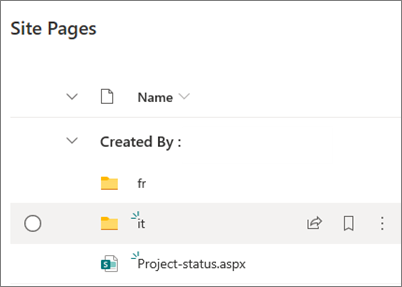
- Klasör içinde istediğiniz sayfayı seçin ve sonra seçili sayfanın sağ tarafındaki üç noktaya (...) tıklayın.
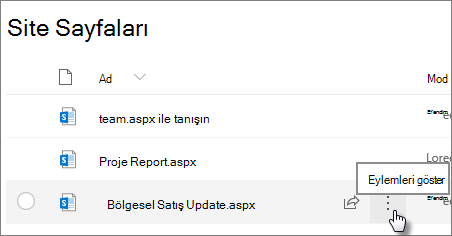
-
Sil öğesine tıklayın.
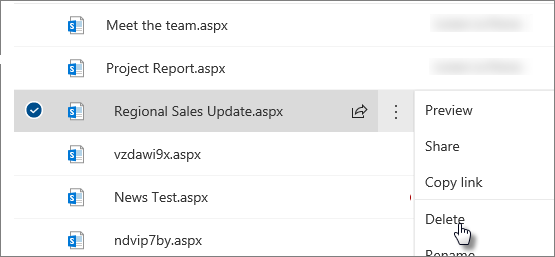
- Sayfayı sildikten sonra varsayılan dil sayfasına gidin ve sağ üst kısımdan Düzenle'yi seçin. Düzenleme modunda değilseniz adımların geri kalanı çalışmaz.
- Sayfanın üst kısmında Çeviri'yi seçin.
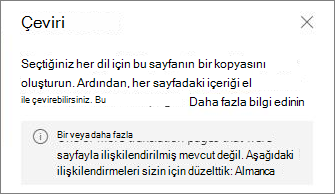
- Çeviri panelinde, sayfayla olan bir ilişkinin düzeltildiğini belirten bir mesaj görmeniz gerekir.
- Varsayılan dil sayfasını yeniden yayımlayın.
Çeviri sayfalarını bulma
Sayfanın üst kısmındaki dil açılır listesini, çeviri panelini kullanabilir veya sayfayı Sayfalar kitaplığında bulabilirsiniz.
Bunu Sayfalar kitaplığında bulmak için aşağıdakileri yapın:
- Sitenin Sayfalar kitaplığına gidin.
- Varsayılan dil sayfasının bitişiğindeki dil klasöründe istediğiniz sayfayı bulun. Klasör, 2 veya 4 harfli dil koduyla tanımlanabilir. Örneğin, Fransızca klasörü fr olarak tanımlanır.
Çok dilli bir site adı, gezinti ve alt bilgi ayarlama
Sitenizin adını, gezintisini ve alt bilgisini kullanıma sunduğunuz farklı dillerde göstermek için her birinin el ile çevrilmesi gerekir. Bu öğelerden herhangi birini düzenlerken çevirileri ekleyebilir veya güncelleştirebilirsiniz.
Örneğin, varsayılan dili İngilizce olan bir site oluşturduğunuzu ve siteyi Fransızca ve İtalyanca dilleri için etkinleştirdiğinizi varsayalım. Site oluşturduğunuzda, site adını ve açıklamasını varsayılan dilde (bu örnekte İngilizce) ayarlarsınız. Ayrıca , site adını ve açıklamasını site oluşturduktan sonra da güncelleştirebilirsiniz. Ardından gezinti düğümlerini ve altbilgi içeriğini İngilizce olarak oluşturursunuz ve bu süre zarfında çevirilerinizi de ekleyebilirsiniz.
Not
- Site içeriğini çeviren kullanıcılar sitenin Sahipler veya Üyeler grubunda yer almalı veya eşdeğer site izinlerine sahip olmalıdır.
- Belirli bir dil için çeviri yoksa, o tercih edilen dile sahip bir kullanıcı varsayılan dili görecektir. Örneğin, varsayılan dil İngilizce ise ve gezinti görünen adı için Fransızca çeviri eklenmemişse, tercih edilen dili Fransızca olan kullanıcılar İngilizce görünen adı görür.
- Hub gezintisi de desteklenir. Tüm merkez siteleri için değişikliklerin yansıtılması 2 saat kadar sürebilir.
- Site adı ve açıklaması, Microsoft 365 Grubu bağlantılı sitelerde çevrilemez.
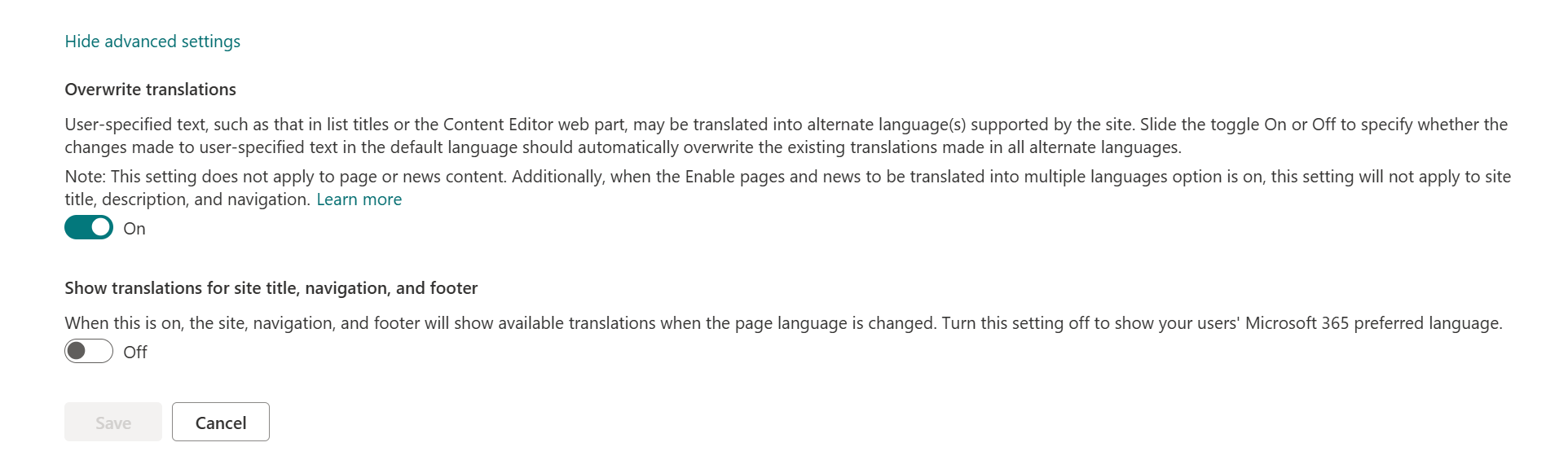
- Sayfaların ve haberlerin birden çok dile çevrilmesini etkinleştir seçeneği açık olduğunda, Site çevirilerinin üzerine yaz seçeneği çevrilen site adlarını, açıklamalarını veya gezinti adlarını etkilemez. Listeler gibi diğer öğeleri etkilemeye devam eder. Daha fazla bilgi için bkz. Site çevirilerinin üzerine yazma.
Çok dilli site adını, gezintisini ve alt bilgisini sayfa diliyle eşitleme
Bazı durumlarda, site sahipleri site adının, gezintisinin ve altbilgisinin sayfalarının diliyle her zaman eşleşmesini, böylece aynı anda yalnızca tek bir dilin gösterilmesini isteyebilir. Bunu uygulamak için şuraya gitmeleri gerekir
- Ayarlar -> Site Bilgileri - > Tüm Site Ayarlarını Görüntüle -> Dil Ayarları -> Gelişmiş Ayarları Göster ->Site başlığı, gezinme ve altbilgi için çevirileri göster.
Bu geçiş açık olarak ayarlandığında, sayfa dili değiştirildiğinde site, gezinme ve altbilgi kullanılabilir çevirileri ekecektir. Bunun yerine kullanıcılarınızın Microsoft 365 tarafından tercih edilen dilini göstermek için bu ayarı kapatın.
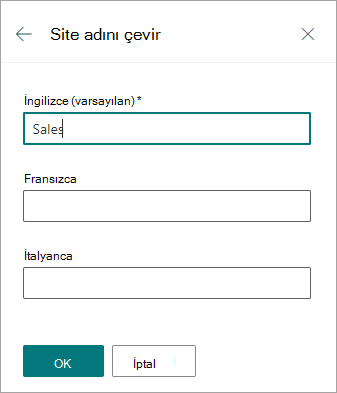
Çevrilmiş site adı ve açıklaması ekleme
- Sitenizin giriş sayfasında, sayfanın üst kısmındaki Ayarlar'ı seçin.
- Site bilgileri'ni seçin.
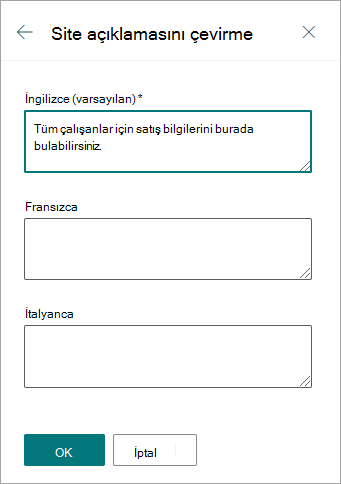
- Site adı'nın altında Site adını çevir'i seçin veya Site açıklaması'nın altında Site açıklamasını çevir'i seçin.
- Çevrilen site adlarınızı ekleyin veya güncelleştirin.
Çevrilen site açıklamaları eklemek veya bunları güncelleştirmek için önceki adımları yineleyin.
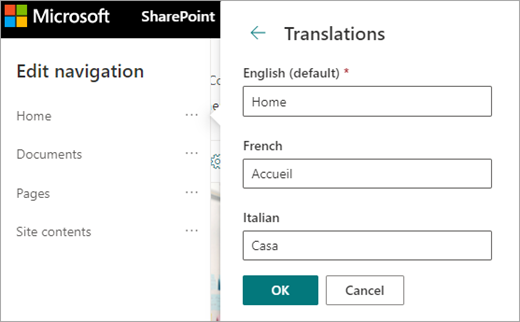
Çevrilen gezinme görünen adlarını ekleme veya güncelleştirme
- Üst gezinti çubuğunda Düzenle'yi seçin.
- Gezintiyi düzenle bölmesinde, istediğiniz adın yanındaki üç noktayı (...) seçin.
- Düzenle’yi seçin.
-
Görünen ad altında Çeviriler'i seçin.
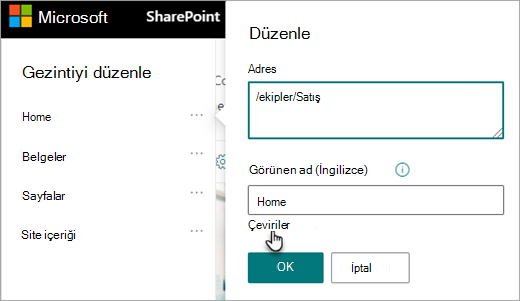
- Çevrilen görünen adlarınızı ekleyin veya güncelleştirin.
Çevrilen alt bilgi gezintisi görünen adlarını ekleme veya güncelleştirme
- Site alt bilgisinde Düzenle'yi seçin.

- Alt bilgiyi düzenle panelinde, istediğiniz alt bilgi görünen adının yanındaki üç noktayı (...) seçin.
- Düzenle’yi seçin.
-
Görünen ad altında Çeviriler'i seçin.
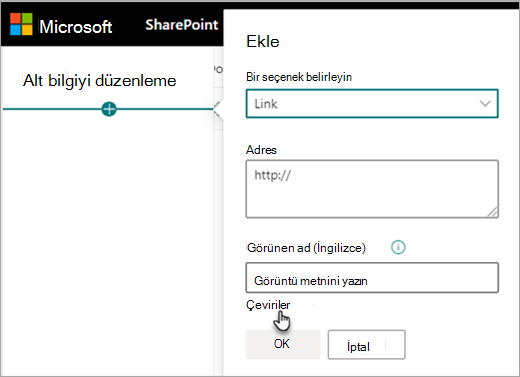
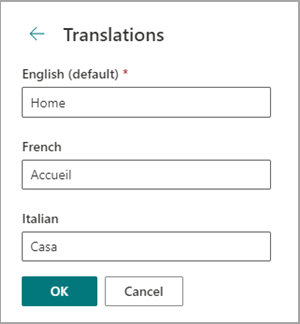
- Çevrilen görünen adlarınızı ekleyin veya güncelleştirin.
İpucu
Ayrıca, üst kısımdan Ayarlar'ı ve ardından Görünümü> değiştir AltBilgisi'ni seçerek (site tasarımınızda alt bilgi varsa) alt bilgi görünen adlarını ekleyebilir veya güncelleştirebilirsiniz.
İzleyicinin tercih ettiği dil varsayılan dilden farklı olduğunda içeriği düzenleme hakkında daha fazla bilgi edinin
Sitenin varsayılan dili, site oluşturulduğunda belirlenir. Kullanıcılar Microsoft 365 ayarlarında tercih ettikleri dili (bazen kişisel dil olarak adlandırılır) seçebilirler. Bazen, sitenin varsayılan dili kullanıcının tercih ettiği dilden farklıdır.
Varsayılan ve tercih edilen dil ayarları farklı olduğunda, SharePoint kullanıcıların çok dilli özellikleri etkinleştirmeden site içeriğini tercih ettikleri dilde düzenlemelerine izin verir. Kullanıcıların site içeriğini yanlış dilde düzenlemesini önlemek için editörler gezinti etiketlerinde, site açıklamalarında, altbilgilerde ve sitenin adında değişiklik yaptığında ek dil bilgileri sağlanır.
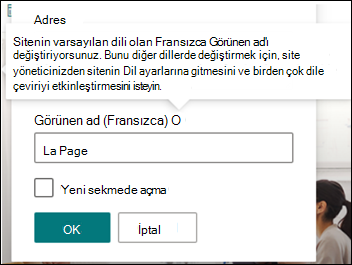
Yukarıdaki görselde sitenin varsayılan dili Fransızca, kullanıcının tercih ettiği dil ise İngilizce'dir. Kullanıcı bu gezinti düğümünü düzenlerse, sitenin varsayılan dili Fransızca olduğunda İngilizce bir etiketin görüntülenmesini önlemek için Fransızca dilinde olmalıdır. Kullanıcı bu gezinti düğümünü İngilizce olarak düzenlemek istiyorsa, çok dilli özelliği etkinleştirmelidir.
SharePoint'in önceki sürümlerinde, çok dilli özelliği açık olmadığında ve farklı tercih edilen dillere sahip kullanıcılar gezinti düğümü etiketleri gibi site içeriğini düzenlediğinde, sitenin varsayılan diliyle veya diğer izleyicilerin tercih ettiği dille eşleşmeyen çeviriler elde ediliyordu. Bu nedenle, bazı izleyiciler için bazı gezinme etiketleri, site içeriğinin geri kalanından farklı bir dildeydi. Artık, düzenleme sırasında sağlanan ek bilgiler sitenin varsayılan diliyle kullanıcıların tercih ettiği dilin farklı olduğunu onaylamak için tasarlanmıştır. Bu senaryoda, yanlış çevirileri önlemek için çok dilli özelliğinin açılması gerekir.
Sık karşılaşılan sorunları çözme
Varsayılan olmayan dilde görüntülenen bir sitenin başlığı nasıl düzeltilir:
- Siteye gidin ve Ayarlar'ı> seçinSite bilgileri>Tüm site ayarlarını> görüntüleDil ayarları.
- Birden çok dile çeviriyi etkinleştir (Bunu daha sonra tekrar kapatabilirsiniz.)
- Güncelleştirilmesi gereken dili seçin ve ardından Kaydet'i seçin.
- Site için sitenin giriş sayfasına geri dönün ve ardından Ayarlar>Site bilgileri>Site adını çevir'i seçin.
- Site bilgileri panelinde, yanlış çevirisi olan içeriği kaldırın veya düzenleyin. Boşsa, o dili kullananlar bunun yerine varsayılan dildeki metni görür. Çevrilmiş bir metin de girebilirsiniz.
- Tamam>,Kaydet'i seçin.
Diğer sık karşılaşılan sorunları düzeltme:
- Çeviri sayfaları ilgili dilde sitede gösterilmiyor
- Çeviri sayfaları Haber web bölümünde ve Vurgulanan içerik web bölümlerinde düzgün görüntülenmiyor
- Sitenin üst kısmındaki dil açılan listesi, etkinleştirdiğiniz dillerin tümünü içermiyor
Bu sorunlardan biriyle karşılaşırsanız, bunun nedeni sayfa ilişkisindeki bir kesinti olabilir. Aşağıdakileri deneyin:
- Varsayılan dil sayfasına gidin.
- Düzenleme modunda olmanız gerekir, bu nedenle sayfanın sağ üst köşesindeki Düzenle'yi seçin.
- Sayfanın üst kısmında Çeviri'yi seçin.
- Çeviri panelinde, sayfayla bir ilişkinin düzeltildiğini belirten bir mesaj olup olmadığını kontrol edin:
- Varsayılan dil sayfasını yeniden yayımlayın.