
Okul giriş sayfası sitesi, okul intranetiniz için bir iç giriş sayfası işlevi görecek şekilde tasarlanmış bir iletişim sitesidir . Burası öğrencilerinizin ve eğitimcilerinizin etkinlikler ve haberler hakkında güncel bilgileri alabilecekleri, okul kaynaklarına erişebilecekleri ve daha birçok şey yapabilecekleri yerdir. Ayrıca tüm cihazlarda harika görünüyor ve çalışıyor!
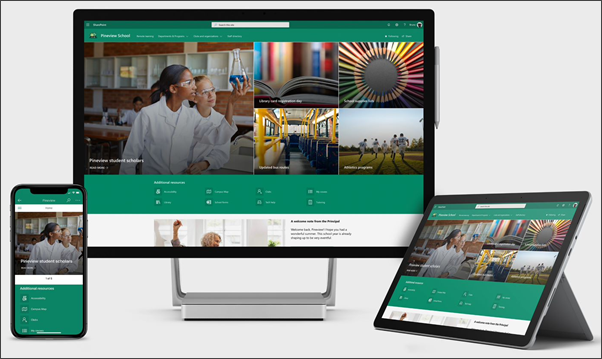 Bu makalede, SharePoint görünüm kitabında Okul giriş sayfası şablonunda bulunan öğeleri ve siteyi özelleştirerek kendinize göre nasıl özelleştirebileceğinizi paylaşıyoruz.
Bu şablonu kullanmak yepyeni bir site oluşturur; Mevcut bir sitenin üzerine eklenemez. Bu sitenin, bilgileri tüm okula yaymaktan sorumlu atanmış bir ekip tarafından kurulmasını ve sürdürülmesini öneririz. Bunlar BT yöneticilerini, okul liderlerini, atanmış personel üyelerini veya öğrenci liderlerini içerebilir.
Not
- Bu sitenin yüksek öğrenim sınıfınız için nasıl görünebileceğine dair bir örneğe bakın. İmkanlar sonsuzdur!
- Daha fazlasını mı istiyorsunuz? Site şablonlarını kullanarak bilgilendirin ve okul personelinizle öğrencilerinizle etkileşimde bulunun.
- Bu sitenin her öğesi okulunuzla ilgili olmayabilir. İhtiyacınız olmayan öğeleri silebilirsiniz.Örnek haber gönderilerini de silebilirsiniz.
Adım 1: Okul giriş sayfası site şablonunu ekleme
İlk olarak, SharePoint görünüm kitabından şablonu ekleyin.
Not
Bu şablonu sitenize eklemek için site sahibi izinlerinizin olması gerekir.
SharePoint görünüm kitabında Okul giriş sayfasına gidin.
Kiracınıza ekleyin'i seçin.
Aşağıdaki bilgileri girin:
- EmailEmail: Şablon sitenize başarıyla eklendiğinde onay alacağınız e-posta adresinizi girin.
- Site URL'si: Bu, sitenizin ekleneceği konumdur. Bu şablon yeni bir site oluştururken, daha önce kullanılmamış bir URL sağlamanız gerekir.
2. Adım: Sitenizi özelleştirme
Okul giriş sayfası şablonunu ekledikten sonra, sıra onu özelleştirmeye ve kendinize özgü hale getirmeye gelir.
|
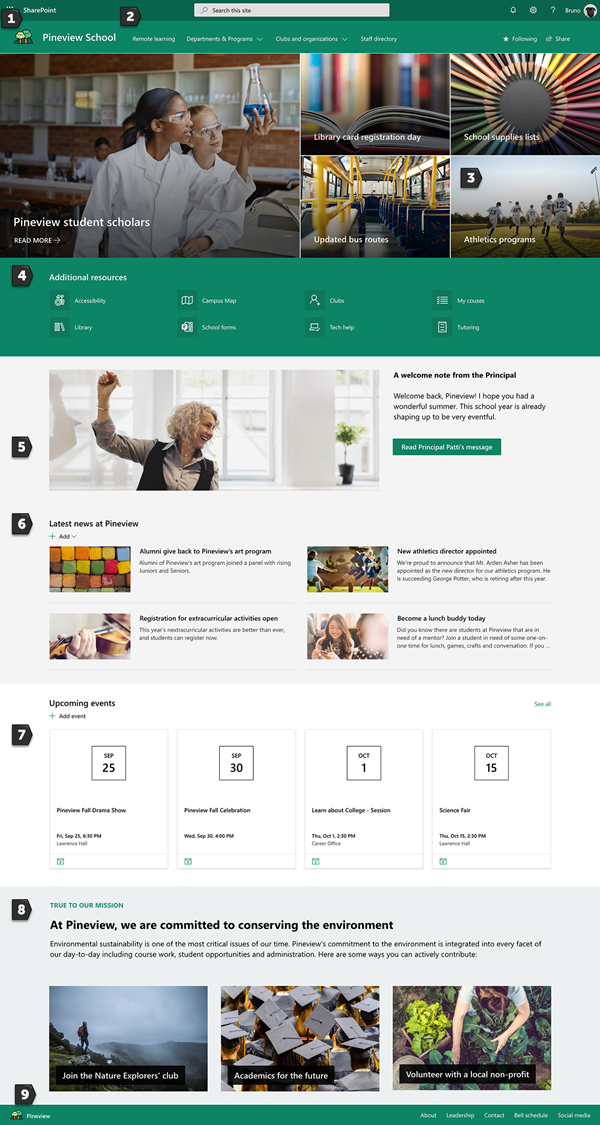
1. Okul renklerinizi sergileyin Okul ruhuna ilham vermek için site markasını ve logoyu kullanın.
Nasıl yapıldığını öğrenin 2. Sitenizde gezinmeyi kolaylaştırın İçerik keşfini kolaylaştırmak için gezintiyi özelleştirin. Nasıl yapıldığını öğrenin 3. Önemli bilgileri vurgulamak için görüntüleri kullanın Ana sayfanızın üst kısmında, en önemli kaynaklara bağlantı veren göz alıcı resimler kullanın. Nasıl yapıldığını öğrenin 4. Kaynakları paylaşın Öğrencileriniz, öğretmenleriniz ve personeliniz için kaynaklar paylaşın. Nasıl yapıldığını öğrenin 5. Bir iletiyi iletin Öğrencilere ve eğitimcilere zamanında iletilen bir iletiyi vurgulayın. Nasıl yapıldığını öğrenin 6. Haberleri yayın Okul duyuruları, girişimler ve başarılar hakkında geniş bir farkındalık yaratın. Nasıl yapıldığını öğrenin 7. Herkesi etkinliklerden haberdar edin Öğrencileri, öğretmenleri ve personeli okul etkinlikleri hakkında güncel tutmak için bir etkinlik takvimi ekleyin. Nasıl yapıldığını öğrenin 8. Okul misyonunu sergileyin Okulunuzun misyonunu ve değerlerini vurgulayın. Etkiyi artırmak için misyon odaklı girişimleri paylaşın. Nasıl yapıldığını öğrenin 9. Ek bilgileri paylaşın Markalı alt bilgiyi okulunuz, liderliğiniz, iletişim bilgileriniz ve daha fazlası hakkında bilgilerle doldurun. Nasıl yapıldığını öğrenin |
|
|---|
3. Adım: Okul giriş sayfanızı paylaşma
Artık sitenizi paylaşmaya hazırsınız!
- Sağ köşeden Siteyi paylaş'ı seçin.
-
Siteyi paylaş bölmesinde, siteyi paylaşmak istediğiniz kişilerin adlarını girin. Kuruluşunuzdaki herkesin okul giriş sitesine erişimi olmasını istiyorsanız Herkes (dış kullanıcılar hariç) seçeneğini belirleyebilirsiniz. Varsayılan izin düzeyi Salt okunur'dur.
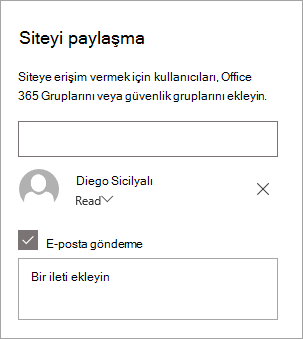
- Site paylaşıldığında gönderilecek e-posta bildirimiyle birlikte gönderilecek isteğe bağlı bir ileti girin veya e-posta göndermek istemiyorsanız E-posta gönder onay kutusunun işaretini kaldırın.
- Paylaş’ı seçin.
4. Adım: Sitenizi koruma
Şu ipuçlarını takip ederek kurumunuzun sunduğu en güncel içerikleri sunun:
- Siteyi gözden geçirmek için bir zamanlama oluşturun.
- Giriş sitenizin tüm avantajlarından yararlandığınızdan emin olmak için web bölümü içeriğini güncel tutun.
- En son duyuruları, bilgileri ve durumu kurum genelinde dağıtmak için düzenli olarak haberler yayınlayın. Ekip sitesine veya iletişim sitesine nasıl Haber gönderisi ekleyeceğinizi öğrenin ve duyuru gönderecek olanlara SharePoint haberlerini nasıl kullanabileceklerini gösterin.
- Popüler içerik, site ziyaretleri ve daha fazlası hakkında bilgi almak için yerleşik kullanım verileri raporunu kullanarak sitenizin kullanımını gözden geçirin.
İsteğe bağlı: Okul giriş sayfasını Teams kanalına sekme olarak ekleme
Sitenizi oluşturduktan sonra bir Teams kanalına ekleyebilirsiniz. Bunu yapmak için:
- Ekip kanalınızda Sekme ekle +'yi seçin.
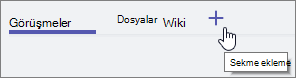
- Sekme ekle iletişim kutusunda Web Sitesi'ni seçin.
- Sekme adı kutusuna kullanmak istediğiniz adı girin.
- Okul giriş sayfanızın URL'sini girin.
- Bu sekme hakkında kanala mesaj gönder varsayılan olarak seçilidir ve web sitesinin eklendiğini ekipteki herkese bildiren bir gönderi oluşturur. Bunu yapmak istemiyorsanız onay kutusunun işaretini kaldırabilirsiniz.
Ekip üyeleri bu sekmeyi seçtiğinde giriş sayfasını görür. Web sitesine git düğmesi Sağ üstteki  seçerek doğrudan siteye gidebilirler.
Sitenizi özelleştirme
Markalama ile okul renklerinizi sergileyin

SharePoint sitenizin görünümünü okulunuzun logo ve renklerini yansıtacak şekilde hızla ve kolayca özelleştirebilirsiniz. Bunu yapmak için bir tema seçebilir ve site üst bilginizi özelleştirebilirsiniz.
 SharePoint sitenizin görünümünü değiştirme başlığı altında bunun nasıl yapılacağı hakkında daha fazla bilgi edinin.
 2. Adıma Dön: Sitenizi özelleştirme
Özel gezinti ile sitenizde gezinmeyi kolaylaştırma
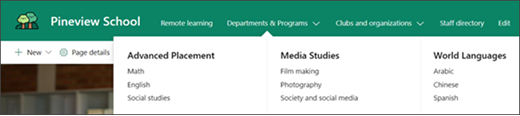
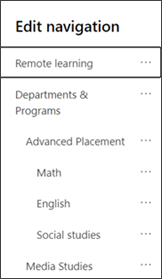
Üst gezinti bölmenizi özelleştirmek için üst menünün sağındaki Düzenle'yi seçin. Bir bağlantıyı değiştirmek için, bağlantıyı seçip etiket veya bağlantı değişikliklerinizi yapmanız yeterlidir. Bağlantı eklemek istediğiniz menüdeki konumun üzerine gelip + işaretini seçerek bağlantı ekleyebilirsiniz. İşiniz bittiğinde, değişikliklerinizi kaydetmek için Kaydet'i seçin. SharePoint sitenizde gezintiyi özelleştirme konusunda daha fazla bilgi edinin.
Okul giriş sayfası şablonu mega menü stili gezinti kullanır, ancak bunu basamaklı bir stille değiştirebilirsiniz. Bunun nasıl yapılacağını İletişim sitelerinde ve merkez sitelerinde mega menü oluşturma bölümünde öğrenin.
2. Adıma Dön: Sitenizi özelleştirme
Hero web bölümüyle önemli bilgileri vurgulamak için görüntüleri kullanma

Hero web bölümü, sayfanıza odak ve görsel çekicilik kazandırır. Hero web bölümünde en çok beş öğe görüntüleyebilir ve her birine dikkat çekmek için cazip resimler, metinler ve bağlantılar kullanabilirsiniz. Okul giriş sayfası şablonu, 5 kutucuklu tam genişlikte bir bölümde bir Kahraman kullanır. Şablonunuzdaki Hero web bölümünde değişiklik yapmak için:
- Sayfanız zaten düzenleme modundaysa, sayfanın sağ üst kısmında Düzenle'yi seçin.
-
Ayrıntıları düzenle düğmesini seçin Değiştirmek istediğiniz kutucuğun sağ alt kısmındaki
 .
. - Özellik bölmesinde Değiştir'i seçin ve ardından bağlantınızı almak istediğiniz konumu seçin: En Son, Hazır resimler, Web araması, Kuruluşunuz, OneDrive, Site, Karşıya Yükle veya Bağlantıdan.
- Görüntü, sayfa veya belgenizi seçin ve Aç'ı seçin.
- Arka plan resmi'nin altında, Otomatik seçilen resim, Özel resim veya Renk bloğu'nu seçin.
- Seçenekler altında, düğmeyi Evet olarak değiştirerek bir Harekete geçirici mesaj bağlantısı gösterebilirsiniz. Ardından harekete geçirici mesaj metninizi ekleyin (örneğin, "Daha fazla bilgi edinin").
Hero web bölümünün düzenini değiştirmek isterseniz şunu yapın:
- Sayfanız zaten düzenleme modundaysa, sayfanın sağ üst kısmında Düzenle'yi seçin.
- Soldaki web bölümü Düzenle düğmesini seçin ve istediğiniz düzen türünü seçin; en fazla 5 kutucuk veya en fazla 5 katman seçebilirsiniz.
Hero web bölümünü kullanma bölümünde daha fazla bilgi edinin.
2. Adıma Dön: Sitenizi özelleştirme
Hızlı bağlantılar ile kaynakları paylaşın

- Sayfanız zaten düzenleme modundaysa, sayfanın sağ üst kısmında Düzenle'yi seçin.
- Özellik bölmesinde bir düzen seçin ve bu düzen için istediğiniz seçenekleri belirtin. Örneğin, Sıkıştırılmış düzen için Görüntüyü düzende göster'i, Liste ve Düğme düzenleri için de Açıklamaları göster'i seçebilirsiniz. Okul giriş sayfası şablonunda Sıkıştırılmış seçeneği kullanılır ve Resmi düzende göster seçilidir.
Bağlantı ekleme
- +Ekle'yi seçin.
- Bağlantınızı almak için bir konum seçin: En Son, Hazır resimler, Web araması, Kuruluşunuz, OneDrive, Site, Karşıya Yükle veya Bir bağlantıdan.
- Görüntü, sayfa veya belgenizi seçin ve Aç'ı seçin.
- Bağlantınız için seçenekleri belirleyin. Seçenekler, düzen için seçtiğiniz ayarlara bağlıdır. Örneğin, bir liste düzeni için açıklamaları göstermeyi seçtiyseniz, tek tek bağlantı için açıklama ekleyebilirsiniz. Düzen seçeneklerine bağlı olarak, tek tek bağlantılar için diğer seçenekler arasında resmi değiştirme, simgeleri biçimlendirme, açıklama ekleme ve alternatif metin ekleme yer alır.
Bağlantıları düzenle
- Sayfanız zaten düzenleme modundaysa, sayfanın sağ üst kısmında Düzenle'yi seçin.
- Düzenlemek istediğiniz öğenin üzerine gelin ve Düzenlemek istediğiniz öğenin alt kısmındaki Öğeyi düzenle düğmesini kalemini seçin.
- Bağlantınız için seçenekleri belirleyin. Seçenekler, düzen için seçtiğiniz ayarlara bağlıdır. Örneğin, bir liste düzeni için açıklamaları göstermeyi seçtiyseniz, tek tek bağlantı için açıklama ekleyebilirsiniz. Düzen seçeneklerine bağlı olarak, tek tek bağlantılar için diğer seçenekler arasında resmi değiştirme, simgeleri biçimlendirme, açıklama ekleme ve alternatif metin ekleme yer alır.
- Bağlantıları kaldırmak için, öğenin X işaretini seçin. Bağlantıları yeniden sıralamak için Taşı düğmesini kullanarak öğeleri yeni konumlara sürükleyip bırakın. Ctrl + Sol veya Ctrl + Sağ ok tuşlarını kullanarak da bağlantıları yeniden sıralayabilirsiniz.
Hızlı Bağlantılar web bölümünü kullanma bölümünde daha fazla bilgi edinin.
2. Adıma Dön: Sitenizi özelleştirme
Resim, Metin ve Düğme gibi web bölümlerinin bir birleşimiyle iletiyi iletin

Bu şablonda, zamanında gönderilen bir iletiye dikkat çekmek için Resim, Metin ve Düğme web bölümleri kullanılmaktadır.
Görüntü web bölümü
- Sayfanız zaten düzenleme modundaysa, sayfanın sağ üst kısmında Düzenle'yi seçin.
- Web bölümündeki Düzenle düğmesini seçerek özellik bölmesini açın.
- Özellik bölmesinde, son görüntüleri veya hazır görüntüler, bilgisayarınız, kuruluşunuz ve daha fazlası gibi çeşitli kaynaklardan birinden bir görüntü seçmek için Değiştir'i seçin.
- Aç'ı veya Resim ekle'yi seçin (resminizin nereden geldiğine bağlı olarak).
- İsteğe bağlı olarak Alternatif metin girebilirsiniz.
- İsteğe bağlı olarak, web bölümünde resmin altına bir başlık yazın.
Resim web bölümünü nasıl kullanacağınız hakkında daha fazla bilgi edinin.
2. Adıma Dön: Sitenizi özelleştirme
Metin web bölümü
- Sayfanız zaten düzenleme modundaysa, sayfanın sağ üst kısmında Düzenle'yi seçin.
- Üstteki araç çubuğunu kullanarak metni değiştirin veya ekleyin ve biçimlendirin. Daha fazla biçimlendirme seçeneği için, araç çubuğunun sonundaki üç noktayı seçerek özellik bölmesini açın.
Daha fazla bilgiye mi ihtiyacınız var? Bkz. Metin web bölümüyle sayfanıza metinler ve tablolar ekleme.
2. Adıma Dön: Sitenizi özelleştirme
Düğme web bölümü
- Sayfanız zaten düzenleme modundaysa, sayfanın sağ üst kısmında Düzenle'yi seçin.
- Web bölümündeki düzenle simgesini seçerek özellik bölmesini açın.
- Sağdaki özellik bölmesinde Etiket kutusuna etiket metninizi girin.
- Bağlantınızı Bağlantı kutusuna girin. Bağlantınızın http://, https:// veya mailto ile başladığından emin olun: Bağlantınız bu protokollerden biri olmadan eklenirse, sizin için https:// eklenir.
- Hizalama'nın altında, düğmenin sayfadaki sütunu içinde nasıl hizalanmasını istediğinizi (sol, orta veya sağ) seçin.
Daha fazla bilgiye mi ihtiyacınız var? Bkz. Düğme web bölümünü kullanma.
2. Adıma Dön: Sitenizi özelleştirme
Haberler web bölümüyle haberleri yayma
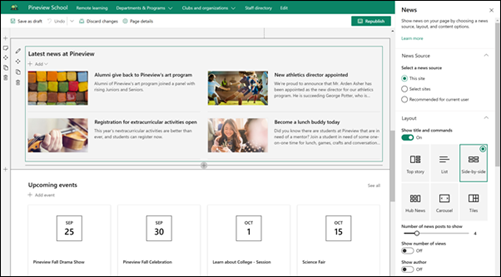
İntranetinizde dağıtılan SharePoint haberleriyle görsel açıdan ilgi çekici içerikler oluşturun. Haber oluşturma ve paylaşma hakkında daha fazla bilgi edinin.
Haber ekleme
Sitenize haber gönderileri eklemek için aşağıdakileri yapın:
- Gönderinizi oluşturmaya başlamak için Haberler bölümünde + Ekle'yi seçin. Doldurmaya başlamanız için hazır boş bir haber gönderisi sayfası göreceksiniz.
- Haber gönderisi sayfası oluşturma bölümündeki yönergeleri kullanarak haber gönderisi oluşturun.
Haber web bölümünü düzenleme
Düzende, haberlerinizin kaynaklarında ve sayfanızda haberlerin nasıl görüntüleneceğiyle ilgili diğer seçeneklerde değişiklik yapmak için, Haberler web bölümünü düzenleyebilirsiniz. Okul giriş sayfası şablonunda Yan Yana düzeni kullanılır ve haber kaynağı olarak Bu site seçilmiştir; bu, tüm haber gönderilerinin yalnızca bu sitedekilerden alındığı anlamına gelir.
- Özellik bölmesini açmak ve haber kaynağı, düzen, organizasyon ve filtreleme gibi seçenekleri ayarlamak için web bölümünün sol tarafındaki Web
 seçin. İlk olarak kullanabileceğiniz seçeneklerden bazıları şunlardır:
Düzen: Yan Yana düzenini kullanan Okul giriş sayfası şablonu gibi iletişim sitelerindeki Haberler için farklı düzenler arasından seçim yapabilirsiniz. Diğer düzenler şunlardır: Büyük bir görüntü alanı ve üç ek kat içeren Üst kat; Haber gönderilerini tek bir sütunda gösteren liste; Küçük resimler ve başlıklarla birlikte en fazla beş haber öğesi gösteren kutucuklar düzeni; ve büyük bir görsel gösteren ve kullanıcıların geri ve ileri düğmelerini veya sayfalandırma simgelerini kullanarak hikayeler arasında hareket etmesine olanak tanıyan Carousel.
Haber kaynağı: Haber gönderilerinizin kaynağını belirtebilirsiniz. Kaynaklara örnek olarak, web bölümünü kullanırken bulunduğunuz site (Bu site, Okul giriş sayfası şablonunda kullanılır), bir veya daha fazla ayrı site (Site seçin) ve kullanıcının birlikte çalıştığı kişilerden geçerli kullanıcı için gönderileri görüntüleyen geçerli kullanıcı için önerilen;; kullanıcının en çok takip edilen 20 sitesi; ve diğerlerinin yanı sıra kullanıcının sık ziyaret ettiği siteler.
Haber web bölümünün gücünden tam olarak yararlanmak için ayarlayabileceğiniz daha birçok seçenek vardır. Tüm seçenekler hakkında daha fazla bilgi için bkz. Haberler web bölümünü kullanma.
2. Adıma Dön: Sitenizi özelleştirme
Etkinlikler web bölümüyle herkesi güncel tutma

Yayımlanan bir sayfada etkinlik eklemeye başlayabilirsiniz.
Not
Olayları kaydedilmiş veya yayımlanmış bir sayfaya ekleyebilirsiniz, ancak düzenleme modunda olan bir sayfaya ekleyemezsiniz.
Etkinlik ekle'yi seçin.
Etkinliğinize sayfanın üst kısmından bir ad verin. İsteğe bağlı olarak, sol üstteki Resim ekle düğmesini seçerek başlık alanına bir resim ekleyebilirsiniz.

Ne zaman bölümünde tarih ve saati seçin.
Nerede bölümüne bir konum veya adres girin. Konumunuz tanındıysa harita ekleme seçeneğiniz vardır.
Bağlantı bölümünde, varsa çevrimiçi toplantı bağlantısını girebilirsiniz. Bağlantıyı Adres kutusuna yerleştirin ve bir Görünen ad ekleyin. Çevrimiçi toplantınız yoksa ve hiçbir şey girmezseniz bu bölüm etkinlikte görünmez.
Etkinliğin kategoriye göre filtrelendiğinde gösterilmesini istiyorsanız bir Kategori (Toplantı, Çalışma saatleri, İş, Tatil vb.) seçin. Kendi kategorinizi eklemek için bu kategoriyi alana girmeniz yeterlidir.
Bu olay hakkında alanında bir açıklama sağlayın.
Bu etkinlik için öne çıkarmak istediğiniz kişiler varsa (kişiler, özel konuklar veya konuşmacılar gibi) adlarını etkinlik açıklamasının altına ekleyebilirsiniz. Yalnızca kuruluşunuzdaki kullanıcılar eklenebilir.
İşiniz bittiğinde Kaydet'i seçin.
Olaylar web bölümünü düzenleme
- Henüz düzenleme modunda değilseniz sayfanın sağ üst kısmından Düzenle'yi seçin.
-
Web bölümü seçeneklerini ayarlamak için soldaki seçin.
- Etkinlikleriniz için bir Kaynak seçin: Bu sitedeki etkinlikler listesi, Bu site, Bu site koleksiyonu, Siteleri seç veya Tüm siteler.
- Tarih aralığı açılır listesinde, etkinliklerinizi filtrelemek için bir tarih aralığı seçin. Yaklaşan tüm etkinlikleri (varsayılan), Bu hafta, Sonrakiiki hafta, Bu ay veya Bu çeyrek seçeneklerini belirleyebilirsiniz.
- Bir düzen seçin: Film Şeridi veya Kompakt. Okul giriş sayfası şablonunda Film Şeridi seçilmiştir.
Etkinlikler web bölümü hakkında daha ayrıntılı bilgi için bkz: Etkinlikler web bölümünü kullanma.
2. Adıma Dön: Sitenizi özelleştirme
Metin ve Resim web bölümleriyle okul misyonunu sergileyin

Okul giriş sayfası şablonunda, görevle uyumlu girişimlerin yanı sıra okulun misyonunu vurgulamak için resim web bölümü ve metin web bölümü birlikte kullanılmıştır.
Metin web bölümü
- Sayfanız zaten düzenleme modundaysa, sayfanın sağ üst kısmında Düzenle'yi seçin.
- Üstteki araç çubuğunu kullanarak metni değiştirin veya ekleyin ve biçimlendirin. Daha fazla biçimlendirme seçeneği için, araç çubuğunun sonundaki üç noktayı seçerek özellik bölmesini açın.
Daha fazla bilgiye mi ihtiyacınız var? Bkz. Metin web bölümüyle sayfanıza metinler ve tablolar ekleme.
2. Adıma Dön: Sitenizi özelleştirme
Görüntü web bölümü
- Sayfanız zaten düzenleme modundaysa, sayfanın sağ üst kısmında Düzenle'yi seçin.
- Web bölümündeki Düzenle düğmesini seçerek özellik bölmesini açın.
- Özellik bölmesinde, son görüntüleri veya hazır görüntüler, bilgisayarınız, kuruluşunuz ve daha fazlası gibi çeşitli kaynaklardan birinden bir görüntü seçmek için Değiştir'i seçin.
- Aç'ı veya Resim ekle'yi seçin (resminizin nereden geldiğine bağlı olarak).
- İsteğe bağlı olarak Alternatif metin girebilirsiniz.
- İsteğe bağlı olarak, web bölümünde resmin altına bir başlık yazın.
Resim web bölümünü nasıl kullanacağınız hakkında daha fazla bilgi edinin.
2. Adıma Dön: Sitenizi özelleştirme
Altbilgide ek bilgileri paylaşma

Sitenizde, alt bilginin sağ tarafındaki Düzenle'yi seçin. Düzenle bağlantısı, alt bilgi denetimini etkinleştirdikten sonra alt bilginizde gösterilir. Bir düzey en çok sekiz bağlantı veya etiket ekleyebilirsiniz.
Sol gezinti bölmesindeki düğmelerin hemen üzerindeki + işaretini seçin.
Bağlantı ekle iletişim kutusunda aşağıdaki seçeneklerden birini belirleyin:
-
Şirketinizin içindeki veya dışındaki herhangi bir öğenin bağlantısını eklemek için URL. Bağlantı için adresi ve görünen adı girmeniz yeterlidir.

- Köprü olmayan bir etiket eklemek için üst bilgi.
-
Şirketinizin içindeki veya dışındaki herhangi bir öğenin bağlantısını eklemek için URL. Bağlantı için adresi ve görünen adı girmeniz yeterlidir.
Bağlantı ekle iletişim kutusunda, Adres kutusuna eklemek istediğiniz bağlantının URL'sini girin veya Görünen ad kutusuna bir etiket adı girin ve sonra Tamam'ı seçin.
Mevcut bir bağlantıyı veya etiketi düzenlemek için, alt bilginin sağ tarafındaki Düzenle'yi seçtikten sonra, düzenlemek istediğiniz bağlantının yanındaki üç noktayı (...) seçin.
Menüde aşağıdaki seçeneklerden birini belirleyin:
- Bağlantıyı veya etiketi değiştirmek için düzenle
- Bağlantının veya etiketin altbilgide görüntülenme sırasını değiştirmek için yukarı veya aşağı taşı
- Alt bilgiden bağlantıyı veya etiketi silmek için Kaldır seçeneğini kullanın
Değişikliklerinizi yapmayı bitirdiğinizde Kaydet'i seçin.
SharePoint sitenizde gezintiyi özelleştirme konusunda daha fazla bilgi edinin.
2. Adıma Dön: Sitenizi özelleştirme
Sayfanızdaki bir öğeyi taşıma veya kaldırma
Web bölümünü taşıma veya kaldırma
- Sayfanız zaten düzenleme modunda değilse, sayfanın sağ üst kısmında Düzenle'yi seçin.
- Taşımak veya kaldırmak istediğiniz web bölümünü seçtiğinizde, web bölümünün sol tarafında küçük bir araç çubuğu görürsünüz.
Web bölümünü taşımak için, Taşı düğmesine, tıklayın ve web bölümünü sayfanızda istediğiniz yere sürükleyin.
Web bölümünü kaldırmak için Sil düğmesine tıklayın Web .
.
Sayfanın bütün bir bölümünü taşıma veya kaldırma
- Sayfanız zaten düzenleme modundaysa, sayfanın sağ üst kısmında Düzenle'yi seçin.
- Bir bölümü taşımak istiyorsanız, Taşı düğmesini seçin ve istediğiniz konuma sürükleyip bırakın.
- Web bölümünü kaldırmak için Sil düğmesine tıklayın Web .
Örnek içeriği silme
Şablonla birlikte gelen örnek haber gönderilerini kullanmak istemiyorsanız, bunları şöyle silebilirsiniz:
Sayfanın sağ üst kısmındaki Ayarlar dişlisi
 seçerek Site Sayfaları kitaplığına gidin.
Site içeriği'ni seçin.
Site sayfalarını seçin.
Haber gönderilerinin isimleri şöyle:- Bugün bir öğle yemeği arkadaşı ol
- Ders dışı etkinliklere kayıt açıldı
- Yeni atletizm direktörü
- Mezunlar Pineview'e geri dönüyor
Silmek istediğiniz örnek sayfaları seçin ve ardından komut çubuğunda Sil'i seçin.
Yüksek öğrenim için okul giriş sayfası
Burada, Okul giriş sayfası şablonunun yüksek öğrenimdeki öğrenciler, öğretim üyeleri ve personel için bir iç açılış oluşturmak için nasıl kullanılabileceğine dair bir örnek verilmiştir. İstediğiniz logoyu, temayı, metni ve diğer öğeleri değiştirmeniz yeterlidir. İmkanlar sonsuzdur!
