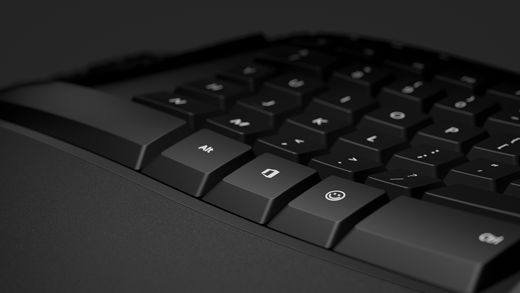
Microsoft Ergonomic Keyboard, sizi bilek ağrısından koruma, yazma biçiminizi iyileştirme ve yazmanızı hızlandırmaya yardımcı olmak amacıyla doğal olarak kemerli biçimli bölünmüş tasarıma sahip bir USB klavyesidir. Rahatlık ve daha uzun sürelerle üretkenlik için yastıklı bir avuç içi desteğine sahiptir.

Gereksinimler
Bu klavyede  simgesi tuşunu veya
 tuşunu kullanmak için Windows 11Windows 11 veya Windows 10Windows 10 çalıştıran bir PC'ye ihtiyacınız olacaktır.
Klavyenizi bağlama
USB kablosunu kişisel bilgisayarınızdaki herhangi bir USB bağlantı noktasına takıp, ardından kurulmasını beklemeniz yeterlidir. Başlamaya hazır olduğunda bir bildirim göreceksiniz.
Kendinizi emojilerle ifade edin
basın ve sizin için her şeyi ifade eden emojileri seçin.
tuşu ile telefonunuzda yaptığınız gibi emojileri hızlı bir şekilde ekleyebilirsiniz.
Microsoft Office parmaklarınızın ucunda
Microsoft Ergonomic Keyboard'unuzdaki tuşuyla Microsoft Office uygulamalarınıza birkaç saniyede ulaşın. Word’ü hızlıca açmak ister misiniz?
+ W tuşlarına basmanız yeterlidir. simgesiyle, ellerinizi klavyeden kaldırmadan her gün kullandığınız Office uygulamalarına ulaşabilirsiniz. Daha fazla bilgi edinmek için bkz. Office anahtarını kullanma.
Yazma ayarlarını özelleştirme
Klavyenizin yazma ayarlarını değiştirmek için:
-
 >
Ayarlar
 > için Başlat simgesini seçin Saat
 >için Saat & dil simgesiKlavye
 .
İpucu
Microsoft Mouse ve Klavye Merkezi, Microsoft fare ve klavyenizden en iyi şekilde yararlanmanıza yardımcı olan bir uygulamadır. Fare ve Klavye Merkezi, bilgisayarınızda çalışma şeklinizi kişiselleştirmenize ve özelleştirmenize yardımcı olur. Uygulamayı edinmek için bkz. Fare ve Klavye Merkezi'ni indirme.
İlgili konular
- Microsoft fare veya klavyenizin sorunlarını giderme
- Microsoft faremi veya klavyemi Nasıl yaparım? temizleyebilirim?
Daha fazla yardım mı gerekiyor?
Teknik destek

Teknik destek için Surface uygulamasını veya web tarayıcısınıaçın, sorununuzu açıklayın ve Yardım Al'ı seçin.
Topluluk desteği

Topluluklar soru sormanıza ve zengin bilgiye sahip uzmanlardan bilgi almanıza yardımcı olabilir. Topluluğa sorun.
Diğer destek seçenekleri

Surface cihazınızı kullanamıyorsanız veya başka bir konuda sorunuz varsa başka bir çevrimiçi destek almak için Yardım Alın bölümünü açın .