Surface Mouse çok yönlü bir tasarıma, gelişmiş dokunuşlara ve özelleştirilebilir bir eylem düğmesine sahiptir.
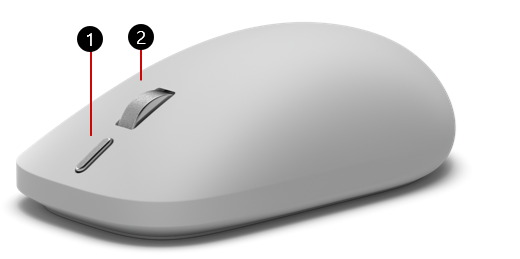
Eylem düğmesi
Orta tıklama düğmesi/kaydırma tekerleği
Microsoft Store'dan satın alınabilir.
Ayarlama
Kurulumu sağlamak için Windows 11Windows 11 veya Windows 10Windows 10 veya Bluetooth 4.0 veya üzeri için destek sunan bir PC'ye ihtiyacınız olacaktır.
Eylem düğmesi ve yapay zeka deneyimleri dahil olmak üzere gelişmiş özellikler Windows 11 gerektirir.
Bu fare daha hızlı eşleştirme için Windows'ta Hızlı Eşleştirme'yi destekler.
Not
Bilgisayarınızın hangi Bluetooth sürümünü desteklediğinden emin değilseniz Bilgisayarımda hangi Bluetooth sürümü var? bölümüne bakın.
Farenizi bağlama
İlk cihazla eşleştirin:
Fare daha önce hiç eşleştirilmemişse fareyi açtığınızda eşleme moduna geçer. İlk eşleştirme ışığı yavaşça yanıp sönecektir. İlk cihaz yuvası daha önce eşleştirilmişse, eşleştirme moduna girmek için farenin altındaki eşleştirme düğmesini 3 saniye veya daha uzun süre basılı tutun. Eşleştirme ışığı yavaşça yanıp sönecektir.
Windows kişisel bilgisayarınızda, fareniz için bir bildirim görünürse Bağlan'ı seçin, ardından kurulumun tamamlanmasını bekleyin. Bildirimi göremiyor musunuz? Farenizi Ayarlar aracılığıyla bağlamak için aşağıdaki adımları izleyin.
-
Windows 11: Başlat'a git
 >
 >Ayarlar simgesi içinAyarlar simgesi Bluetooth & cihazları
 > simgesi
 > içincihaz ekle simgesi> SurfaceMouse 2nd Edition>Bitti.
-
Windows 10: Başlat'a git >
 > içinCihazlar
 > simgesiBluetooth & > simgesi Bluetoothsimgesi Bluetooth veya başka cihaz ekle >> simgesi SurfaceMouse 2nd Edition>Bitti.
Daha fazla cihazla eşleştirin:
İkinci veya üçüncü bir cihaz yuvası seçmek için farenin altındaki eşleştirme düğmesine basın ve ardından bırakın.
- Seçilen yuva daha önce hiç eşleştirilmemişse, fare otomatik olarak eşleştirme moduna girer ve eşleştirme ışığı yavaşça yanıp söner.
- Seçilen yuva daha önce eşleştirilmişse, fare yeniden bağlanmaya çalışırken eşleştirme ışığı hızlıca yanıp söner. Yuvayı yeni bir cihazla eşleştirmek için eşleştirme düğmesini 3 saniye veya daha uzun süre basılı tutun. Fare eşleştirme moduna girer ve eşleştirme ışığı yavaşça yanıp söner.
Fareniz için bir bildirim göründüğünde Bağlan'ı seçin, ardından kurulumun tamamlanmasını bekleyin. Bildirim görmüyorsanız Ayarlar'ı açın ve yukarıdaki bölümde yer alan eşleştirme adımlarını izleyin.
Eylem düğmesini kullanma
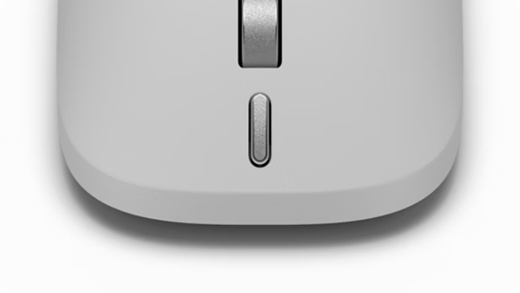
Surface Mouse'u kutudan ilk çıkardığınızda eylem düğmesi aşağıdaki özellikleri destekler.
| Hareket | Eylem |
|---|---|
| Tek basma | Ekran Alıntısı Aracı |
| Çift basma | Tıklayarak Yap (veya kullanılamıyorsa Başlat menüsü) |
| Uzun basma | Copilot sesi (veya kullanılamıyorsa Görev görünümü) |
Surface uygulamasında farenizi özelleştirme
Eylem düğmesinin davranışı da dahil olmak üzere Surface Farenizi (2. Sürüm) özelleştirmek için Surface uygulamasını kullanın.
Uygulamayı açmak için Başlat'ı seçin, girin, surface'a girin ve uygulamayı açmak için seçin. Uygulama açılmazsa Microsoft Store'dan edinin.
Açıldığında, kullanılabilir cihazlar listesinden farenizi seçin ve Fareyi özelleştir'i seçin.
İçeriğin kaydırma tekerleğinizin tersi yönde hareket etmesi için Kaydırmayı Geri Çevir'i açın.
İmlecinizin ne kadar hızlı hareket ettiğini belirlemek için Fare duyarlılığı kaydırıcısını kullanın.
Eylem düğmesine bastığınızda yapılacak işlemi değiştirmek için Eylem düğmesi ayarlarını kullanın.
Ek ayarlar
Windows Fare Ayarları'nda daha fazla seçeneği özelleştirin.
-
Windows 11: >için Başlat simgesini seçin > Ayarlar simgesi Bluetooth& aygıtları>
 .
-
Windows 10Windows 10: >Ayarlar > içinCihazlar > simgesi .
Gelişmiş haptik nedir?
Surface cihazlarındaki gelişmiş haptikler, hissedebileceğiniz dokunsal geri bildirimler oluşturmak için hassas denetimli titreşimler kullanır. İster pencereleri yeniden boyutlandırın, ister bir videoyu düzenleyin veya nesneleri ve görüntüleri hizalayın, Surface Fare'deki dokunsal geri bildirimler size rehberlik eder. Bir eylemi tamamlar tamamlamaz, elinizde size daha fazla onay veren bir titreşim hissedeceksiniz.
Fark edecekleriniz
- Anında onay — bir eylemin tamamlandığı anda hafif bir titreşim.
- Hassasiyet — geri bildirim, pencereleri tutturma veya nesneleri hizalama gibi ekrandaki eylemlere bağlıdır.
- Kişiselleştirme — titreşimin gücünü tercihinize göre ayarlayın (aşağıya bakın).
Haptik tasarımı ve uygulaması hakkında daha fazla bilgi edinin.
Haptikleri yapılandırma
Dokunsal titreşimlerin yoğunluğunu beğeninize göre ayarlayabilirsiniz:
- Ayarlar'ı açın ve Bluetooth & cihazları'nı seçin.
- Fareyi seçin.
- Sinyal yoğunluğu kaydırıcısını açmak için dokunsal sinyalleri ve ardından istediğiniz yoğunluğu seçin.
Not
Ayarlar'da dokunsal sinyal seçeneklerini görmüyorsanız Windows'u en son sürümüne güncelleştirmeniz gerekebilir.
Gelişmiş haptikler nerede deneyimlenir?
Surface Mouse cihazınızda çeşitli dokunuşları hissedebilirsiniz. Aşağıdaki deneyimler, göründükleri yere göre gruplandırılmıştır.
Windows bilgisayarınız
-
Windows Tutturma & Tutturma Düzeni
- Yana yda: Bir pencereyi o tarafa tutturmak için ekranın sol veya sağ kenarına sürükleyin
- Köşeye uydurma: Bir pencereyi ekranın belirli bir çeyreğine tutturmak için bir köşeye sürükleyin
- Dikey olarak ekranı kapla: Bir pencereyi ekranın üst kısmına sürükleyerek dikey olarak genişletin, geçerli genişliğini koruyarak tüm yüksekliğini doldurun
- İlk pencereyi tutturma: Bir pencereyi seçin ve yarı saydam bir katman görünene kadar ekranın kenarına sürükleyin, ardından yerine bırakın
- İkinci pencereyi tutturma: Ekranın diğer yarısına tutturmak için Snap Assist tarafından gösterilen küçük resimlerden başka bir açık pencere seçin
- Pencereye yaslama: Bir pencereyi tutturma çubuğuna ve tutturma düzenini etkinleştirirken ekranınızın üst kısmında görünen pencere seçeneklerine sürükleyin
Microsoft 365 uygulamaları
-
PowerPoint
- Nesne hizalama: PowerPoint slaytlarında resimleri, şekilleri veya metin kutularını konumlandırın ve hizalayın. (En iyi sonuçları elde etmek için fareyi yavaşça hareket ettirin.)
Diğer uygulamalar
Canva'dan Affinity
Kavramlar
Filmora Filmi
DaVinci Resolve
Premiere Pro
ProtoPie
Tüm ayrıntılar için uygulama belgelerine bakın. Gelecekte başka uygulamalar eklenebilir.
Pil bilgileri
Surface Mouse iki adet AAA pil kullanır. Bunları değiştirmek için:
Fareyi ters çevirin.
Kapağı çıkarmak için fare tabanının yakınındaki kapağa hafifçe bastırın.
Eski pilleri çıkarın ve iki yeni AAA pil takın.
Pil ömrünü korumaya yardımcı olmak için, kullanmadığınızda kapatmak için farenin altındaki güç düğmesine basın.
İpucu
Pil düzeyini istediğiniz zaman kontrol etmek için Ara'yı seçin, yazın Bluetoothve ardından Bluetooth'u & diğer cihaz ayarlarını açın. Pil düzeyi, farenizin yanında görüntülenir.
Nereden Alabilirim?
Surface fareleri ve diğer aksesuarlar Microsoft Store'dan ve diğer perakendecilerden satın alınabilir.
Not
Microsoft Store bölgenizde kullanılamıyorsa Surface'ı bu satıcılarda da bulabilirsiniz.
İlgili konular
- Windows’da Bluetooth sorunlarını düzeltme
- Microsoft faremi veya klavyemi Nasıl yaparım? temizleyebilirim?
Daha fazla yardım mı gerekiyor?
Teknik destek

Teknik destek için Surface uygulamasını veya web tarayıcısınıaçın, sorununuzu açıklayın ve Yardım Al'ı seçin.
Topluluk desteği

Topluluklar soru sormanıza ve zengin bilgiye sahip uzmanlardan bilgi almanıza yardımcı olabilir. Topluluğa sorun.
Diğer destek seçenekleri

Surface cihazınızı kullanamıyorsanız veya başka bir konuda sorunuz varsa başka bir çevrimiçi destek almak için Yardım Alın bölümünü açın .