

Surface Type Cover, Surface Go ile Surface Pro 7+ ve daha önceki cihazlar için tasarlanmış, duyarlı tuşlara sahip ince ve hafif bir klavyedir. Geleneksel bir klavyenin hızını ve hissini sunarak tabletten dizüstü moduna geçişi kolaylaştırır.
Not
Bu Type Cover Surface ProSurface Pro X, Surface ProSurface Pro 8 ve üzeri modeller ile uyumlu değildir. Uyumlu klavyeler hakkında bilgi için bkz. Surface Klavyeleri ve Type Cover'lar hakkında daha fazla bilgi edinin.
Type Covers, mıknatısla yerine oturur ve Surface dokunmatik ekranınız için koruma sağlar. Tüm Surface Type Cover'larda standart klavye düzeni, kısayol tuşları ve dokunma hareketlerini destekleyen iki düğmeli dokunmatik yüzey bulunur.
Type Cover'ınızı kullanmaya başlayın
Bir eylem seçin ve Type Cover'ı Surface cihazınızla nasıl kullanacağınızı öğrenin.
- Type Cover'ı bağlayın
- Type Cover'ı geri katlama
- Type Cover'ı kapatın
- Dokunmatik yüzey kullanma
- Parmak izi okuyucuyu kullanma
- Surface cihazınıza giriş dili ekleme
- Type Cover'ınızla ilgili bir sorununuz mu var?
Type Cover'ı bağlayın
Type Cover, Surface'ınıza manyetik olarak yapışır. Type Cover hizalanıp tık sesi yerine oturana kadar ikisini birbirine yaklaştırın.
Type Cover bağlandıktan sonra olduğu yerde kalır. Çıkarmak istediğinizde çekip çıkarmanız yeterlidir.
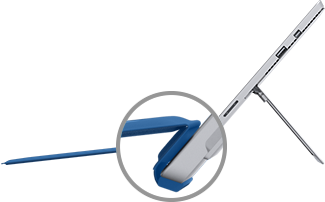
| Bazı Type Cover'larla, arka kenarı Surface'ınıza doğru kıvrımlı hale getirebilirsiniz. Bu, kucağınızda çalışırken ekstra denge sağlar. |
|
|---|
Type Cover'ı geri katlama
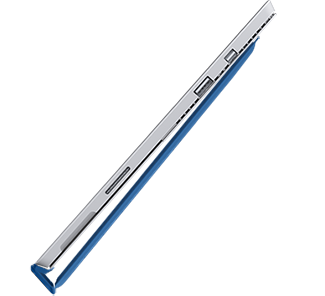
| Surface cihazınızı tablet olarak kullanmak için Type Cover'ı ekranın arkasına katlayın. Surface cihazınız katlandığında tuşa basışları algılamaz. Type Cover katlanmışken metin yazmak için, ekranda yazı yazabildiğiniz herhangi bir yere dokunun ve dokunmatik klavye görünür. |
|
|---|
Type Cover'ı kapatın
Type Cover, kullanmadığınız zamanlarda ekranı korur. Type Cover'ı kapattığınızda ekran otomatik olarak kapanır. Yeniden açtığınızda, uyandırmak için Surface'ınızdaki açma/kapama düğmesine basın.
Not
Type Cover'ı kapatmak, yalnızca Type Cover ve Surface ürününüzün aynı boyutta olması durumunda Surface ekranınızın kapanmasını sağlar. Type Cover ve Surface farklı boyutlardaysa, güç tasarrufu yapmak için Surface'ınızı kapattığınızda güç düğmesine basın.
Type Cover özelliklerini kullanma
Dokunmatik yüzey kullanma
Type Cover dokunmatik yüzeyinde sağ tıklama ve sol tıklama düğmeleri bulunur ve hareketleri destekler. Hareketleri kullanma ve dokunmatik yüzey ayarlarını değiştirme hakkında daha fazla bilgi için Surface dokunmatik yüzey kullanımı ve ayarları bölümüne bakın.
Parmak izi okuyucuyu kullanma
Parmak İzi Kimlikli Surface Pro Type Cover, cihazınızda Windows Hello ile oturum açmanızı sağlayan bir parmak izi okuyucusu içerir.
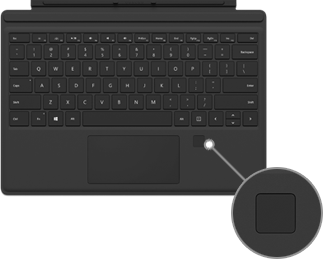
Surface cihazınızı parmak izlerinizi tanıyacak şekilde ayarlamayı öğrenmek için bkz. TWindows HelloWindows Hello
Parmak izi okuyucuyla ilgili sorun mu yaşıyorsunuz? Bkz. Surface'ta Windows Hello ile ilgili sorunları giderme.
Surface cihazınıza giriş dili ekleme
Surface'ınızı ek dilleri ve klavye düzenlerini kullanacak şekilde ayarlayabilirsiniz. Daha fazla bilgi için Windows'ta dil ve klavye/giriş düzeni ayarlarını yönetme bölümüne bakın. Bu ayarlar Surface'ınıza kaydedilir ve taktığınız tüm Type Cover'lara uygulanır.
Type Cover'ınızı farklı bir Surface'ta kullanacaksanız söz konusu Surface için giriş dili ayarları geçerli olur. Dil ayarları, Type Cover ile değil, Surface cihazının kendisiyle ilişkilidir.
Type Cover'ınızla ilgili bir sorununuz mu var?
Type Cover'ınızla ilgili sorun yaşıyorsanız TSurface ProSurface Pro Klavye veya Type Cover sorunlarını giderme bölümüne bakın.
İlgili konular
- Surface Type Cover ve klavyeler için özel tuşlar ve işlev tuşları
- Windows için dokunma hareketleri
- Surface ürününüz için temizlik ve bakım
Daha fazla yardım mı gerekiyor?
Teknik destek

Teknik destek için Surface uygulamasını veya web tarayıcısınıaçın, sorununuzu açıklayın ve Yardım Al'ı seçin.
Topluluk desteği

Topluluklar soru sormanıza ve zengin bilgiye sahip uzmanlardan bilgi almanıza yardımcı olabilir. Topluluğa sorun.
Diğer destek seçenekleri

Surface cihazınızı kullanamıyorsanız veya başka bir konuda sorunuz varsa başka bir çevrimiçi destek almak için Yardım Alın bölümünü açın .


