

İş için Surface Pro 5G 12 inç (2. Sürüm), Surface Pro 5G Kurumsal 13 inç (12. Sürüm), Surface Pro 5G 13 inç (11. Sürüm), Surface Pro 5G Kurumsal 13 inç (11. Sürüm), Surface Laptop for Business 5G (7. Sürüm), Surface Pro İş için 5G özellikli 10, 5G özellikli Surface Pro 9, LTE Advanced özellikli Surface Pro 8, LTE Advanced özellikli Surface Pro 7+, LTE Advanced özellikli Surface Pro (5. nesil), Surface Pro X veya LTE Advanced özellikli Surface Go. Başlamadan önce mobil operatörünüzden bir nano SIM almanız gerekir.
Başlamadan önce
Aşağıdaki Surface cihazları SIM çıkarma aracıyla birlikte gelir.
- LTE Advanced ile Surface Go
- Surface ProLTE Advanced ile Surface Pro (5. Nesil)
- Surface ProSurface Pro 7+ with LTE Advanced
- Surface ProLTE Advanced ile Surface Pro 8
- Surface ProSurface Pro 9 with 5G
- Surface Laptop for Business 5G (7th Edition)
Bunu bulmak için Surface'ınızın paketlendiği kutuda yönerge kartı olup olmadığına bakın. Surface'ınıza SIM kart takmak için bu araca ihtiyacınız olacak.

Surface ProSurface Pro 5G for Business 12 inç (2nd Edition), Surface ProSurface Pro 5G for Business 13 inç (12th Edition), Surface ProSurface Pro (11th Edition) with 5G with 5G ve Surface ProSurface Pro 10 with 5G for Business SIM kart yuvasına erişmek için bir araca ihtiyaç duymaz. SIM kart yuvası, bu cihazlar için SSD kapısının arkasında bulunabilir.
SIM kart yuvasına erişmek için Surface modelinize uygun olarak aşağıda listelenen yönergeleri izleyin:
Surface ProSurface Pro 5G for Business 12-inch (2nd Edition), Surface ProSurface Pro 5G for Business 13-inch (12th Edition), Surface ProSurface Pro 5G 13-inch (11th Edition), Surface ProSurface Pro 5G for Business 13-inch (11th Edition), Surface ProSurface Pro 10 with 5G for Business
- Surface Pro ekranınızı temiz bir yüzeye yerleştirin ve destek çubuğunu kaldırarak SSD/SIM kapağını ortaya çıkarın.
- Açılana kadar SSD kapısının üstündeki bölmeye bastırın. Yukarı kaldırın ve cihazdan çıkarın.
- SIM kartınızı tık sesi gelene kadar SIM kart yuvasına doğru itin.
- Yedek SSD/SIM Kapağını yuvaya yerleştirin ve takmak için aşağı doğru bastırın. Divotun olduğu tarafın gösterildiği gibi eklendiğinden emin olun.
Surface Laptop for Business 5G (7th Edition)
- SIM kart tepsinizi dizüstü bilgisayarın yan tarafında, Surface Connect bağlantı noktasından önce sağ arka köşenin yakınında bulun.
- SIM çıkarma aracını küçük deliğe sokun ve SIM kart tepsisini çıkarmak için hafifçe bastırın. İşiniz bittiğinde, daha sonra tekrar bulabilmek için SIM çıkarıcı aracını yönerge kartına geri kaydırın.
- SIM kartı yüzü yukarı bakacak şekilde SIM kart tepsisine yerleştirin. Düzgün oturması için SIM kartın köşesindeki küçük çentiğin SIM kart tepsisindeki çentikle eşleştiğinden emin olun.
- SIM kart tepsisini tık sesi gelene kadar SIM kart yuvasına geri kaydırın. SIM kart tepsisindeki küçük delik dizüstü bilgisayarın önüne en yakın olmalıdır. SIM kart tepsisinin düzgün bir şekilde kaydığından emin olun, zorlamayın.
Surface ProSurface Pro 9 with 5G
- 5G ekranlı Surface Pro 9'unuzu bir masanın üzerine yerleştirin ve SIM kapağını ortaya çıkarmak için destek çubuğunu kaldırın.
- Çıkarmak için birlikte verilen SIM çıkarma aracını SIM kapağındaki küçük deliğe sokun.
- SIM kartınızı tık sesi gelene kadar SIM kart yuvasına doğru itin.
- SIM kapağını yerine kaydırın, ardından tık sesi gelene kadar aşağı bastırın.
Surface ProLTE Advanced ile Surface Pro 8
- Surface Pro 8 ekranınızı bir masanın üzerine yerleştirin ve SIM kapağını ortaya çıkarmak için destek çubuğunu kaldırın.
- Çıkarmak için birlikte verilen SIM çıkarma aracını SIM kapağındaki küçük deliğe sokun.
- SIM kartınızı tık sesi gelene kadar SIM kart yuvasına doğru itin.
- SIM kapağını yerine kaydırın, ardından tık sesi gelene kadar aşağı bastırın.
Surface ProSurface Pro 7+ with LTE Advanced
Surface Pro 7+ modellerinde cihaz üzerinde aynı konumda bir SIM kart veya microSD kart yuvası bulunur. LTE Advanced özellikli Surface Pro 7+, onu çıkaran küçük bir delikle gösterilen bir SIM tepsisine sahiptir. Diğer modeller için microSD kart yuvasının kapağı yoktur ve SIM kartı desteklemez.
- Surface Pro 7+ cihazınızın ekranını bir masanın üzerine yerleştirin ve destek çubuğunu kaldırın.
- Surface cihazınızın sol tarafında, menteşeye en yakın alanda SIM kart tepsisini bulun.
- Çıkarmak için birlikte verilen SIM çıkarma aracını SIM kapağındaki küçük deliğe sokun.
- SIM kart tepsisini yuvadan çıkarın. Çıkardığınızda yüzü yukarı bakacak şekilde tutun.
- SIM kartı yüzü yukarı bakacak şekilde SIM kart tepsisine yerleştirin. Düzgün oturması için SIM kartın köşesindeki küçük çentiğin SIM kart tepsisindeki çentikle eşleştiğinden emin olun. SIM kart üzerindeki sözcükler veya logo yukarı bakmalıdır.
- SIM kart tepsisini tık sesi gelene kadar SIM kart yuvasına geri kaydırın. SIM kart tepsisindeki küçük delik sağ alt köşeye en yakın olmalıdır. SIM kart tepsisinin düzgün bir şekilde kaydığından emin olun, zorlamayın.
Surface ProLTE Advanced ile Surface Pro (5. Nesil)
LTE Advanced bulunan Surface Pro (5. nesil) cihazınız aşağı bakacak şekilde, destek çubuğunu yavaşça dışarı çekin. Destek çubuğunun arkasında Microsoft logosu bulunur.
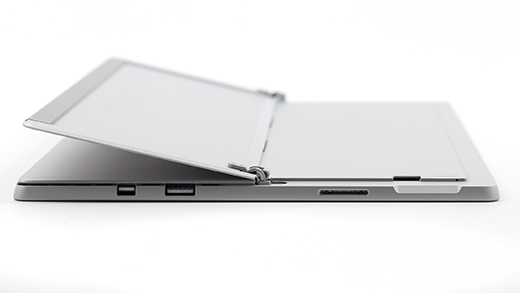
SIM kart tepsinizi sağ alt köşeye yakın bir yere ve LTE Advanced bulunan Surface Pro (5. nesil) destek ayağının altına yerleştirin.
SIM çıkarma aracını küçük deliğe sokun ve SIM kart tepsisini çıkarmak için hafifçe bastırın. İşiniz bittiğinde, daha sonra tekrar bulabilmek için SIM çıkarıcı aracını yönerge kartına geri kaydırın.

SIM kart tepsisini yuvadan çıkarın. Çıkardığınızda yüzü yukarı bakacak şekilde tutun.
SIM kartı yüzü yukarı bakacak şekilde SIM kart tepsisine yerleştirin. Düzgün oturması için SIM kartın köşesindeki küçük çentiğin SIM kart tepsisindeki çentikle eşleştiğinden emin olun. SIM kart üzerindeki sözcükler veya logo yukarı bakmalıdır.

SIM kart tepsisini tık sesi gelene kadar SIM kart yuvasına geri kaydırın. SIM kart tepsisindeki küçük delik sağ alt köşeye en yakın olmalıdır. SIM kart tepsisinin düzgün bir şekilde kaydığından emin olun, zorlamayın.
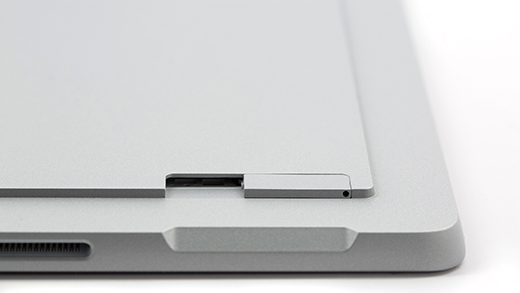
Surface Pro X
Surface Pro X ekranınızı bir masanın üzerine yerleştirin ve destek çubuğunu kaldırarak SIM kapağını açın.

Çıkarmak için birlikte verilen SIM çıkarma aracını SIM kapağındaki küçük deliğe sokun.
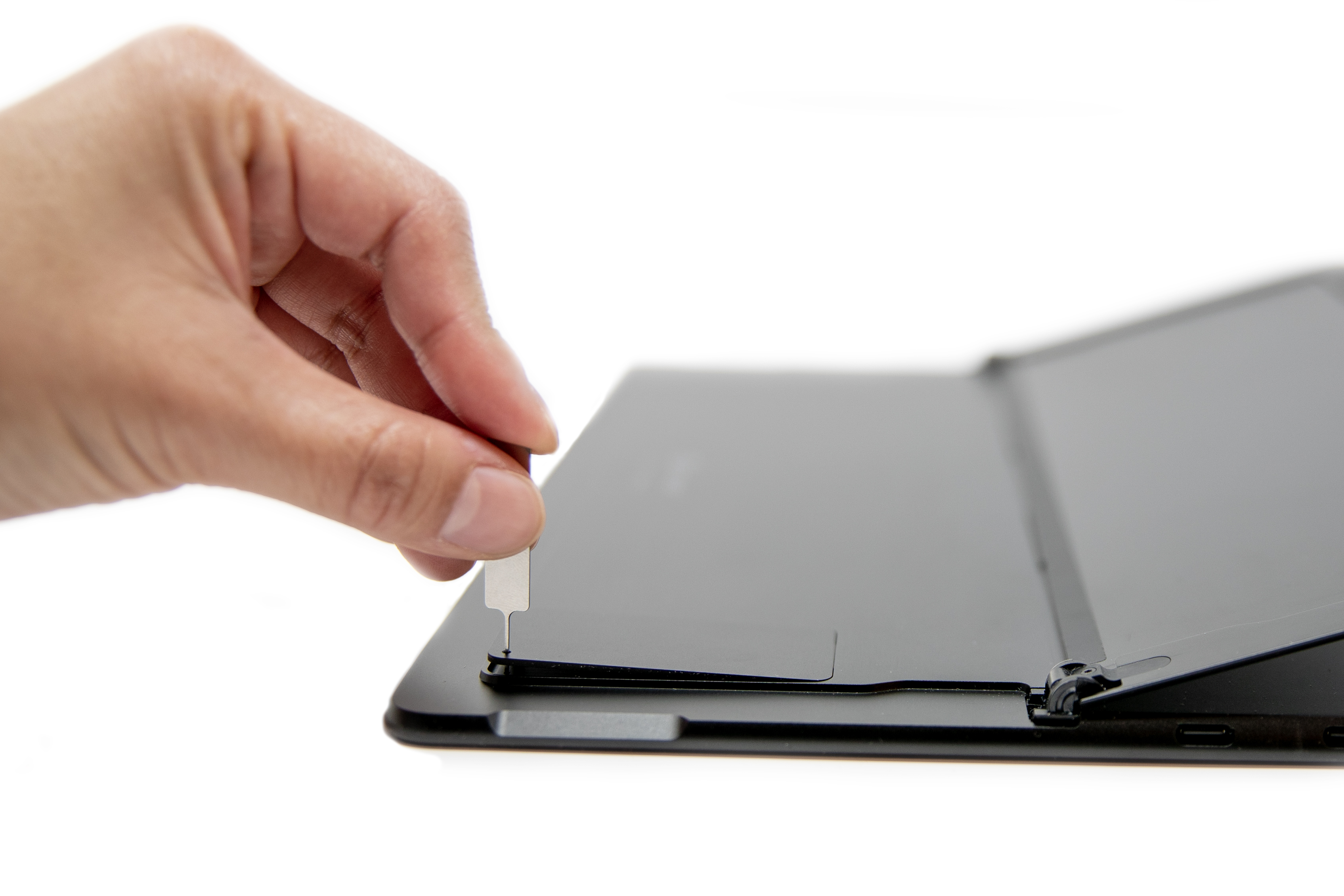
SIM kartınızı tık sesi gelene kadar SIM kart yuvasına doğru itin.
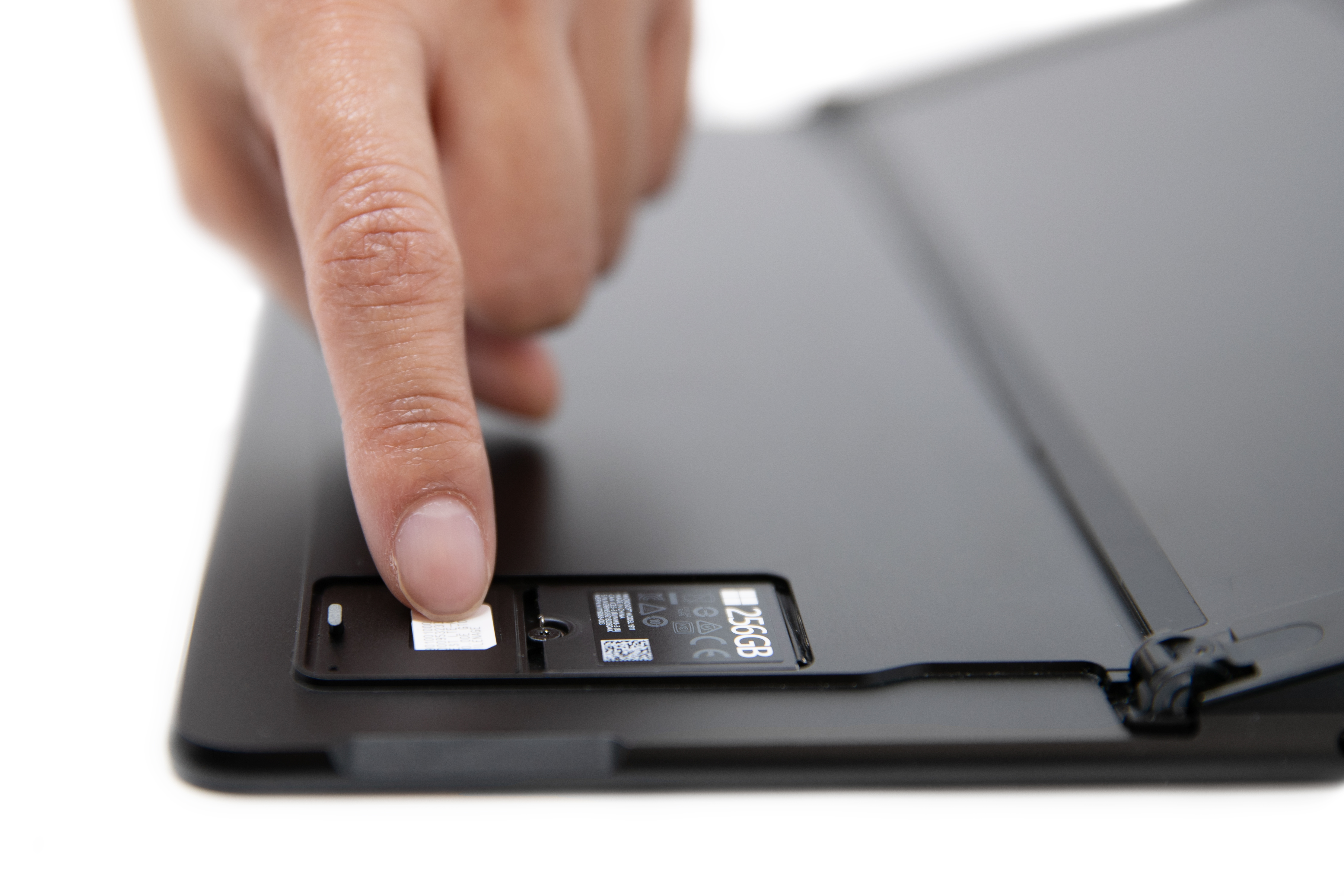
SIM kapağını yerine kaydırın, ardından tık sesi gelene kadar aşağı bastırın.

LTE Advanced ile Surface Go
Bu adımlar LTE Advanced yüklü Surface Go ve Surface Go 2 modelleri için geçerlidir.
- LTE Advanced özellikli Surface Go ekranınız size dönükken, SIM kart tepsisini görene kadar sol kenarı kendinize doğru çevirin.

- SIM çıkarma aracını küçük deliğe sokun ve SIM kart tepsisi çıkana kadar yavaşça bastırın. İşiniz bittiğinde SIM çıkarma aracınızı daha sonra tekrar bulabilmek için güvenli bir yerde saklayın.

- SIM kart tepsisini yuvadan çıkarın. Çıkardığınızda yüzü yukarı bakacak şekilde tutun.
- SIM kartı SIM kart tepsisine yerleştirin. SIM kart ve tepsi üzerindeki çentiklerin hizalandığından emin olun. SIM kart üzerindeki sözcükler veya logo yukarı bakmalıdır.
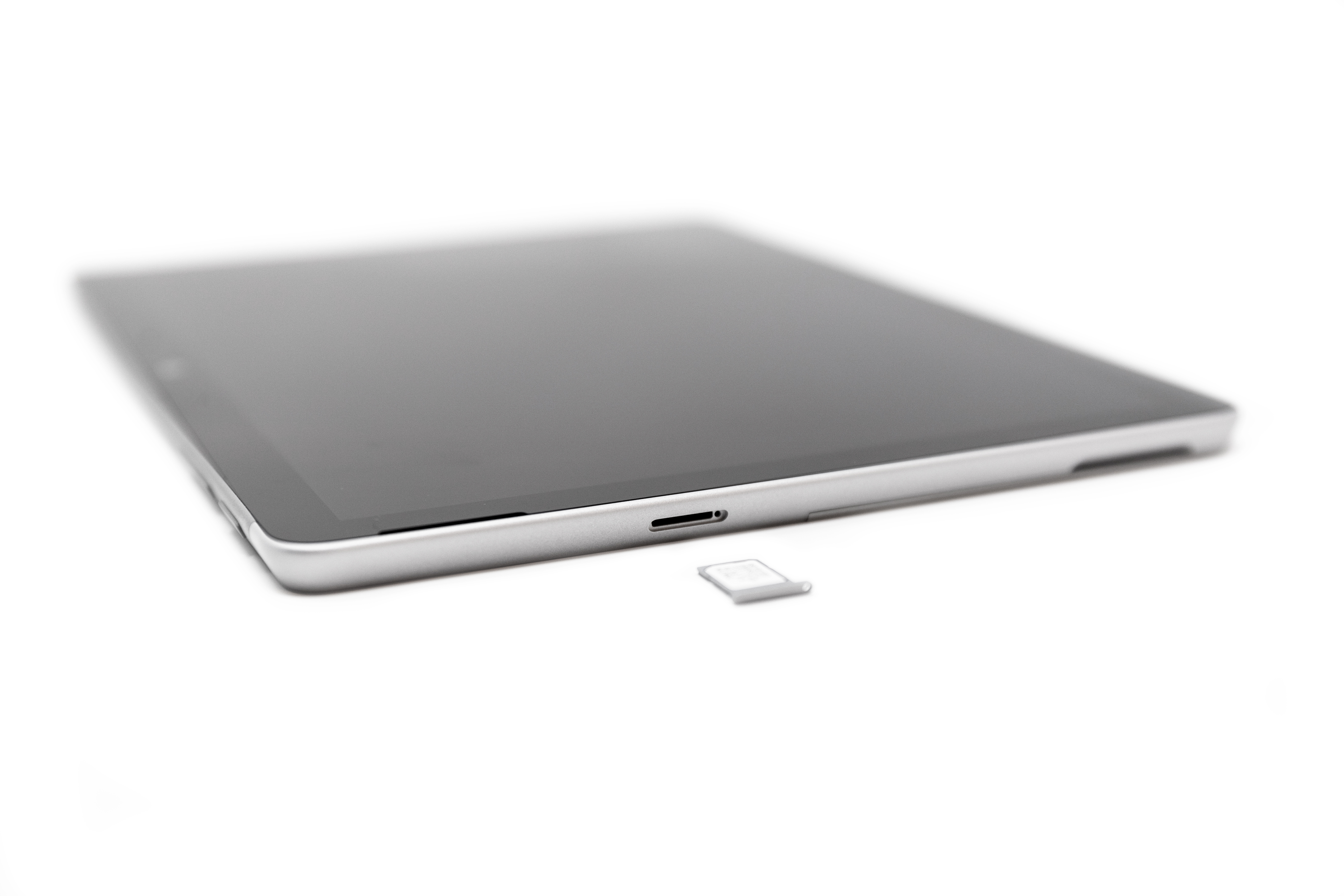
- SIM kart tepsisini tık sesi gelene kadar SIM kart yuvasına geri kaydırın. Zorlamayın, SIM kart tepsisi düzgün bir şekilde kaymalıdır.
İlgili konular
Windows kişisel bilgisayarınızda hücresel veri bağlantısı kurmak için eSIM kullanma
Çevrimiçi olmak için Windows kişisel bilgisayarınızı mobil hesabınıza ekleme
Daha fazla yardım mı gerekiyor?
Teknik destek

Teknik destek için Surface uygulamasını veya web tarayıcısınıaçın, sorununuzu açıklayın ve Yardım Al'ı seçin.
Topluluk desteği

Topluluklar soru sormanıza ve zengin bilgiye sahip uzmanlardan bilgi almanıza yardımcı olabilir. Topluluğa sorun.
Diğer destek seçenekleri

Surface cihazınızı kullanamıyorsanız veya başka bir konuda sorunuz varsa başka bir çevrimiçi destek almak için Yardım Alın bölümünü açın .


