Surface'ınızda Wi-Fi bağlanamama veya bağlı kalma sorunları gibi Wi-Fi sorunları yaşıyorsanız, bunları düzeltmek için aşağıdaki çözümleri deneyin.
Surface'ınızda Wi-Fi bağlantı sorunlarını düzeltmek için:
- 1. Çözüm: Windows Ağ Sorun Gidericisi'ni çalıştırın
- 2. Çözüm: Ağınızı başka bir cihazda denetleyin
- 3. Çözüm: Ağ donanımınızı yeniden başlatın
- 4. Çözüm: Uçuş modunu açın ve tekrar kapatın
- 5. Çözüm: Surface cihazınızı yeniden başlatmaya zorlayın
- 6. Çözüm: Wi-Fi Aygıt Yöneticisi'da kullanılabilir olduğunu doğrulayın
- 7. Çözüm: Sürücüyü kaldırın ve yeniden yükleyin
- 8. Çözüm: Güncelleştirmeleri yükleyin
Başlamadan önce
Önemli
Bu çözümlerden herhangi birini denemeden önce belirtilerinizin aşağıda açıklananlarla aynı olduğundan emin olun. Wi-Fi ile ilgili başka sorunlar yaşıyorsanız daha fazla çözüm için Windows'ta Wi-Fi bağlantı sorunlarını giderme bölümüne bakın.
Ağ bağlantınızın durumunu denetlemek ve Wi-Fi bağlantı sorunlarıyla ilgili daha fazla bilgi edinmek için Başlat'ı seçin  >Ayarlar simgesi Ayarlar
 > için Ayarlar simgesiAğ & internet
 .
.
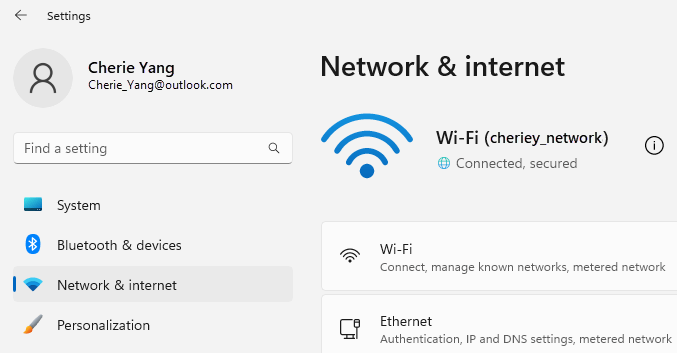
Çözümlerin çözmeye yardımcı olabileceği belirtiler şunlardır:
Kablosuz ağ diğer cihazlarda kullanılabilir ancak Surface'ta kullanılamaz
- Wi-Fi Açık olarak ve Uçak modu Kapalı olarak ayarlanır.
- Kablosuz ağınız kullanılabilir ağlar listesinde görünür.
- Surface cihazınız kablosuz ağınıza bağlı olduğunu gösterir ancak çalışmıyor veya Wi-Fi ayarlarında Wi-Fi ağ adınızın altında "sınırlı" ifadesi görünebilir.
Surface kablosuz ağımı bulabiliyor ama bağlanamıyor
- Wi-Fi Açık olarak ve Uçak modu Kapalı olarak ayarlanır.
- Kablosuz ağınız kullanılabilir ağlar listesinde görünür, ancak ağa bağlanamazsınız.
-
simgesi için Wi-Fi ağ simgesi simgesi görev çubuğundadır.
Wi-Fi ağınız için doğru parolayı kullandığınızdan emin olun. Ağ parolanızın ne olduğundan emin değilseniz Windows'ta kablosuz ağ parolanızı bulma bölümüne bakın. Wi-Fi ağınıza bağlanabiliyor ancak internete hala erişemiyorsanız, diğer çözümler için Windows'ta Wi-Fi bağlantı sorunlarını giderme bölümüne bakın.
Surface kablosuz ağımı bulamıyor
- Wi-Fi Açık olarak ve Uçak modu Kapalı olarak ayarlanır.
- Diğer kablosuz ağlar kullanılabilir, ancak ağınız listede yok.
Surface'da Wi-Fi ayarları eksik
- Wi-Fi, Ağ & İnternet ayarlarında listelenmiyor.
- Wi-Fi yoksa, görev çubuğunuzdaki İnternet erişimi simgesi de eksik olacaktır.
1. Çözüm: Windows Ağ Sorun Gidericisi'ni çalıştırın
Windows Ağ Sorun Gidericisi, Wi-Fi sorunlarını tanılama ve çözme konusunda size yardımcı olabilir. Bunu nasıl yapacağınızı görelim:
-
Başlat simgesini seçin ve ayarları yazın. Ayarlar > için Ayarlar simgesini seçin
 > içinsistem simgesiSorun giderme.
 Diğer Sorun Gidericiler'i seçin.
Ağ bağdaştırıcısını>çalıştır'ı seçin.
Sorun gidericisindeki adımları izleyin ve sorunun çözülüp çözülmediğine bakın.
2. Çözüm: Ağınızı başka bir cihazda denetleyin
Wi-Fi ağınızı Surface cihazınızdaki kullanılabilir ağlar listesinde görmüyorsanız, öncelikle ağınızın kullanılabilir olduğundan ve düzgün çalıştığından emin olmanız gerekir. Cep telefonunuz veya tabletiniz gibi başka bir cihazdan Wi-Fi ağınıza bağlanmayı deneyin. Wi-Fi ağınıza bağlanabiliyorsanız Surface cihazınızda sorun olabilir. Başka bir cihaza da bağlanamıyorsanız, Wi-Fi yönlendiriciniz veya modeminizle ilgili bir sorun olabilir.
3. Çözüm: Modeminizi ve Wi-Fi yönlendiricinizi yeniden başlatın
Wi-Fi yönlendiricinizi ve modeminizi yeniden başlatıp Surface'ınızı Wi-Fi ağınıza bağlamayı deneyin. Ağ ekipmanınızı nasıl yeniden başlatacağınızı öğrenmek için Windows'ta Wi-Fi bağlantı sorunlarını düzeltme bölümüne bakın. Wi-Fi ağınıza bağlanmanıza rağmen herhangi bir cihazda web'de gezinemiyorsanız, daha fazla yardım için internet sağlayıcınıza veya ağ donanımı üreticinize başvurmanız gerekebilir.
4. Çözüm: Uçuş modunu açın ve tekrar kapatın
-
için Başlat simgesine gidin ve >Ağ & İnternet simgesini seçin.
Uçak modu için Açın, ardından tekrar Kapatın.
Wi-Fi'yi seçin ve Wi-Fi'ninAçık olduğundan emin olun.
- Ağınızı hala Surface cihazınızda göremiyorsanız Çözüm 5'i deneyin.
- Artık kablosuz ağınızı görebiliyor ancak internete hala erişemiyorsanız, daha fazla çözüm için Windows'ta Wi-Fi bağlantı sorunlarını giderme bölümüne bakın.
5. Çözüm: Surface'ınızı yeniden başlamaya zorlayın
Windows >için Başlat simgesi  Güç > içinKapat simgesi ve Surface cihazınızın kapanması için bir süre bekleyin. Ardından güç düğmesini 20 saniye basılı tutun. Birkaç saniye sonra logo ekranının göründüğünü görürseniz logo ekranını yeniden görene kadar 20 saniye boyunca basılı tutun. Daha fazla bilgi için Surface cihazınızı kapanmaya ve yeniden başlatmaya zorlama bölümüne bakın.
6. Çözüm: Wi-Fi Aygıt Yöneticisi'da kullanılabilir olduğunu doğrulayın
Surface'ınızda Wi-Fi ayarları yoksa Wi-Fi Aygıt Yöneticisi'da devre dışı bırakılmış olabilir.
Görev çubuğunda Ara'yı seçin, Aygıt YöneticisiAygıt Yöneticisi yazın ve sonuçlardan seçin.
Bağdaştırıcılar listesini genişletmek için Ağ bağdaştırıcıları'nın yanındaki oku seçin ve aşağıdaki bağdaştırıcılardan birinin listelenip listelenmediğini denetleyin:
Ağ bağdaştırıcısı Surface cihazı şu alanlarda kullanılır: MediaTek Wi-Fi 7 MT7925 Surface Laptop Ultra Intel® Wi-Fi 7 BE201 Surface ProSurface Pro for Business (11th Edition) (Intel) ve sonraki nesiller, Surface Laptop for Business (8th Edition) (Intel) Intel® Wi-Fi 6, AX200, AX201, AX210, AX211 Surface ProSurface Pro 10 for Business, Surface ProSurface Pro 9, Surface ProSurface Pro 8, Surface ProSurface Pro 7+, Surface ProSurface Pro 7, Surface Laptop for Business (7th Edition) (Intel), Surface Laptop 6 for Business, Surface Laptop 5, Surface Laptop 4, Surface Laptop 3, Surface Laptop for Business 13 inç (1st Edition) (Intel), Surface Laptop Go (tüm nesiller), Surface Laptop Studio (tüm nesiller), Surface Go 2 ve sonraki nesiller, Surface BookSurface Book 3, Surface StudioSurface Studio 2+ Qualcomm® FastConnect(TM) 7800 Mobil Bağlantı Sistemi Surface ProSurface Pro 12 inç (2nd Edition), Surface Laptop 13 inç (2nd Edition) Qualcomm Wi-Fi Ağ Bağdaştırıcısı Surface ProSurface Pro (11th Edition) (Snapdragon), Surface ProSurface Pro 9 5G, Surface ProSurface Pro X, Surface ProSurface Pro 12-inch (1st Edition), Surface Laptop (7th Edition) (Snapdragon), Surface Laptop 5G for Business, Surface Laptop 3 (15 inç, AMD ile), Surface Laptop 13 inç (1st Edition) (Snapdragon), Surface Go Marvell AVASTAR Ağ Denetleyicisi Diğer tüm Surface cihazları Ağ bağdaştırıcınıza çift tıklayın, Sürücü sekmesini ve ardından Cihazı Devre Dışı Bırak'ı seçin.
Uyarı kutusunda Evet'i seçin.
Cihazı Etkinleştir'i seçerek ağ bağdaştırıcısını yeniden başlatın.
Başlat'ı seçerek Surface'ınızı yeniden başlatın
>için güç> içinyeniden başlat simgesi. Bekleyen güncelleştirmeleriniz varsa Güncelleştir'i seçin ve yeniden başlatın.
7. Çözüm: Sürücüyü kaldırın ve yeniden yükleyin
Uyarı
Bu adımı Surface Pro X'te gerçekleştirmeyin. Sürücüleri bu cihazdan kaldırırsanız, bunları geri yüklemenin tek yolu tam bir sistem sıfırlamasını tamamlamaktır.
Görev çubuğunda Ara'yı seçin, Aygıt YöneticisiAygıt Yöneticisi yazın ve sonuçlardan seçin.
Bağdaştırıcılar listesini genişletmek için Ağ bağdaştırıcıları'nın yanındaki oku seçin ve aşağıdaki bağdaştırıcılardan birinin listelenip listelenmediğini denetleyin:
Ağ bağdaştırıcısı Surface cihazı şu alanlarda kullanılır: MediaTek Wi-Fi 7 MT7925 Surface Laptop Ultra Intel® Wi-Fi 7 BE201 Surface ProSurface Pro for Business (11th Edition) (Intel) ve sonraki nesiller, Surface Laptop for Business (8th Edition) (Intel) Intel® Wi-Fi 6, AX200, AX201, AX210, AX211 Surface ProSurface Pro 10 for Business, Surface ProSurface Pro 9, Surface ProSurface Pro 8, Surface ProSurface Pro 7+, Surface ProSurface Pro 7, Surface Laptop for Business (7th Edition) (Intel), Surface Laptop 6 for Business, Surface Laptop 5, Surface Laptop 4, Surface Laptop 3, Surface Laptop for Business 13 inç (1st Edition) (Intel), Surface Laptop Go (tüm nesiller), Surface Laptop Studio (tüm nesiller), Surface Go 2 ve sonraki nesiller, Surface BookSurface Book 3, Surface StudioSurface Studio 2+ Qualcomm® FastConnect(TM) 7800 Mobil Bağlantı Sistemi Surface ProSurface Pro 12 inç (2nd Edition), Surface Laptop 13 inç (2nd Edition) Qualcomm Wi-Fi Ağ Bağdaştırıcısı Surface ProSurface Pro (11th Edition) (Snapdragon), Surface ProSurface Pro 9 5G, Surface ProSurface Pro 12-inch (1st Edition), Surface Laptop (7th Edition) (Snapdragon), Surface Laptop 5G for Business, Surface Laptop 3 (15 inç, AMD ile), Surface Laptop 13 inç (1st Edition) (Snapdragon), Surface Go Marvell AVASTAR Ağ Denetleyicisi Diğer tüm Surface cihazları Ağ bağdaştırıcınıza çift tıklayın, Sürücü sekmesini ve ardından Cihazı Kaldır'ı seçin.
Bu cihazın sürücüsünü kaldırmaya çalış'ı ve ardından Kaldır'ı seçin.
Surface cihazınızı yeniden başlatın.
8. Çözüm: Güncelleştirmeleri yükleyin
Wi-Fi'niz şu anda çalışıyorsa veya Ethernet bağlantısı üzerinden İnternet erişiminiz varsa Wi-Fi bağlantınızı iyileştirmeye yardımcı olmak için Windows ve Surface cihazınız için en son güncelleştirmeleri indirip yükleyin. Nasıl yapılacağını öğrenmek için bkz. Surface için sürücüleri ve üretici yazılımını indirme.
Aksi takdirde, güncelleştirmeleri yüklemek için internet bağlantısı olan başka bir bilgisayar kullanarak sürücü paketini (MSI dosyası) bir USB sürücüye indirin, Surface'ınıza kopyalayın ve ardından güncelleştirilmiş sürücüleri yükleyin. Surface'ınıza yönelik sürücü ve üretici yazılımı indirmek için bkz: Surface için sürücü ve üretici yazılımı indirme.


Daha fazla sorun giderme
Wi-Fi ağınızla ilgili sorun yaşamaya devam ediyorsanız diğer çözümler için Windows'ta Wi-Fi bağlantı sorunlarını giderme bölümüne bakın.
İlgili konular
Windows'ta Wi-Fi bağlantısı sorunlarını düzeltin
Wi-Fi sorunları ve evinizin yerleşim düzeni
Daha fazla yardım mı gerekiyor?
Teknik destek

Teknik destek için Surface uygulamasını veya web tarayıcısınıaçın, sorununuzu açıklayın ve Yardım Al'ı seçin.
Topluluk desteği

Topluluklar soru sormanıza ve zengin bilgiye sahip uzmanlardan bilgi almanıza yardımcı olabilir. Topluluğa sorun.
Diğer destek seçenekleri

Surface cihazınızı kullanamıyorsanız veya başka bir konuda sorunuz varsa başka bir çevrimiçi destek almak için Yardım Alın bölümünü açın .