

Toplantılar, sohbet ve kanallar dahil olmak üzere Microsoft Teams'de her yerde kullanmak üzere emojiniz ve tepkileriniz için bir cilt tonu seçin. Diğer kişilerden emojiler ve tepkiler aldığınızda, bunlar seçtikleri cilt tonunda görünür.
Sohbetlerde veya kanallarda bir cilt tonu seçin
İleti gönderirken cilt tonu tercihinizi seçin
-
Emoji, GIF ve Çıkartmalar'ı
 seçin.
 - Emoji sekmesini seçin.
-
Varsayılan tepkileri
 özelleştir'i seçin.
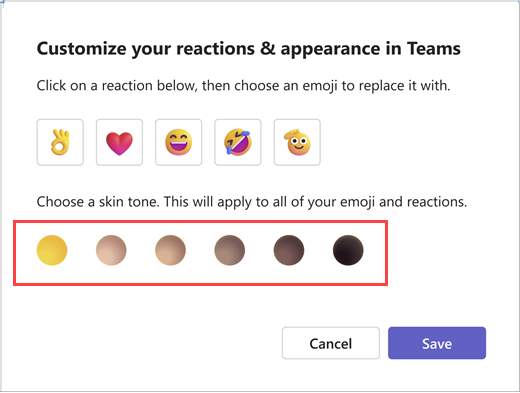
 - Bir cilt tonu seçin altında, istediğiniz cilt tonunu seçin.
- Kaydet'i seçin.
Bir iletiye yanıt verirken cilt tonu tercihinizi seçin
- Bir mesajın üzerine gelin, ardından Diğer tepkiler'i
 seçin.
 -
Varsayılan tepkileri özelleştir'i seçin.
- Bir cilt tonu seçin altında, istediğiniz cilt tonunu seçin.
- Kaydet'i seçin.
Bir cilt tonu seçtikten sonra, bu seçtiğiniz her el hareketine ve gönderdiğiniz kişi emojisine veya tepkiye uygulanır.
Ayarlardan emoji cilt tonu tercihlerinizi seçin
- Sağ üst köşedeki Ayarlar ve daha fazlası'na
 gidin.
 -
Ayarlar'ı
 seçin.
 -
Görünüm'ü
 seçin.
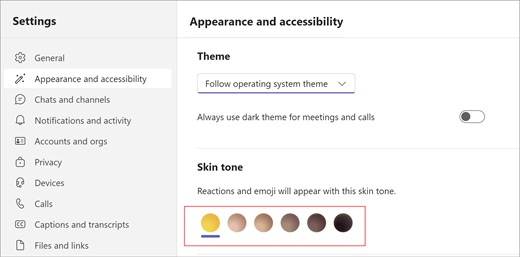
 - Cilt tonu tercihi altında, kullanmak istediğiniz cilt tonunu seçin.
İpucu
Tek bir mesajın veya tepkinin dış görünüm tonunu değiştirmek için istediğiniz emojiye sağ tıklayın. Bu, cilt tonu tercihinizi değiştirmez. Emojileri kişiselleştirme hakkında daha fazla bilgi için Microsoft Teams'de emoji, GIF veya çıkartma gönderme bölümünü okuyun.
Emoji seçicide cilt tonu seçemiyorsanız Teams'in en son sürümünü kullandığınızdan emin olun. Cilt tonu tercihinizi değiştirmede hala sorun yaşıyorsanız lütfen BT yöneticinizle iletişime geçin.