

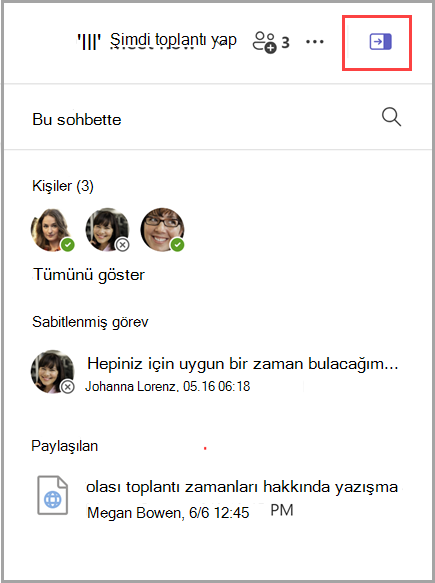
Sohbet ayrıntılarını görmek için Ayrıntıları Chat aç'ı seçin  Üye listesinin, sabitlenmiş gönderilerin, paylaşılan bağlantıların ve dosyaların gösterildiği bir bölme sohbetin sağında açılır. Sohbet içinde arama yapmak için Sohbette Bul
 de seçebilirsiniz. Bölmeyi kapatmak için Sohbet ayrıntılarını kapat'ı seçin
 .
Not
Sohbet ayrıntıları birebir, grup ve toplantı sohbetlerinde kullanılabilir.
Kişiler
PeoplePeople bölümü, sohbetin en fazla yedi üyesini ve mevcut durumlarını gösterir. Biriyle sohbet başlatmak için adını seçmeniz yeterlidir. Sohbetteki herkese göstermek için Tümünü gör'ü seçin.
Sabitlenmiş iletiler
Sabitlenmiş iletiler bölümünde, herkesin görebilmesi için en çok 10 sabitlenmiş ileti listelenir. En son sabitlenmiş iletiyi sohbetin en üstünde başlık olarak da görürsünüz.
İpucu
Bir iletiyi sabitlemek için iletinin sağ üst köşesindeki Diğer seçenekler'i ve ardından Sabitle'yi seçin.
Paylaşılan
Paylaşılan bölümünde, sohbette paylaşılan tüm dosyaların ve bağlantıların bir listesini bulacaksınız. Birini açmak için üzerine tıklamanız yeterlidir. Sohbetteki dosyaları ve bağlantıları kopyalamak, indirmek veya görüntülemek için sağdaki Diğer seçenekler'i seçin. Bağlantıları ve dosyaları ayrı bir paylaşılan sekmede görmek için Tümünü gör'ü seçin.