

Markdown ile, yazarken oluşturma kutunuzun içinde biçimlendirilmiş metninizin canlı önizlemesini alırsınız ve her zaman Ctrl+Z tuşlarına basarak biçimlendirmenizi geri alabilirsiniz. Bu eylemler, oluşturma kutunuzu genişleterek de kullanılabilir.
Not
Teams, Markdown stili bir söz dizimi kullanır. Buna "Markdown" adı verilse de, standart Markdown ile tam olarak eşleşmez ve bazı biçimlendirmeler farklı davranabilir.
Teams'de kullanılabilir markdown eylemleri
| Ad | Eylem | Örnek |
|---|---|---|
| Kalın metin | *kalın metin* | kalın metin |
| İtalik metin | _italik metin_ | italik metin |
| Üstü çizili | ~üstü çizili~ |

|
| Numaralandırılmış liste | <number> Item one | 1. Birinci öğe 2. İkinci öğe |
| Sırasız liste | * Birinci öğe VEYA - Birinci öğe |
· Öğe bir · Öğe iki |
| Köprü | [Metin](URL) | İşte bir bağlantı. |
| Çok satırlı kod bloğu | ```[code block] | |
| Satır içi kod bloğu | `[code text]` | |
| Bölüm Başlığı 1 | # Başlık metni | |
| Başlık 2 | ## Üst bilgi metni | |
| Başlık 3 | ### Üst bilgi metni | |
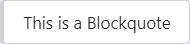
| BlockQuote | > |
|
Satır içi kodu paylaşmak için Markdown kullanma
Satır içi kodla Markdown, bir paragraftaki belirli kod parçacıklarını vurgulamanıza olanak tanır. Bu, paragraftaki kodu bulmayı ve anlamayı kolaylaştırır.

Satır içi kod bloğu (monospace) eklemek için metni bir geri tıklama (') tuşuyla başlatın ve bitirin. Bu, klavyenizde 1'in yanında bulunur ve ardından bir boşluk bırakılır. Satır içi kod bloğu başlatmak için aşağıdaki alternatif anahtarlardan birini de kullanabilirsiniz:
- Shift+ARA ÇUBUĞU
- Shift+Alt+'
- Klavye yöneticisi Ukelele.
Bu tuşlardan birini seçtikten sonra kodunuzu yazın ve ardından aynı tuşa tekrar basarak kod bloğunu sonlandırın.
Kod bloğunu paylaşmak için Markdown kullanma
Çok satırlı bir kod bloğu eklemek için, metninizin başına ``` yazıp oluşturma kutunuza yapıştırın. Kodunuzun canlı bir önizlemesini alacaksınız ve Ctrl+Z tuşlarına basarak herhangi bir biçimlendirmeyi geri alabilirsiniz. Daha fazla bilgi edinmek için Microsoft Teams'de kod bloklarını kullanma bölümünü okuyun.