

Microsoft Teams'de kullanıcılar tarafından karşıya yüklenen emojiler oluşturun ve bu emojilerle iletişim kurun. Bu özel emojiler kültür ve kimlik oluşturmaya, marka bilinci oluşturmayı pekiştirir, ton sağlar ve mesajlara netlik katar. Paylaşılan kanallarda dış kullanıcılar da dahil olmak üzere kuruluştaki herkesle özel emoji paylaşın.
Son kullandığınız emojiler ve ifadeler masaüstü ve mobil cihazlarda senkronize edilir.
Özel emoji oluşturma
Kullanıcılar, kuruluşlarındaki herkesin tepki ve emoji olarak kullanması için bir resimden veya GIF dosyasından özel emoji oluşturabilir.
Not
Yöneticiler, kullanılmadan önce kimlerin özel emoji oluşturabileceğini sınırlayabilir. Ek olarak, herkes herhangi bir özel emojiyi sağ tıklayarak kimin ve ne zaman oluşturduğunu görebilir.
Özel bir emoji oluşturmak için:
Emoji, GIF'ler ve Çıkartmalar'ı seçin İleti kutusunun sağ tarafındaki
 , ardından Emoji'yi seçin.
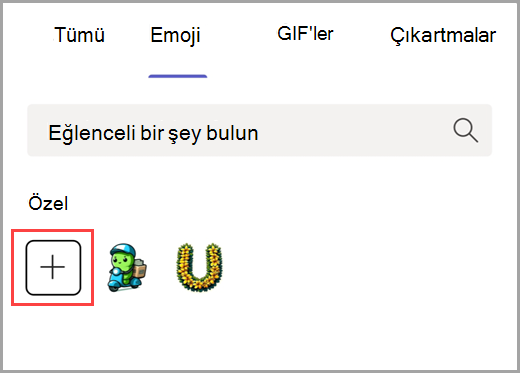
Alt kısımda çeşitli emoji seçenekleri görürsünüz. Kuruluşunuzun emojisini seçin

Sol tarafta, herhangi bir resim veya GIF dosyası seçmek için Emoji
 seçin. Ardından emojiniz için bir ad oluşturun.
Not
Yüklenecek emojiyi seçerken şu yönergeleri izleyin:
- JPEG, PNG veya GIF dosyalarını karşıya yükleyin.
- Kare resimler kullanmanızı öneririz.
- Görüntüler sıkıştırılacak; 256K'nın altındaki dosyaları seçin.
Özel emoji listesine eklemek için Emoji ekle
seçin.
Bir mesaja tepki verirken de emoji ekleyebilirsiniz. Bunu yapmak için, tepki vermek istediğiniz metnin üzerine gelin. Ardından Diğer tepkiler'i seçin  >Kuruluşunuzun emojisi seçip emojinizi oluşturun.
İpucu
Çok adımlı işlemlerde durumu tanımlamaya veya yanıtları kategorilere ayırmaya yardımcı olmak için özel tepkiler oluşturun. Örneğin, işbirliği projelerine katılımınızı göstermek için ekip üyelerinizin her biri için benzersiz bir emoji oluşturun. Veya belirli işlemlerin tamamlandığını belirtmek için özel emoji kullanmayı deneyin. İletileri beğenme veya bunlara tepki verme hakkında daha fazla bilgi edinin.
Özel bir emoji seçin
Kanal, sohbet, toplantı iletilerinde ve yanıtlarında özel emoji kullanın. Bunları mevcut mesajlara tepki vermek için de kullanabilirsiniz.
Özel bir emoji seçmek için:
-
Emoji, GIF'ler ve Çıkartmalar'ı seçin İleti kutusunun sağ tarafındaki , ardından Emoji'yi seçin.
-
Kuruluşunuzun emojisini seçin öğesine dokunun. ögesini seçin. Ayrıca üstteki Emoji sekmesinden tüm emoji seçeneklerini arayabilirsiniz.
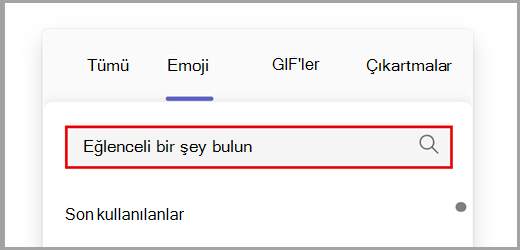
- Mesajınıza eklemek için emojiyi seçin. Ek emoji eklemek için işlemi tekrarlayın.
İpucu
Oluşturduğunuz tüm özel emojiler veya tepkiler her zaman en üstte gösterilir.
Emoji, GIF'ler ve Çıkartmalar'ın sol alt köşesindeki En Son'u seçerek son kullanılan emojileri bulun .
Özel bir emojiyle tepki vermek için, tepki vermek istediğiniz metnin üzerine gelin. Ardından, emojiyi aramak için Diğer tepkiler seçeneğini belirleyin.
İpucu
Doğum günü, iş yıldönümü, lansman ve etkinlikleri kutlayan özel tepkiler ve emojilerle ekip başarılarını ve paylaşılan deneyimleri kutlayın.
Özel bir emojiyi silme
Not
Teams yöneticileri, özel emojiyi kimlerin silebileceğini sınırlayabilir.
Özel bir emojiyi silebiliyorsanız üzerine sağ tıkladığınızda bu seçeneği görürsünüz.
- Emojiyi silmek için Sil'i seçin. Ardından seçiminizi onaylayın.
Bunu sildiğinizde, listenizden hemen kaldırılır. Ancak, artık herkese görünmemesi birkaç gün sürebilir.
İpucu
Hala silinmiş bir emoji görüyor musunuz? Hemen kaldırmak için önbelleğinizi temizlemeyi deneyin.
İlgili makaleler
Microsoft Teams'de iletileri beğenme veya iletilere tepki verme