Arama seçeneğini kullanarak dosyaları arayın
Arama özelliğini kullanarak tüm cihazda eksik dosyaları aramak için:
-
Başlat menüsüne sağ tıklayın ve Dosya Gezgini öğesini seçin.
- Açılan pencerenin sol tarafındaki gezinti panelinde Bu Bilgisayar'ı seçin.
- Pencerenin sağ üst köşesinde bulunan Bu Bilgisayarda Ara metin kutusuna eksik dosyanın dosya adını girin.
Dosyalar arama yoluyla hala bulunamıyorsa ve geçici bir profil kullanılmıyorsa, Arama ile ilgili sorunları çözmek için sorun gidericiyi kullanın. Arama sorun gidericisini başlatmak için:
Başlat menüsüne sağ tıklayın ve ardından Ayarlar'ı seçin. Ayarlar penceresi açıldıktan sonra, sol taraftaki Gizlilik & güvenlik'i seçin ve Ara'yı seçin. Alternatif olarak aşağıdaki Windows Arama düğmesini seçin:
İletişim kutusunun alt kısmındaki İlgili ayarlar'ın altında, Gelişmiş dizin oluşturma seçenekleri'ni seçin.
Açılan Dizin Oluşturma Seçenekleri penceresinde Gelişmiş düğmesini seçin.
Dizin Ayarları sekmesi altında, Sorun Giderme bölümünde Arama ve dizin oluşturma sorunlarını gider'i seçin.
Arama ve Dizin Oluşturma sorun giderme sihirbazındaki adımları izleyin.
Arama yaparken deneyebileceğiniz ek ipuçları:
Bazı dosyalar gizlendiği için görüntülenmiyor olabilir. Gizli dosyaları göstermek için:
Başlat menüsüne sağ tıklayın ve ardından Ayarlar'ı seçin. Ayarlar penceresi açıldığında, Sistem>Gelişmiş'i seçin. Alternatif olarak, aşağıdaki Geliştiriciler için düğmesini seçin:
Sistem > Gelişmiş penceresinde, bölümü genişletmek için Dosya Gezgini seçin.
TDosya GezginiDosya Gezgini altında, Gizli dosyaları ve sistem dosyalarını göster seçeneğinin Açık olarak ayarlandığından emin olun.
Arama yaparken, yıldız (*) kullanarak belirli türdeki dosyaların tümünü arayın. Örneğin:
- Tüm Word belgelerini aramak için 'u arayın*.doc.
- Tüm MP3 müzik dosyalarını aramak için *.mp3.
Bazı dosyalar Windows 11 yükseltmesi sırasında taşınabilir. Arama sırasında bulunan dosyaların konumunu denetlemek için:
- Dosyaya sağ tıklayın ve Dosya konumunu aç'ı seçin.
- İsterseniz dosyaları alternatif bir konuma kopyalayın veya taşıyın.
Bulunamayan dosyaları yedekten geri yükleme
Windows 11 yükseltmeden önce Yedekleme ve geri yükleme (Windows 7) denetim masası kullanılarak harici bir depolama cihazında bir yedekleme oluşturulduysa, yedekleme dosyaları geri yüklemek için kullanılabilir.
Yedekleme ve geri yükleme (Windows 7) denetim masası kullanılarak oluşturulan yedeklemeyi içeren harici depolama cihazını bağlayın.
Başlat menüsüne sağ tıklayın ve Ara'yı seçin.
Arama kutusuna, Denetim MasasıDenetim Masası yazın.
Sonuçlar listesinden Denetim Masası seçin.
Açılan Denetim Masası Öğeleri penceresinde, pencerenin sağ üst köşesindeki Arama Denetim Masası metin kutusuna yedek yazın.
Sonuç listesinde Yedekle ve geri yükle (Windows 7) seçeneğini belirleyin.
Dosyalarınızı yedekleyin veya geri yükleyin penceresinde, Dosyaları geri yüklemek için başka bir yedek seçin.
Açılan Restore FilesFiles (Gelişmiş) penceresinde yedeği içeren harici depolama cihazını seçin.
Dosyaları yedekten geri yüklemek için sihirbazı izleyin.
Not
Daha önce OneDrive'a kaydedilmişse dosyalar OneDrive'dan kurtarılabilir.
Windows Yönetici hesabını etkinleştirme
Windows'un önceki bir sürümünden yükseltme yaparken yeni bir Microsoft hesabı oluşturduysanız, dosyalarınız devre dışı bırakılmış bir yönetici hesabında duruyor olabilir. Dosyalarınızı görmek için bu hesabı etkinleştirip yeniden oturum açmanız gerekir.
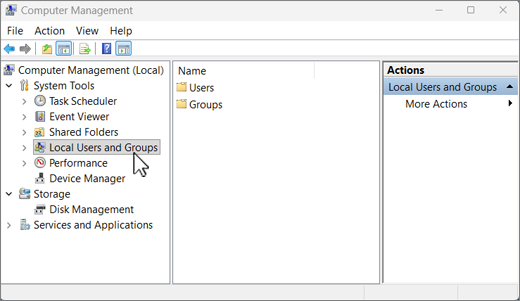
Arama kutusuna Bilgisayar Yönetimi'ni (Masaüstü uygulaması) yazın computer management ve ardından seçin.
Sol bölmede Yerel Kullanıcılar ve Gruplar'ı ve ardından Kullanıcılar'ı seçin. Yönetici adlı kullanıcının  aşağı ok varsa, devre dışı bırakılmıştır.
Bu hesabı etkinleştirmek için Yönetici simgesi çift tıklatarak Özellikler iletişim kutusunu açın. Bunun ardından, Hesap devre dışı onay kutusundaki işareti kaldırıp Uygula'yı seçerek hesabı etkinleştirin.
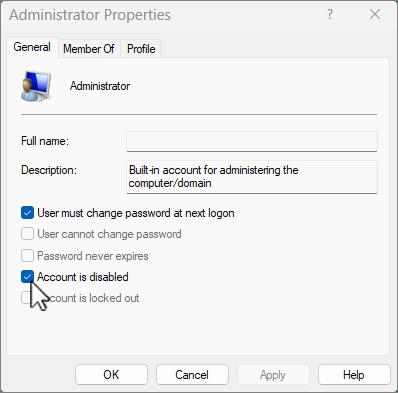
Oturumu kapatıp, Yönetici hesabını kullanarak yeniden açın.
Not
Windows 10 desteği 14 Ekim 2025'te sona erdi
- Microsoft, 14 Ekim 2025'ten sonra Windows 10 için Windows Update üzerinden ücretsiz yazılım güncelleştirmeleri, teknik yardım veya güvenlik düzeltmeleri sağlamayacaktır. Bilgisayarınız çalışmaya devam eder ancak Windows 11’e geçmenizi öneririz.
-
Daha fazla bilgi edinin
Geçici bir profille oturum açıp açmadığınıza bakın
Başlat>Ayarlar>Hesaplar>Ayarlarınızı eşitleyin'i seçin. Üst kısımda Geçici bir profil ile oturum açtınız mesajını görürseniz. Dolaşım seçenekleri şu anda kullanılamıyor, cihazınızı yeniden başlatın ve yeniden oturum açın. Cihazı yeniden başlatmak, geçici hesabı kaldırmalı ve dosyalarınız yeniden kullanılabilir olmalıdır.
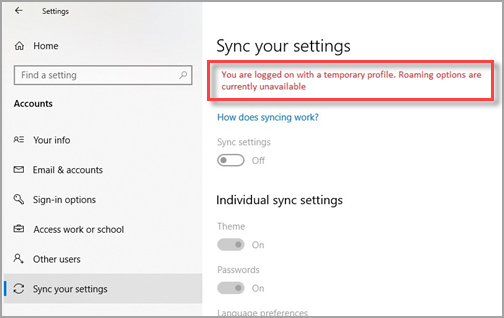
"Hesabınızda oturum açamıyoruz" iletisini gördüğünüz zaman da cihazınızı yeniden başlatıp oturum açmak işe yarar . Bu sorun genellikle hesabınızda oturumu kapatarak ve ardından tekrar oturum açarak çözülebilir.
Not
- Dosyalarınızı yeniden görebilmeniz için bilgisayarınızı bir kereden fazla yeniden başlatmanız gerekebilir.
- Harici bir sürücüye yükselttiğiniz andan itibaren yaptığınız tüm çalışmaları yedeklemeniz gerekir; aksi takdirde, geçici hesabın oturumunu kapattığınız zaman bu çalışmalar silinir.
Arama seçeneğini kullanarak dosyaları arayın
Arama özelliğini kullanarak tüm cihazda eksik dosyaları aramak için:
-
Başlat menüsüne sağ tıklayın ve Dosya Gezgini öğesini seçin.
- Açılan pencerenin sol tarafındaki gezinti panelinde Bu Bilgisayar'ı seçin.
- Pencerenin sağ üst köşesinde bulunan Bu Bilgisayarda Ara metin kutusuna eksik dosyanın dosya adını girin.
Dosyalar arama yoluyla hala bulunamıyorsa ve geçici bir profil kullanılmıyorsa, Arama ile ilgili sorunları çözmek için sorun gidericiyi kullanın. Arama sorun gidericisini başlatmak için:
-
Başlat menüsüne sağ tıklayın ve Ara'yı seçin.
- Arama kutusuna, Denetim MasasıDenetim Masası yazın.
- Sonuçlar listesinden Denetim Masası seçin.
-
Açılan Denetim Masası Öğeleri penceresinde, pencerenin sağ üst köşesindeki Arama Denetim Masası metin kutusuna dizin oluşturma yazın.
-
Dizin oluşturma seçeneklerini seçin.
-
Açılan Dizin Oluşturma Seçenekleri penceresinde Gelişmiş düğmesini seçin.
-
Dizin Ayarları sekmesi altında, Sorun Giderme bölümünde Arama ve dizin oluşturma sorunlarını gider'i seçin.
-
Arama ve Dizin Oluşturma sorun giderme sihirbazındaki adımları izleyin.
Arama yaparken deneyebileceğiniz ek ipuçları:
Bazı dosyalar gizlendiği için görüntülenmiyor olabilir. Gizli dosyaları göstermek için:
Başlat menüsüne sağ tıklayın ve ardından Ayarlar'ı seçin.
Windows Ayarları penceresi açıldıktan sonra Güncelleştirme & Güvenlik>Geliştiriciler için veya aşağıdakileri seçin Geliştiriciler için düğmesi:
Geliştiriciler için penceresinde Dosya GezginiDosya Gezgini altında, gizlidosyaları ve sistem dosyalarını göstermek için Ayarları değiştir'in yanındaki Ayarları göster'i seçin.
Açılan Dosya Gezgini Seçenekleri penceresinde, Gelişmiş ayarlar: altında Gizli dosya, klasör veya sürücüleri göster'i seçin.
Uygula düğmesini seçin.
Klasör görünümleri altında, Klasörlere Uygula düğmesini seçin.
Dosya Gezgini Seçenekleri penceresini kapatmak için Tamam düğmesini seçin.
Arama yaparken, yıldız (*) kullanarak belirli türdeki dosyaların tümünü arayın. Örneğin:
- Tüm Word belgelerini aramak için 'u arayın*.doc.
- Tüm MP3 müzik dosyalarını aramak için *.mp3.
Bazı dosyalar Windows 10 yükseltmesi sırasında taşınabilir. Arama sırasında bulunan dosyaların konumunu denetlemek için:
- Dosyaya sağ tıklayın ve Dosya konumunu aç'ı seçin.
- İsterseniz dosyaları alternatif bir konuma kopyalayın veya taşıyın.
Bulunamayan dosyaları yedekten geri yükleme
Windows 10 yükseltmeden önce Yedekleme ve geri yükleme (Windows 7) denetim masası kullanılarak harici bir depolama cihazında bir yedekleme oluşturulduysa, yedekleme dosyaları geri yüklemek için kullanılabilir.
Yedekleme ve geri yükleme (Windows 7) denetim masası kullanılarak oluşturulan yedeklemeyi içeren harici depolama cihazını bağlayın.
Başlat menüsüne sağ tıklayın ve Ara'yı seçin.
Arama kutusuna, Denetim MasasıDenetim Masası yazın.
Sonuçlar listesinden Denetim Masası seçin.
Açılan Denetim Masası Öğeleri penceresinde, pencerenin sağ üst köşesindeki Arama Denetim Masası metin kutusuna yedek yazın.
Sonuç listesinde Yedekle ve geri yükle (Windows 7) seçeneğini belirleyin.
Dosyalarınızı yedekleyin veya geri yükleyin penceresinde, Dosyaları geri yüklemek için başka bir yedek seçin.
Açılan Restore FilesFiles (Gelişmiş) penceresinde yedeği içeren harici depolama cihazını seçin.
Dosyaları yedekten geri yüklemek için sihirbazı izleyin.
Not
Daha önce OneDrive'a kaydedilmişse dosyalar OneDrive'dan kurtarılabilir.
Windows 7 Yönetici hesabını etkinleştirme
Windows 7'den yükseltme yaparken yeni bir Microsoft hesabı oluşturduysanız, dosyalarınız devre dışı bırakılmış bir yönetici hesabında duruyor olabilir. Dosyalarınızı görmek için bu hesabı etkinleştirip yeniden oturum açmanız gerekir.
- Arama kutusuna Bilgisayar Yönetimi'ni (Masaüstü uygulaması) yazın computer management ve ardından seçin.
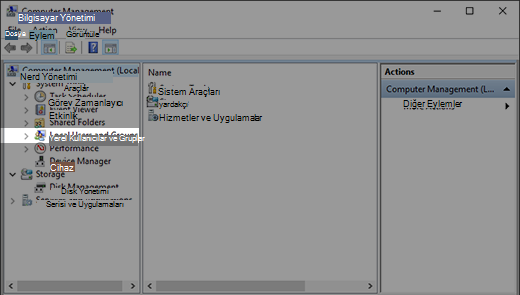
- Sol bölmede Yerel Kullanıcılar ve Gruplar'ı ve ardından Kullanıcılar'ı seçin. Yönetici adlı kullanıcının aşağı ok varsa, devre dışı bırakılmıştır.
- Bu hesabı etkinleştirmek için Yönetici simgesi çift tıklatarak Özellikler iletişim kutusunu açın. Bunun ardından, Hesap devre dışı onay kutusundaki işareti kaldırıp Uygula'yı seçerek hesabı etkinleştirin.
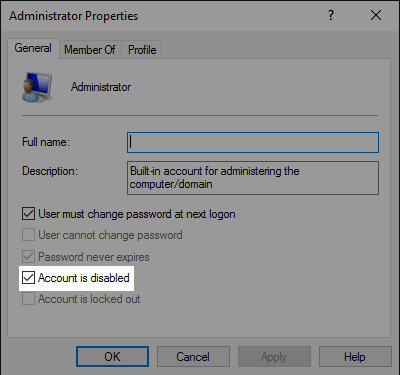
- Oturumu kapatıp, Yönetici hesabını kullanarak yeniden açın.

