

Windows Update, Windows 11'in önemli bir bileşenidir ve sisteminizin en son özelliklerle güvenli, kararlı ve güncel kalmasını sağlar. Ancak, zaman zaman güncelleştirmelerin yüklenmesini engelleyen sorunlar ortaya çıkabilir. Bu kılavuz, Windows Update sorunlarını etkili bir şekilde gidermek ve çözmek için ayrıntılı adımlar sağlar.
Windows Update sorun gidericiyi çalıştırma
Windows 11 cihazı kullanıyorsanız, Yardım Alın uygulamasında otomatik Windows Update sorun gidericisini çalıştırarak başlayın. Tanılamayı otomatik olarak çalıştıracak ve sorunların çoğunu çözmeye çalışacaktır. Eski bir Windows sürümü veya mobil cihaz kullanıyorsanız lütfen Genel sorun giderme adımlarına atlayın.
Yardım Alın uygulamasındaki sorun giderici sorununuzu çözemiyorsa, aşağıdaki En yaygın Windows Update sorunları bölümünden sorununuzu seçin ve sağlanan adımları izleyin. Sorununuz listede yoksa listelenen olası çözümleri deneyin.
Genel sorunları giderme
Önemli
- Aşağıdaki çözümlerden birini denemeden önce kişisel dosyalarınızı yedeklediğinizden emin olun. Windows bilgisayarınızı yedekleyebilir veya bir USB sürücü takabilir ve Dosya Gezgini'ni kullanarak önemli dosyaları USB sürücüsüne sürükleyip kopyalayabilirsiniz. Windows'ta bir Microsoft hesabı ile oturum açıyorsanız İnternet’e bağlandığınızda sistem ayarlarınız, güncelleştirmeden sonra otomatik olarak geri yüklenir.
- Ayrıca dosyalarınızı OneDrive ile de yedekleyebilirsiniz. Daha fazla bilgi için OneDrive ile Belgelerinizi, Resimlerinizi ve Masaüstü klasörlerinizi yedekleme başlıklı makaleye gidin.
Windows Update sorununu çözmek için lütfen aşağıdaki genel sorun giderme adımlarını deneyin.
1. Adım. Windows Update sorun gidericiyi çalıştırma
Güncelleştirme sorununuzu açıklayın ve sorun giderme çözümlerini adım adım izleyin.
- Başlat>Ayarları>Sistemi'ni seçin.
- Sorun Gider'i ve ardından Diğer sorun gidericiler'i seçin.
- Windows Update'i bulun ve Çalıştır'ı seçin.
- İşlemi tamamlamak için ekrandaki yönergeleri izleyin.
2. Adım: Cihazınızın doğru şekilde takıldığını ve İnternet'e bağlandığını doğrulayın
Cihazınızın bir güç kaynağına düzgün bir şekilde takıldığından ve internete bağlı olduğundan emin olun. Güncellemeleri indirmek ve yüklemek için kararlı bir internet bağlantısı çok önemlidir. Bağlantıyı sağlamak için şu adımları izleyin:
- Başlat>Ayarları>Ağ & İnternet>Wi-Fi'yi seçin.
- Ağ durumunuzu doğrulayın. Bağlantı kesilirse, Wi-Fi veya Ethernet ağınıza yeniden bağlanın.
Daha fazla bilgi için Windows'ta Wi-Fi bağlantı sorunlarını giderme bölümüne bakın.
Adım 3. Yönetici erişiminiz olduğundan emin olun
Bazı güncelleştirmeler için yönetici erişimi gerekir. Hesabınızda yönetici erişimi yoksa Windows'da yerel kullanıcı veya yönetici hesabı oluşturma bölümüne bakın. Alternatif olarak evinizde veya ofisinizde başka birinin cihazınızda yönetici hesabı varsa bu kişiden güncelleştirmeleri yüklemesini isteyin.
Adım 4. Harici donanımın bağlantısını kesme
Cihazınıza taktığınız ve temel işlevsellik için gerekli olmayan bütün harici depolama aygıtlarını ve sürücüleri, takma birimlerini ve diğer donanımları çıkarın. Ardından güncelleştirmeleri yeniden çalıştırmayı deneyin ve bunun sorunu giderip gidermediğini görün. Gidermediyse sonraki adıma geçin.
5. Adım. Windows Update Önbelleğini Temizleme
Önbellekteki bozuk güncelleştirme dosyaları hatalara neden olabilir. Aşağıdaki adımları izleyerek önbelleği temizleyin:
- Win R + tuşuna basın, yazın services.mscve Enter tuşuna basın.
- Windows Update hizmetini bulun, sağ tıklayın ve Durdur'u seçin.
- adresine gidin C:\Windows\SoftwareDistribution.
- Bu dizinin içindeki tüm dosya ve klasörleri silin.
- Hizmetler penceresine geri dönün, Windows Update'e sağ tıklayın ve Başlat'ı seçin.
6. Adım. Tarih ve Saat ayarlarını doğrulama
Yanlış tarih ve saat ayarları Windows Update ile çakışabilir:
- Başlat>Ayarları>Saat & dil'i seçin.
- Tarih & saat'i seçin ve Saati otomatik olarak ayarla ve Saat dilimini otomatik olarak ayarla'yı etkinleştirin.
- Gerekirse Ek ayarlar altından Şimdi eşitle'yi seçin.
7. Adım. Üçüncü taraf sürücüleri güncelleştirme
Cihazınıza donanım eklediyseniz, donanım üreticisinin web sitesinde üçüncü taraf sürücü güncelleştirmeleri ve yükleme yönergeleri olup olmadığını denetleyin. Sürücüleri güncelleştirin, ardından güncelleştirmeleri yeniden çalıştırmayı deneyin ve bunun sorunu giderip gidermediğini görün. Gidermediyse sonraki ipucuna geçin
8. Adım. Güncelleştirmeleri çalıştırabileceğiniz şekilde yer açma
Cihazınızda yeterli alan olduğundan emin olun: Cihazınız, 32 bit işletim sistemini yükseltmek için en az 16 GB, 64 bit işletim sistemini yükseltmek içinse 20 GB alan gerektirir. Cihazınızın küçük bir sabit sürücüsü varsa güncelleştirmek için bir USB sürücü takmanız gerekebilir.
Bilgisayarınızdaki depolama alanı azalıyorsa Windows'ta sürücü alanı boşaltmamakalesindeki teknikleri deneyin.
Adım 9. Windows Update'i yeniden çalıştırma
Bazı güncelleştirmeleri indirmiş olsanız bile daha fazla kullanılabilir güncelleştirme olabilir. Önceki adımları denedikten sonra, Başlat >Ayarlar
 >Windows UpdateGüncelleştirmeleri denetle'yi seçerek Windows Update'i
 > çalıştırın. Yeni güncelleştirmeleri indirip yükleyin.
Adım 10. Yüklü güncelleştirmeleri uygulamak için yeniden başlatma
Birçok güncelleştirme, cihazınızı yeniden başlatmanızı gerektirebilir. Çalışmanızı kaydedin ve tüm açık uygulamaları kapatın. Ardından,Gücü Başlat'ı> seçin ve Güncelleştir ve yeniden başlat veya Güncelleştir ve kapat'ı seçin.
En yaygın Windows Update sorunları
Aşağıda, kullanıcıların karşılaştığı en yaygın Windows güncelleştirme sorunlarının yanı sıra hata kodlarını ve bunları giderme adımlarını bulabilirsiniz.
Hata kodları ve olası nedenleri
Aşağıdaki listede, hata kodları ve Windows Update ile ilişkili olası nedenler özetlenmiştir. Çözülecek ayrıntılı sorun giderme adımlarını görüntülemek için hata kodunu seçin.
| Hata kodu | Neden |
|---|---|
| 0x8007000d | Windows Update dosyalarıyla ilgili sorun veya güncelleştirme önbelleğinde bozulma |
| 0x800705b4 | Güncelleştirmenin yüklenmesi çok uzun sürdü veya kesintiye uğradı |
| 0x80240034 | Eksik bir güncelleştirme veya bağlantı sorunu nedeniyle güncelleştirme işlemi takıldı. |
| 0x800f0922 | Yetersiz disk alanı veya .NET Framework ya da diğer bileşenlerle ilgili sorunlar nedeniyle yüklenemiyor |
| 0x80070057veya 0x80080005 | Bozuk dosyalar, izin sorunları veya hatalı sistem yapılandırmaları |
| 0xC1900101 | Uyumsuz sürücü güncelleştirmenin başarısız olmasına neden oluyor |
| 0x80248014 | Windows Update veritabanı veya güncelleştirme hizmeti çalışmıyor |
| 0x80070005 | Erişim Engellendi hatası veya güncelleştirmeleri yüklemek için yetersiz izinler |
| 0x80070002 | Güncelleştirme yüklenemedi |
0x8007000d: Windows Update dosyalarıyla ilgili sorun veya güncelleştirme önbelleğinde bozulma
Windows Update sorun gidericiyi çalıştırın:
- Başlat>Ayarları>Sistemi'ni seçin.
- Sorun Gider'i ve ardından Diğer sorun gidericiler'i seçin.
- Windows Update'i bulun ve Çalıştır'ı seçin.
- İşlemi tamamlamak için ekrandaki yönergeleri izleyin.
Windows Update önbelleğini temizleyin:
- , Win + Ryazın services.mscve Enter tuşuna basın.
- Windows Update hizmetini bulun, sağ tıklayın ve Durdur'u seçin.
- C:\Windows\SoftwareDistribution klasörüne gidin.
- Bu dizinin içindeki tüm dosya ve klasörleri silin.
- Hizmetler penceresine geri dönün, Windows Update'e sağ tıklayın ve Başlat'ı seçin.
0x800705b4: Güncelleştirmenin yüklenmesi çok uzun sürdü veya kesintiye uğradı
İnternet bağlantınızı denetleyin:
- Başlat>Ayarları>Ağ & İnternet>Wi-Fi'yi seçin.
- Ağ durumunuzu doğrulayın. Bağlantı kesilirse, Wi-Fi veya Ethernet ağınıza yeniden bağlanın.
Antivirüs/Güvenlik Duvarını Devre Dışı Bırak: Güncelleştirmeyi engelliyor olabilecek tüm virüsten koruma programlarını veya güvenlik duvarlarını geçici olarak devre dışı bırakın.
- Başlat menüsünden virüsten koruma veya güvenlik duvarı uygulamasını açın.
- Korumayı devre dışı bırakmak veya duraklatmak için genellikle Ayarlar, Araçlar veya Koruma sekmesinde bulunan bir seçenek arayın.
- Geçici devre dışı bırakma için bir süre seçin (örn. 10 dakika, 1 saat).
- Virüsten koruma yazılımınızı güncelleştirin.
Bilgisayarınızı yeniden başlatın: Başka hiçbir uygulamanın güncelleştirme işlemini engellemediğinden emin olmak için bilgisayarınızı yeniden başlatın.
0x80240034: Tamamlanmamış bir güncelleştirme veya bağlantı sorunu nedeniyle güncelleştirme işlemi takıldı
Windows Update Hizmetleri'ni denetleyin: Windows Update hizmetlerinin çalıştığından emin olun.
- tuşuna basın Win + R, services.msc yazın ve Enter tuşuna basın.
- Windows Update hizmetini bulun ve çalışıp çalışmadığını kontrol edin.
Windows Update sorun gidericiyi çalıştırın:
- Başlat>Ayarları>Sistem>Sorun Giderme>Diğer sorun gidericileri seçin.
- Windows Update'i bulun ve Çalıştır'ı seçin.
- İşlemi tamamlamak için ekrandaki yönergeleri izleyin.
0x800f0922: Yetersiz disk alanı nedeniyle güncelleştirme yüklenemiyor
Diskte yer açma: Cihazınız, 32 bit işletim sistemini yükseltmek için en az 16 GB, 64 bit işletim sistemini yükseltmek içinse 20 GB alan gerektirir. Cihazınızın küçük bir sabit sürücüsü varsa güncelleştirmek için bir USB sürücü takmanız gerekebilir.
Bilgisayarınızdaki depolama alanı azalıyorsa Windows'ta sürücü alanı boşaltmamakalesindeki teknikleri deneyin.
VPN'i devre dışı bırak: VPN kullanıyorsanız devre dışı bırakın ve tekrar deneyin.
0x80070057 veya 0x80080005: Bozuk dosyalar veya yanlış sistem yapılandırmaları
Sistem Dosyası Denetleyicisi'ni çalıştırın: Komut İstemi'ni Yönetici olarak açın ve sfc/scannow yazın ve çalıştırın.
Windows Update sorun gidericiyi çalıştırın:
- Başlat>Ayarları>Sistemi'ni seçin,
- Sorun Gider'i ve ardından Diğer sorun gidericiler'i seçin.
- Windows Update'i bulun ve Çalıştır'ı seçin.
- İşlemi tamamlamak için ekrandaki yönergeleri izleyin.
0xC1900101: Uyumsuz sürücü güncelleştirmenin başarısız olmasına neden oluyor
Ağ/Grafik sürücülerini kaldırma:
- Cihaz Yöneticisi'ni açın, Ağ bağdaştırıcılarını veya Görüntü bağdaştırıcılarını genişletin ve kaldırmak istediğiniz bağdaştırıcıya sağ tıklayın ve Cihazı kaldır'ı seçin.
- Sürücüleri kaldırdıktan sonra, değişikliklerin etkili olması için bilgisayarınızı yeniden başlatın.
Ağ/Grafik sürücülerini güncelleştirme:
- Cihaz Yöneticisi'ni açın, Ağ bağdaştırıcılarını veyaGörüntü bağdaştırıcılarını genişletin ve kaldırmak istediğiniz bağdaştırıcıya sağ tıklayın ve Sürücüyü güncelleştir'i seçin ve Sürücüleri otomatik olarak ara'yı seçin.
Temiz önyükleme gerçekleştirin: Güncelleştirmeyle çakışma olmaması için gerekli olmayan başlangıç programlarını ve hizmetlerini devre dışı bırakın.
0x80248014: Windows Update veritabanı sorunu veya güncelleştirme hizmeti çalışmıyor
Windows Update sorun gidericiyi çalıştırın:
- Başlat>Ayarları>Sistemi'ni seçin.
- Sorun Gider'i ve ardından Diğer sorun gidericiler'i seçin.
- Windows Update'i bulun ve Çalıştır'ı seçin.
- İşlemi tamamlamak için ekrandaki yönergeleri izleyin.
Windows Update Hizmetleri'ni başlatın: Windows Update hizmetlerinin çalıştığından emin olun.
- , Win + Ryazın services.mscve Enter tuşuna basın.
- Windows Update hizmetini bulun, sağ tıklayın ve Başlat'ı seçin.
0x80070005: Erişim Engellendi hatası veya güncelleştirmeleri yüklemek için yetersiz izinler
Yönetici erişimine sahip olduğunuzdan emin olun:
Bazı güncelleştirmeler için yönetici erişimi gerekir. Hesabınızda yönetici erişimi yoksa Windows'da yerel kullanıcı veya yönetici hesabı oluşturma bölümüne bakın. Alternatif olarak evinizde veya ofisinizde başka birinin cihazınızda yönetici hesabı varsa bu kişiden güncelleştirmeleri yüklemesini isteyin.
Antivirüs/Güvenlik Duvarını Devre Dışı Bırak: Güncelleştirmeyi engelliyor olabilecek tüm virüsten koruma programlarını veya güvenlik duvarlarını geçici olarak devre dışı bırakın.
- Başlat menüsünden virüsten koruma veya güvenlik duvarı uygulamasını açın.
- Korumayı devre dışı bırakmak veya duraklatmak için genellikle Ayarlar, Araçlar veya Koruma sekmesinde bulunan bir seçenek arayın.
- Geçici devre dışı bırakma için bir süre seçin (örn. 10 dakika, 1 saat).
- Virüsten koruma yazılımınızı güncelleştirin.
0x80070002: Güncelleştirme yüklenemedi
Bilgisayarınızı yeniden başlatın: Başka hiçbir uygulamanın güncelleştirme işlemini engellemediğinden emin olmak için bilgisayarınızı yeniden başlatın.
Windows Update sorun gidericiyi çalıştırın:
- Başlat>Ayarları>Sistemi'ni seçin.
- Sorun Gider'i ve ardından Diğer sorun gidericiler'i seçin.
- Windows Update'i bulun ve Çalıştır'ı seçin.
- İşlemi tamamlamak için ekrandaki yönergeleri izleyin.
Disk alanını denetleyin: Cihazınızda yeterli boş alan olduğundan emin olun. Cihazınız, 32 bit işletim sistemini yükseltmek için en az 16 GB, 64 bit işletim sistemini yükseltmek içinse 20 GB boş alan gerektirir. Cihazınızın küçük bir sabit sürücüsü varsa güncelleştirmek için bir USB sürücü takmanız gerekebilir.
Bilgisayarınızdaki depolama alanı azalıyorsa Windows'ta sürücü alanı boşaltmamakalesindeki teknikleri deneyin.
Windows Update %0 veya %100'de takıldı
Bilgisayarınızı yeniden başlatın: Başka hiçbir uygulamanın güncelleştirme işlemini engellemediğinden emin olmak için bilgisayarınızı yeniden başlatın.
İnternet bağlantınızı denetleyin:
- Başlat>Ayarları>Ağ & İnternet>Wi-Fi'yi seçin.
- Ağ durumunuzu doğrulayın. Bağlantı kesilirse, Wi-Fi veya Ethernet ağınıza yeniden bağlanın.
Disk alanını denetleyin: Cihazınızda yeterli boş alan olduğundan emin olun. Cihazınız, 32 bit işletim sistemini yükseltmek için en az 16 GB, 64 bit işletim sistemini yükseltmek içinse 20 GB boş alan gerektirir. Cihazınızın küçük bir sabit sürücüsü varsa güncelleştirmek için bir USB sürücü takmanız gerekebilir.
Bilgisayarınızdaki depolama alanı azalıyorsa Windows'ta sürücü alanı boşaltmamakalesindeki teknikleri deneyin.
Windows Update %51-99'a ulaştı ve yüklemeyi tamamlamıyor
Güncelleştirmeleri indirmek ve yüklemek için gereken süre bağlantı hızına, ağ ayarlarına ve güncelleştirmenin boyutuna bağlıdır. Yükleme işlemi aynı yüzde değerinde takılı kalıyorsa güncelleştirmeleri tekrar denetlemeyi veya Windows Update Sorun Gidericisi'ni çalıştırmayı deneyin.
Güncelleştirmeleri denetlemek için Başlat>Ayarlar>Windows Update>Güncelleştirmeleri denetle'yi seçin.
Windows güncelleştirmesinden sonra dosyalarımı bulamıyorum
Güncelleştirmeden sonra dosyalarınızı bulma konusunda sorun yaşıyorsanız deneyebileceğiniz diğer şeyleri görmek için Windows 10 veya 11'e yükselttikten sonra kayıp dosyaları bulma bölümüne bakın.
Gelişmiş sorun giderme adımları
Uyarı
Microsoft, komut satırında rahat çalışabiliyorsanız yalnızca bu bölümdeki yordamları denemenizi önerir. Bu yordamlar cihazınızda yönetici izinleri olmasını gerektirir.
Yazılım dağıtım klasörlerini yeniden adlandırma
Görev çubuğundaki arama kutusuna , yazın command prompt ve ardından seçenek listesinden Yönetici olarak çalıştır'ı seçin. Evet’i seçin. Ardından, görüntülenen pencerede, gösterilen boşluklar da içinde olmak üzere aşağıdaki komutları birer birer yazın. Her komutu yazdıktan sonra, tuşlarına basın Enter. Ardından, sonraki komutu yazmadan önce her komutun tamamlanmasına izin verin.
net stop bits net stop wuauserv ren %systemroot%\softwaredistribution softwaredistribution.bak ren %systemroot%\system32\catroot2 catroot2.bak net start bits net start wuauserv Tüm bu komutlar tamamlandıktan sonra Komut İstemi penceresini kapatın ve bilgisayarınızı yeniden başlatın.
Üçüncü taraf güvenlik yazılımını geçici olarak kaldırın
Bazı durumlarda üçüncü taraf virüsten koruma veya güvenlik yazılımı, Windows 11'in en son sürümüne güncelleştirme yapmaya çalışırken hatalara neden olabilir. Bu yazılımı geçici olarak kaldırıp bilgisayarınızı güncelleştirebilir ve cihazınız güncel hale geldikten sonra yazılımı yeniden yükleyebilirsiniz. En son Windows 11 sürümü ile uyumlu üçüncü taraf virüsten koruma veya güvenlik yazılımı kullanmanızı öneririz. Yazılım üreticisinin web sitesini ziyaret ederek uyumluluğu denetleyebilirsiniz.
Not
Yazılımı kaldırmadan önce, programlarınızı yeniden nasıl yükleyeceğinizi bildiğinizden ve gerekli tüm ürün anahtarlarına sahip olduğunuzdan emin olun.
Sabit sürücü hatalarını onarma
Görev çubuğundaki arama kutusuna , yazın command promptve ardından seçenek listesinden Yönetici olarak çalıştır'ı seçin.
Evet’i seçin. Görüntülenen pencerede, gösterildiği şekilde boşluklar da dahil olmak üzere aşağıdaki komutu yazın:
chkdsk /f C:
tuşlarına basın Enter. Sabit sürücünüzde onarımlar otomatik olarak başlatılır ve sizden cihazınızı yeniden başlatmanız istenir.
Windows’a yepyeni bir başlangıç yapma
Temiz bir yeniden başlatma, Windows’u en az sürücü ve başlangıç programları ile başlatır. Bu, bilgisayarınızı güncelleştirirken sorunlara neden olabilecek bir programı veya güncelleştirmeyi yüklediğinizde ortaya çıkan yazılım çakışmalarını ortadan kaldırmaya yardımcı olur.
Temiz bir yeniden başlatma yapmayı öğrenme
Sistem dosyalarını geri yükleme ve onarma
- Görev çubuğundaki arama kutusuna , yazın command prompt ve ardından seçenek listesinden Yönetici olarak çalıştır'ı seçin.
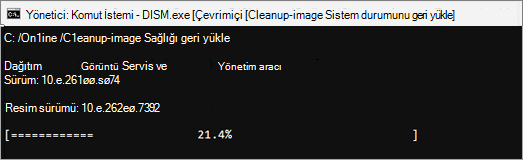
- Görüntülenen pencerede, gösterildiği gibi boşlukları da ekleyerek şu komutu yazın:
DISM.exe /Online /Cleanup-image /Restorehealth
-
Enter tuşuna basın. Komut işlemi başarılı bir şekilde çalıştırıldığında, komut isteminden "Geri yükleme işlemi başarıyla tamamlandı" veya "İşlem başarıyla tamamlandı" yazan bir onay iletisi görürsünüz.
Not: Onay iletisi görmüyorsanız, komutu yeniden yazın ve yeniden deneyin. - Ardından, gösterildiği şekilde boşluklar da dahil olmak üzere şu komutu yazın:
sfc /scannow - Enter tuşuna basın. Sfc tarama doğrulaması %100 tamamlanana kadar bekleyin ve ardından Komut İstemi'ni kapatın.
- Windows Update’i yeniden çalıştırmayı deneyin.
Windows görüntü dosyasını nasıl onaracağınızı öğrenin
Temiz bir Windows 11 yüklemesi gerçekleştirin
Yazılım indirme sayfasına gidip Aracı şimdi indir 'i seçerek temiz yükleme aracını indirin. Aracı kullanmadan önce mutlaka yazılım indirme sayfasındaki notları dikkatlice okuyun.
 >Güncelleştirme & Güvenlik
 >Windows UpdateGüncelleştirmeleri denetle'yi seçerek Windows Update'i
İlgili makaleler
PC Sistem Durumu Denetimi uygulamasını kullanma
Windows'da yerel kullanıcı veya yönetici hesabı oluşturma