Mikrofonunuzun özellikleri veya mikrofonlu kulaklığınız veya web kameranızdaki mikrofonla ilgili sorun yaşıyorsanız aşağıdaki bilgiler sorunları gidermenize ve çözmenize yardımcı olabilir.
Uygulamaların mikrofona erişimi olduğundan emin olun
Windows 11 güncelleştirdikten sonra mikrofonunuz algılanmazsa uygulamalarınıza mikrofonu kullanma izni vermeniz gerekebilir. Bunu şu şekilde yapabilirsiniz:
-
Başlangıç>Ayarları>Gizlilik & güvenlik>Mikrofon'u seçin ve Mikrofon erişiminin açık olduğundan emin olun.
-
Uygulamaların mikrofonunuza erişmesine izin verin ayarının açık olduğundan emin olun, ardından hangi uygulamaların erişebileceğini seçin. Masaüstü uygulamaları bu listede görüntülenmez.
Masaüstü uygulamalarına erişim izni vermek için Masaüstü uygulamalarının mikrofonunuza erişmesine izin verin ayarının açık olduğundan emin olun. Tek tek uygulamalar için mikrofon erişimini kapatamazsınız.
Kameranızda mikrofon varsa uygulamalarınıza kameranızı kullanma izni vermeniz gerekebilir. Bu durumda, Başlangıç>Ayarları>Gizlilik & güvenlik>Kamerası'nı seçin ve Kamera'nın açık olduğundan emin olun.
Diğerleri beni duyamıyor
Aşağıdaki çözümleri deneyin:
Mikrofonlu kulaklığınızın Sessiz düğmesi varsa bunun etkin olmadığından emin olun.
Mikrofonunuzun veya mikrofonlu kulaklığınızın bilgisayarınıza doğru şekilde bağlandığından emin olun. Mikrofonlu kulaklığınız kablosuz bir Bluetooth cihazıysa Windows'ta Bluetooth cihazı eşleştirme bölümündeki adımları izleyerek Bluetooth cihazınızın eşlenip bağlandığından emin olun.
Mikrofonunuzun veya mikrofonlu kulaklığınızın sistem varsayılan kayıt cihazı olduğundan emin olun. Bunu Windows 11'da şöyle yapabilirsiniz:
-
Başlat'ı> seçinAyarlar>Sistem>Sesi.
-
Giriş'te, Konuşma veya kayıt için bir cihaz seçin bölümüne gidin ve kullanılacak cihazı seçin.
- Mikrofonunuzu test etmek için cihazın sağındakileri seçin > . Özellikler sayfasında, Mikrofon testi'nin altında Testi başlat'ı seçin ve mikrofona konuşun. Testi durdur'u seçin ve nasıl ses çıkardığını duymak için Kaydedilen örnek altında Oynat'ı seçin.
Kayıt sesi sorun gidericisini çalıştırın.
Ayarlar>Sistem>Ses'i seçin.Gelişmiş'e kadar aşağı kaydırın ve Yaygın ses sorunlarını gider altında Çıkış aygıtları'nı veya Giriş aygıtları'nı seçin. Ek seçenekler içinGelişmiş altından Tüm ses aygıtları'nı seçin.
Windows mikrofonlu kulaklık, kamera veya mikrofonu algılamıyor
Önceki sorun giderme adımları sorunu çözmezse ve Windows mikrofonunuzu algılamıyorsa ses sürücülerinizi yeniden yüklemeyi deneyin:
-
Başlat düğmesine sağ tıklayın ve Aygıt YöneticisiAygıt Yöneticisi öğesini seçin.
-
Ses, video ve oyun denetleyicileri bölümünü genişletin.
- Ses cihazı veya sürücü olup olmadığına bakın. Ses cihazına sağ tıklayın ve Cihazı kaldır'ı seçin.
Bu cihazın sürücüsünü kaldırmaya çalış yazan kutuyu işaretlediğinizden emin olun ve ardından Kaldır'ı seçin. Bu işlemi diğer tüm ses cihazları için yineleyin.
- Bilgisayarınızı yeniden başlatın. Windows, ses cihazlarınızı ve sürücülerinizi otomatik olarak yeniden yüklemeyi dener. Görüntülenmezse, Başlat düğmesine sağ tıklayın ve Aygıt YöneticisiAygıt Yöneticisi öğesini seçin.
Ses, video ve oyun kumandaları bölümüne sağ tıklayın ve Donanım değişikliklerini tara'yı seçin.
- Sürücülerinizi güncelleyin. Bilgisayarınız yeniden başlatıldıktan sonra Aygıt Yöneticisi geri dönün.Ses, video ve oyun denetleyicileri bölümünü genişletin. Ses sürücünüze sağ tıklayıp Sürücüyü güncelleştir'i seçin.
Mikrofonun sesi çok düşük veya hiç çalışmıyor gibi görünüyor
Aşağıdaki çözümleri deneyin:
Mikrofonun veya mikrofonlu kulaklığın bilgisayarınıza doğru şekilde bağlandığından emin olun.
Mikrofonun doğru konumlandırıldığından emin olun.
Mikrofonun sesini artırın. Bunu Windows 11'da şöyle yapabilirsiniz:
-
Başlat'ı> seçinAyarlar>Sistem>Sesi.
-
Giriş'te özelliklerini görmek için bir mikrofon seçin.
-
Giriş ayarları altında, Testi başlat'ı seçin ve normal konuşun. Testi durdur'u seçin ve kayıtlı örneğinizi dinlemek için Oynat'ı seçin. Gerekirse Giriş ses düzeyi kaydırıcısını ayarlayın.
Mikrofonunuzun özellikleri veya mikrofonlu kulaklığınız veya web kameranızdaki mikrofonla ilgili sorun yaşıyorsanız aşağıdaki bilgiler sorunları gidermenize ve çözmenize yardımcı olabilir.
Uygulamaların mikrofona erişimi olduğundan emin olun

Windows 10 güncelleştirildikten sonra mikrofonunuz algılanmazsa uygulamalarınıza bunu kullanma izni vermeniz gerekebilir.
- Uygulamaların mikrofona erişmesine izin vermek için
 Başlat'ı seçin, ardından Ayarlar
 >
> >
> seçin.
Değiştir’i seçin, sonra Uygulamaların mikrofonunuza erişmesine izin verin seçeneğini açın.
seçin.
Değiştir’i seçin, sonra Uygulamaların mikrofonunuza erişmesine izin verin seçeneğini açın.
- Mikrofona erişime izin verdikten sonra Mikrofonunuza erişebilecek Microsoft Store uygulamalarını seçin altından bu özelliklere erişebilecek Microsoft Store uygulamalarını seçebilir ve Masaüstü uygulamalarının mikrofonunuza erişmesine izin verin seçeneğinin altındaki anahtarın Açık olarak ayarlandığından emin olarak Microsoft Store dışı masaüstü uygulamalarına erişim verebilirsiniz.
- Kameranızda mikrofon varsa uygulamalarınıza kameranızı kullanma izni vermeniz gerekebilir. Bu durumda, Ayarlar>>Gizlilik>Kamerası'nı başlat'ı seçin ve bu cihaz için kamera erişiminin açık olduğundan ve uygulamaların kameranıza erişmesine izin vermenin Açık olarak ayarlandığından emin olun.
Diğerleri beni duyamıyor
Aşağıdaki çözümleri deneyin:
Mikrofonlu kulaklığınızın Sessiz düğmesi varsa bunun etkin olmadığından emin olun.
Mikrofonunuzun veya mikrofonlu kulaklığınızın bilgisayarınıza doğru şekilde bağlandığından emin olun. Mikrofonlu kulaklığınız kablosuz bir Bluetooth cihazıysa Windows'ta Bluetooth cihazı eşleştirme bölümündeki adımları izleyerek Bluetooth cihazınızın eşlenip bağlandığından emin olun.
Mikrofonunuzun veya mikrofonlu kulaklığınızın sistem varsayılan kayıt cihazı olduğundan emin olun. Bunu Windows 10’da nasıl yapacağınız burada açıklanmıştır:
-
öğesini seçin,ardından Ayarlar>Sistem
 >Ses
>Ses seçin.
-
Giriş altında, mikrofonunuzun Giriş cihazınızı seçin altında seçili olduğundan emin olun.
- Mikrofonunuzu test etmek için mikrofona doğru konuşun ve Windows'un sizi duyup duyamadığını kontrol edin Mikrofonunuzu test edin.
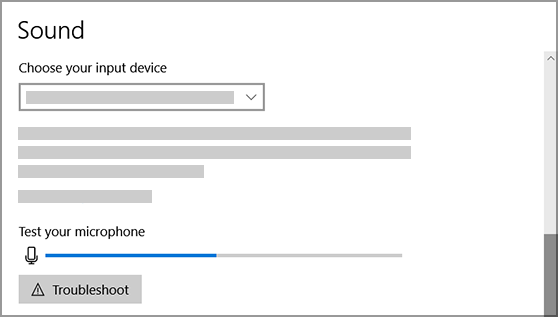
Kayıt sesi sorun gidericisini çalıştırın.
Ayarlar'ı> seçinGüncelleştirme & Güvenlik>Sorun Giderme>Ek sorun gidericiler.
Ses Kaydı sorun gidericisini seçin.
Windows mikrofonlu kulaklık, kamera veya mikrofonu algılamıyor
Önceki sorun giderme adımları sorunu çözmezse ve Windows mikrofonunuzu algılamıyorsa ses sürücülerinizi yeniden yüklemeyi deneyin:
-
Başlat düğmesine sağ tıklayın ve Aygıt YöneticisiAygıt Yöneticisi öğesini seçin.
-
Ses, video ve oyun denetleyicileri bölümünü genişletin.
- Ses cihazı veya sürücü olup olmadığına bakın. Ses cihazına sağ tıklayın ve Cihazı kaldır'ı seçin.
Bu cihazın sürücü yazılımını sil kutusunu işaretlediğinizden emin olun ve ardından Kaldır'ı seçin. Bu işlemi diğer tüm ses cihazları için yineleyin.
- Bilgisayarınızı yeniden başlatın. Windows, ses cihazlarınızı ve sürücülerinizi otomatik olarak yeniden yüklemeyi dener. Görüntülenmezse, Başlat düğmesine sağ tıklayın ve Aygıt YöneticisiAygıt Yöneticisi öğesini seçin.
Ses, video ve oyun kumandaları bölümüne sağ tıklayın ve Donanım değişikliklerini tara'yı seçin.
- Sürücülerinizi güncelleyin. Bilgisayarınız yeniden başlatıldıktan sonra Aygıt Yöneticisi geri dönün.Ses, video ve oyun denetleyicileri bölümünü genişletin. Ses sürücünüze sağ tıklayıp Sürücüyü güncelleştir'i seçin.
Mikrofonun sesi çok düşük veya hiç çalışmıyor gibi görünüyor
Aşağıdaki çözümleri deneyin:
Mikrofonun veya mikrofonlu kulaklığın bilgisayarınıza doğru şekilde bağlandığından emin olun.
Mikrofonun doğru konumlandırıldığından emin olun.
Mikrofonun sesini artırın. Bunu Windows 10’da nasıl yapacağınız burada açıklanmıştır:
-
öğesini seçin,ardından Ayarlar>Sistem>Ses seçin.
-
Giriş bölümünde mikrofonunuzun Giriş cihazınızı seçin altında seçili olduğundan emin olun ve ardından Cihaz Özellikleri’ni seçin.
- Mikrofon Özellikler penceresi'nin Düzeyler sekmesinde, Mikrofon ve Mikrofon Güçlendirme kaydırıcılarını gerektiği gibi ayarlayın ve ardından Tamam'ı seçin.
- Ayarlarınızın çalıştığından emin olmak için Mikrofonunuzu test edin altındaki ayarları kontrol ederken mikrofonunuza konuşun. Çizginin soldan sağa doğru hareket ettiğini görüyorsanız mikrofonunuz çalışıyor demektir. Bir değişiklik görmüyorsanız, mikrofon sesi algılamıyordur.
Diğerleri beni Skype aramalarında duyamıyor
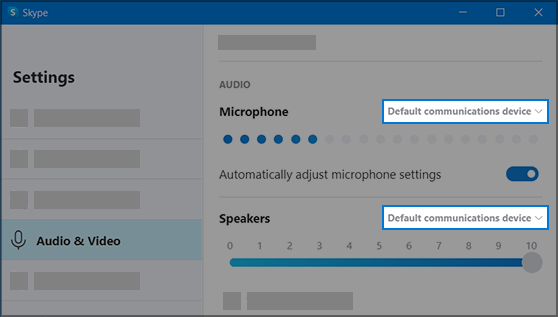
Mikrofonunuzun veya mikrofonlu kulaklığınızın Skype varsayılan kayıt cihazı olduğundan emin olun. Bunu şu şekilde yapabilirsiniz:
- Skype açık değilse Başlat'ı ve ardından Skype
 seçin.
- Skype'taki Kişiler Listesinin sağ üst köşesinde, Diğer'i
 Ayarlar'ı seçin.
-
Ses & Video'da, Mikrofon'un altında mikrofonunuzun veya mikrofonlu kulaklığınızın seçili olduğundan emin olun.
-
Hoparlörler altında, tercih ettiğiniz hoparlör veya mikrofonlu kulaklığın seçili olduğundan emin olun.
Farklı bir ses sorunuyla karşılaşıyorsanız Windows'ta Ses/Ses sorunlarını düzeltme bölümüne bakın.

