
Створення завдання
Завдання можна створити в будь-якому зі своїх списків за допомогою поля +Додати поле вводу завдання . Виберіть поле, введіть заголовок завдання, а потім натисніть клавішу Return або Enter. Ваше нове завдання з'явиться в кінці списку.
Редагування завдання
Щоб перейменувати завдання, виберіть завдання, щоб відкрити подання відомостей про нього. У докладному поданні можна вибрати заголовок завдання. У полі заголовка завдання з'явиться курсор, і ви зможете змінити заголовок.
Видалення завдання
Щоб видалити завдання, клацніть піктограму кошика в нижньому правому куті подання відомостей про завдання. Якщо в параметрах увімкнуто контекстні меню у Windows, можна клацнути завдання правою кнопкою миші та вибрати команду "Видалити вибране завдання". В Android та iOS можна провести пальцем справа наліво, щоб видалити завдання.
Видалення кількох завдань
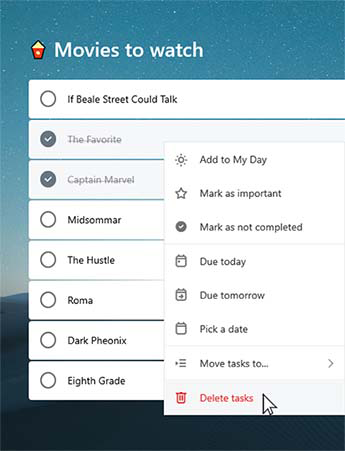
| Найшвидший спосіб групового видалення завдань – це інтернет-версія To Do або в програмах для Windows чи Mac. Якщо ви використовуєте Windows, переконайтеся, що в параметрах увімкнуто контекстні меню. Утримуючи клавішу Shift, виберіть потрібні завдання, а потім клацніть правою кнопкою миші, щоб відкрити контекстне меню, і виберіть команду "Видалити завдання". |
|
|---|
Отримання сповіщення перед видаленням завдання
Щоб не видалити завдання або списки випадково, наші мобільні програми автоматично запитають підтвердження, перш ніж видаляти завдання. Цю функцію можна ввімкнути або вимкнути у веб-програмі та в класичній версії. Щоб увімкнути її, виберіть своє ім'я користувача або зображення профілю, а потім установіть прапорець "Підтвердити", перш ніж видаляти.
Відновлення видаленого завдання
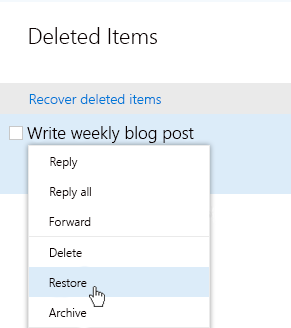
Оскільки ваші завдання зберігаються в Exchange Online і відображаються в Завданнях Outlook, ви можете відновити випадково видалені завдання за допомогою Outlook.
|
|
|---|