
Щоб керувати позначеними повідомленнями електронної пошти безпосередньо в Microsoft To Do, увійдіть за допомогою того самого робочого, навчального або особистого облікового запису Microsoft, який використовується для електронної пошти.
Примітка.
Ця функція доступна, лише якщо ви використовуєте обліковий запис, розміщений на серверах корпорації Майкрософт, наприклад обліковий запис Outlook.com, Hotmail.com або Live.com. Вона також доступна, якщо ви використовуєте обліковий запис корпорації Майкрософт, але з використанням власного домену.
Щоб переглянути позначені завдання електронної пошти, перейдіть до меню списку та виберіть "Створити позначене повідомлення>".
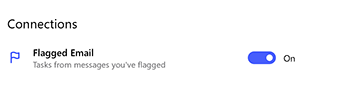
| Також список можна ввімкнути в настройках. |
|
|---|
Після ввімкнення повідомлення електронної пошти, позначені в Outlook, відображатимуться як завдання в Microsoft To Do. Ім'я завдання використовуватиметься як тема позначеного повідомлення, а також текст електронного листа для попереднього перегляду міститиме докладне подання. Щоб відкрити вихідне повідомлення електронної пошти, виберіть параметр «Відкрити в програмі Outlook » у поданні відомостей про завдання.
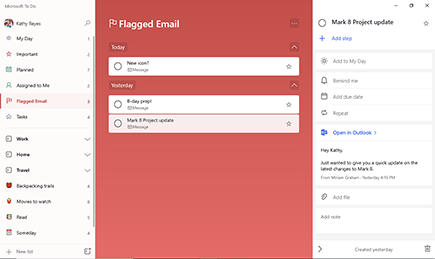
Елементи з позначеного списку можна перейменувати, призначити терміни й нагадування, додати до списку "Мій день" і позначити їх як важливі.
Примітка.
Якщо цей параметр увімкнуто, список позначених адрес електронної пошти спочатку заповниться 100 останніми позначеними електронними листами за останні 30 днів. Відтепер усі щойно позначені повідомлення також додаватимуться до того самого списку.
З папкою "Позначені листи" в програмі "Справа" синхронізуватимуться лише повідомлення електронної пошти, позначені з основної поштової скриньки. Позначені повідомлення електронної пошти зі спільних папок і спільних поштових скриньок не підтримуються.
Позначені події календаря не буде перетворено на завдання в розділі "Справи" та вони не відображатимуться в списку позначених електронних листів.