Звіт про безпровідну мережу – це один із найкорисних засобів у Windows, який допомагає діагностувати проблеми з підключенням Wi-Fi.
Створення звіту про безпровідну мережу
У полі пошуку на панелі завдань введіть Командний рядок, натисніть і утримуйте (або клацніть правою кнопкою миші) командний рядок, а потім виберіть Пункт Запустити з правами адміністратора>Так.
У командному рядку введіть netsh wlan show wlanreport.
Буде створено звіт про безпровідну мережу, збережений у форматі HTML, який можна відкрити в улюбленому браузері. У звіті відображаються всі події Wi-Fi за останні три дні, згруповані за сеансами підключення до Wi-Fi. Тут також відображаються результати кількох сценаріїв командного рядка, пов'язаних із мережею, і список усіх мережевих адаптерів на ПК.
Вивід звіту
Звіт про безпровідну мережу має такі розділи.
Зведена діаграма Wi-Fi: На цій діаграмі показано Wi-Fi сеанси підключення, доступні у звіті. Виберіть розділ у діаграмі, щоб перейти до відповідного сеансу Wi-Fi, відображеного у звіті.
Червоне коло вказує на помилку. Якщо воно є, виберіть його, щоб отримати відомості про помилку.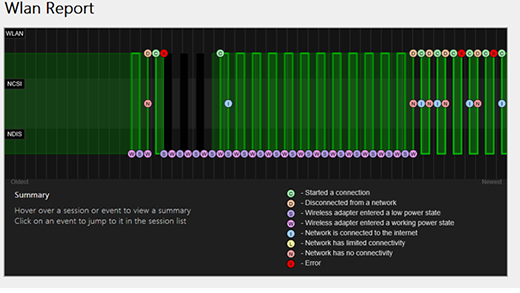
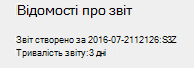
Відомості про звіт: Відображає дату створення звіту та кількість днів, які він охоплює.
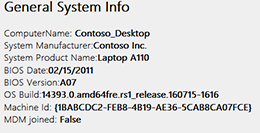
Загальні відомості про систему: Містить відомості про пк. Він містить ім'я комп'ютера, виробника системи, назву системного продукту, дату BIOS, версію BIOS, збірку ОС, ідентифікатор комп'ютера та відомості про приєднання до MDM.
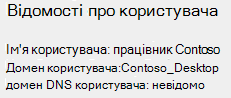
Відомості про користувача: Містить загальні відомості про користувача, який зараз ввійти в систему на ПК. Це такі дані, як:
Ім’я користувача. Поточний користувач, який увійшов у систему.
Домен користувача. Домен, до якого приєднано ПК.
Домен DNS користувача.
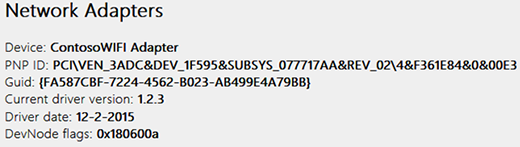
Мережеві адаптери: Містить докладний список усіх мережевих адаптерів на ПК. Цей список включає і будь-які приховані адаптери.
Пристрій: це зрозуміле ім'я адаптера.
Ідентифікатор PnP: ідентифікатор PnP, який ПК використовує для ідентифікації адаптера.
GUID: унікальний ідентифікатор цього адаптера на ПК.
Поточна версія драйвера: поточна версія драйвера, яка використовується адаптером.
Дата драйвера: дата інсталяції драйвера.
Позначки DevNode.
Номер проблеми. Якщо виникла проблема з адаптером, тут буде вказано номер проблеми.
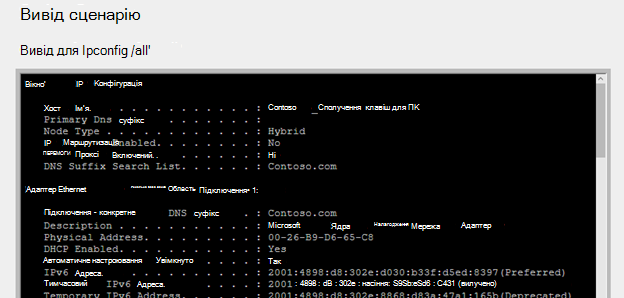
Вивід сценарію
IpConfig /all: Відображає докладні відомості про стан адаптерів у системі. Це стосується фізичної (MAC) адреси, IP-адреси, DNS-сервера, якщо DHCP увімкнуто, і багато іншого.
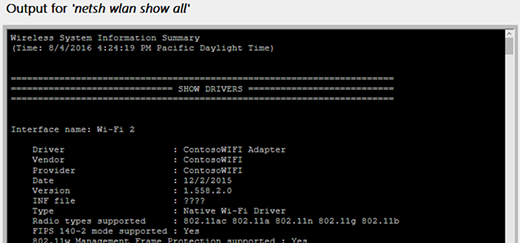
NetSh WLAN Показати все: Відображає докладні відомості про адаптер Wi-Fi, зокрема про можливості адаптера, Wi-Fi профілі на ПК (без ключів безпеки або паролів) і список Wi-Fi мереж, знайдених під час запуску звіту.
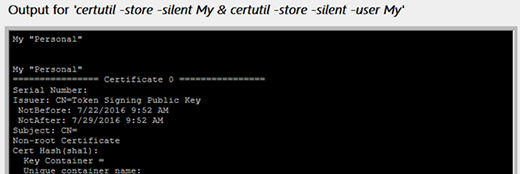
CertUtil - store -silent My & certutil -store -silent -user My: Містить список поточних сертифікатів на пк.
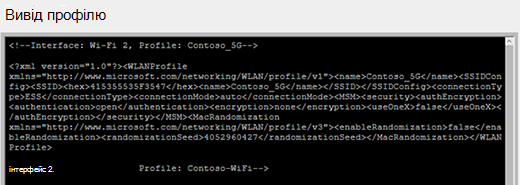
Вивід профілю: Докладний список усіх профілів Wi-Fi, які зберігаються на ПК. Ключі безпеки та паролі шифруються та не відображаються.
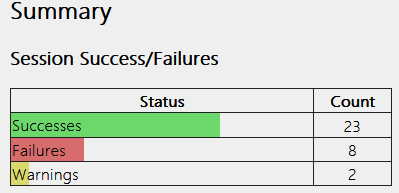
Зведення
Успішність сеансу або помилки: Зведення успіхів, помилок і попереджень, які повідомляються для різних сеансів Wi-Fi.
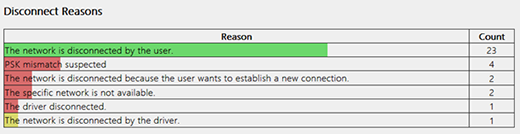
Причини відключення: У цьому розділі наведено різні причини відключення від Wi-Fi мережі.
Тривалість сеансу: Діаграма, на якій показано тривалість кожного з наведених нижче сеансів.
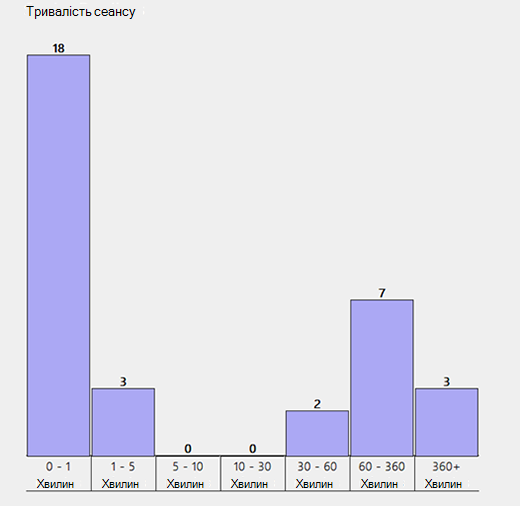
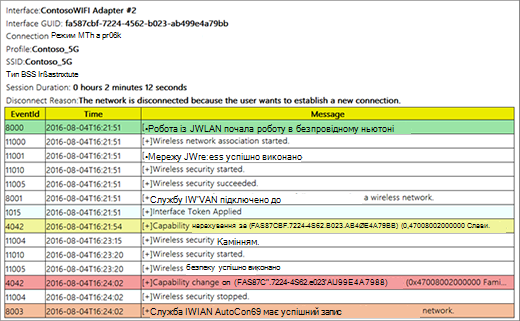
Безпровідні сеанси: Усі Wi-Fi події, пов'язані з кожним сеансом Wi-Fi.
Ім'я інтерфейсу: зрозуміле ім'я адаптера.
GUID інтерфейсу: унікальний ідентифікатор адаптера.
Режим підключення. Як пристрій підключиться до мережі: вручну, автоматично з профілем тощо.
Профіль: профіль, який використовується в підключенні (коли використовується профіль).
SSID: ім'я Wi-Fi мережі.
Тип BSS: тип мережі – Інфраструктура, Незалежний (адхок) або будь-який (Інфраструктура або Адхок).
Тривалість сеансу: тривалість сеансу.
Причина відключення: причина відключення.
Події: усі події Wi-Fi для цього сеансу.
Виберіть подію, щоб отримати докладні відомості про неї. Ці події забарвлені та допомагають діагностувати проблеми. У зведеній діаграмі є визначення для кожного з кольорів.