
- Windows 11
- Windows 10.
Зведення
Windows дає змогу надавати спільний доступ до свого інтернет-з'єднання, перетворюючи пристрій на мобільну точку доступу. Ви можете надавати спільний доступ до мережі Wi-Fi, Ethernet або пакетних даних через Мережу Wi-Fi або Bluetooth. Точку доступу можна ввімкнути в настройках або експрес-настройках, а також настроїти ім'я мережі, пароль і діапазон. Інші пристрої можуть підключатися за допомогою пароля або QR-коду.
Перетворіть свій пристрій Windows на мобільну точку доступу, надайте спільний доступ до свого підключення до Інтернету іншим пристроям через мережу Wi-Fi. Ви можете надати спільний доступ до мережі Wi-Fi, Ethernet або стільникової мережі. Якщо пристрій має з'єднання для передачі пакетних даних і ви надаєте до нього спільний доступ, він використовуватиме дані з вашого тарифного плану.
Увімкнення мобільної точки доступу в настройках
У програмі
 настройок на пристрої Windows виберіть пункт Мережа &точка доступу
 > Mobile або скористайтеся наведеним нижче сполученням клавіш.
У розділі Надати спільний доступ до мого підключення до Інтернету виберіть підключення до Інтернету, до якого потрібно надати спільний доступ.
У розділі Надати спільний доступ через виберіть спосіб надання спільного доступу через Wi-Fi або Bluetooth. Wi-Fi зазвичай швидший і за замовчуванням.
(Необов'язково) Розгорніть розділ Властивості , а потім виберіть Редагувати та введіть нове ім'я мережі, пароль і діапазон мережі. Виберіть команду Зберегти.
Увімкніть перемикач Мобільна точка доступу у верхній частині сторінки.
Примітка.
Мобільну точку доступу можна ввімкнути віддалено, якщо пристрій має стільникову мережу. Щоб дозволити ПК з Windows увімкнути мобільну точку доступу, обидва пристрої повинні мати Bluetooth і бути з'єднаними.
Щоб підключитися на іншому пристрої, перейдіть до параметрів Wi-Fi на цьому пристрої, знайдіть своє мережеве ім'я, виберіть його, введіть пароль або відскануйте QR-код, а потім підключіться.
Увімкнення мобільної точки доступу за допомогою швидких настройок
Виберіть швидкі настройки

 на панелі завдань, а потім знайдіть швидку дію Мобільна точка доступу . Щоб перейти до другої сторінки швидких дій, може знадобитися натиснути стрілку Наступна сторінка .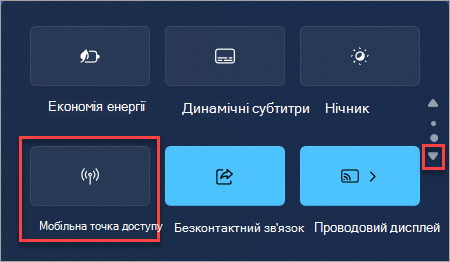
Якщо вибрати швидку дію Мобільна точка доступу , точка доступу вмикається та вимикається. Вона починається з властивостей за замовчуванням або будь-яких інших елементів, які востаннє використовувалися в настройках.
Якщо ввімкнути цей параметр, швидка дія відобразить кількість пристроїв, підключених до вашої мобільної точки доступу.
Щоб підключитися на іншому пристрої, перейдіть до параметрів Wi-Fi на цьому пристрої, знайдіть своє мережеве ім'я, виберіть його, введіть пароль або відскануйте QR-код, а потім підключіться.
Щоб переглянути або керувати настройками, наприклад паролем мережі, або якщо ви ще не налаштували мобільну точку доступу й вам потрібно це зробити, клацніть правою кнопкою миші (або натисніть і утримуйте) швидку дію Мобільна точка доступу та виберіть Перейти до настройок.

