- Windows 11
- Windows 10.
Зведення
У цій статті пояснюється, як створити мережу VPN і підключитися до неї в Windows 11, щоб захистити підключення до Інтернету на роботі або в загальнодоступних мережах.
Підключіться до віртуальної приватної мережі (VPN) на пристрої Windows як для роботи, так і для особистого використання. Підключення VPN надає безпечніше з'єднання та доступ до мережі організації й Інтернету, наприклад, якщо ви працюєте у кав’ярні або іншому громадському місці.
Примітка.
Ця функція недоступна в Windows 11 SE. Докладніше.
Створення профілю VPN
Щоб підключитися до мережі VPN, на пристрої має бути профіль VPN. Ви можете створити власний профіль VPN або налаштувати робочий обліковий запис, щоб отримати профіль VPN своєї організації.
Перш ніж почати, виконайте наведені нижче дії.
- Якщо підключення VPN використовуватиметься для роботи, перевірте наявність параметрів або програм VPN на сайті інтрамережі своєї організації під час роботи або зверніться до представники служби підтримки цієї організації.
- Якщо це служба VPN, на яку ви підписалися для особистого використання, відвідайте Microsoft Store, щоб дізнатися, чи є програма для цієї служби, або перейдіть на веб-сайт служби VPN, щоб дізнатися, чи наведено тут параметри підключення VPN.
Коли ви підготуєте свої робочі або особисті настройки VPN, виконайте такі дії:
У програмі
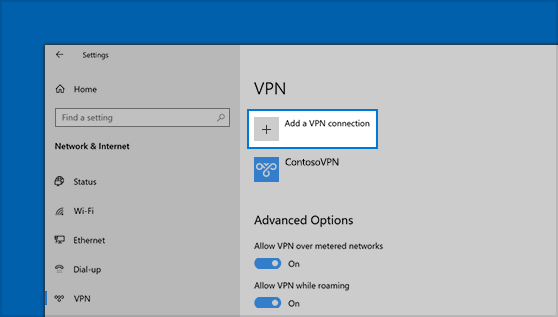
 настройок на пристрої Windows виберіть Пункт Мережа & Інтернет>VPNДодати VPN>.
У розділі Додавання підключення VPN виконайте такі дії:
- Для параметра Постачальник VPN установіть значення Windows (вбудовано).
- У полі Ім’я підключення введіть ім’я, яке ви зможете впізнати (наприклад, "Мій особистий VPN"). Саме це ім’я підключення VPN ви маєте вибрати під час підключення.
- Введіть адресу сервера VPN у поле Ім’я або адреса сервера.
- Для параметра Тип VPN виберіть тип підключення до мережі VPN, яке потрібно створити. Для цього потрібно знати, яке підключення VPN використовує ваша організація або служба VPN.
- Для параметра Тип даних для входу виберіть тир облікових даних, які слід використовувати. Це може бути ім’я користувача та пароль, одноразовий пароль, сертифікат або смарт-картка (у разі підключення до робочої мережі VPN). Якщо необхідно, введіть ім’я користувача та пароль у відповідні поля.
Виберіть команду Зберегти.
Якщо потрібно змінити відомості про підключення VPN або вказати додаткові параметри, наприклад параметри проксі-сервера, виконайте такі дії:
- На сторінці настройок VPN виберіть підключення VPN, яке потрібно змінити, виберіть Додаткові параметри, а потім виберіть Редагувати поруч із відомостями, які потрібно оновити. Після внесення необхідних оновлень натисніть кнопку Зберегти або Застосувати.
Підключення до мережі VPN
Після створення профілю VPN усе готово до підключення.
Швидко підключайтеся до мережі VPN на панелі завдань:
На панелі завдань виберіть піктограму >Мережа, Гучність, Акумулятор


 VPN.
VPN.Якщо у вас налаштовано одну МЕРЕЖУ VPN, її можна ввімкнути або вимкнути, змінивши ліву сторону швидкого налаштування VPN , позначеного (1) нижче.
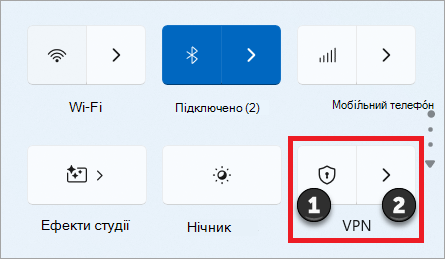
Якщо настроєно кілька VPN-мереж, потрібно вибрати один із них, щоб підключитися до мережі. Виберіть Пункт Керування підключеннями VPN
 (позначено (2) на зображенні), виберіть потрібне зі списку підключень і натисніть кнопку Підключитися.
Якщо з'явиться відповідний запит, введіть ім'я користувача та пароль або інші облікові дані.
Підключіться до мережі VPN на сторінці настройок Windows:
- У програмі SettingsApp Settings (Настройки на пристрої Windows виберіть Network & Internet>VPN.
- Поруч із потрібним підключенням VPN натисніть кнопку Підключитися.
- Якщо з'явиться відповідний запит, введіть ім'я користувача та пароль або інші облікові дані.
Перевірка підключення VPN
На сторінці настройок VPN ім'я підключення VPN відображатиметься під іменем Підключено .
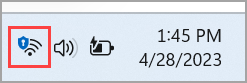
На панелі завдань синій щит відображатиметься, коли ви підключитеся до розпізнаного VPN.