
Згода на створення профілю визнання для Microsoft Teams може значно покращити гібридні наради. Можливості всіх учасників наради, як у кімнаті Teams, так і тих, хто бере участь віддалено, отримають покращений досвід, якщо учасники в кімнаті створять профілі розпізнавання облич і голосу. Завдяки цим профілям інтелектуальні камери та динаміки в кімнаті розпізнаватимуть вас і позначатимуть вас належним чином на нарадах, додають ваше ім'я до відеокадру та ідентифікують вас у транскрипті наради, а також забезпечують можливість пошуку в списку учасників.
Примітка.
Технологія IntelliFrame та інтелектуальний динамік для учасників у кімнаті доступна лише організаціям із ліцензією Кімнати Microsoft Teams Pro. Користувачі, які перебувають у мережі завжди можуть працювати з технологією IntelliFrame, незалежно від ліцензії.
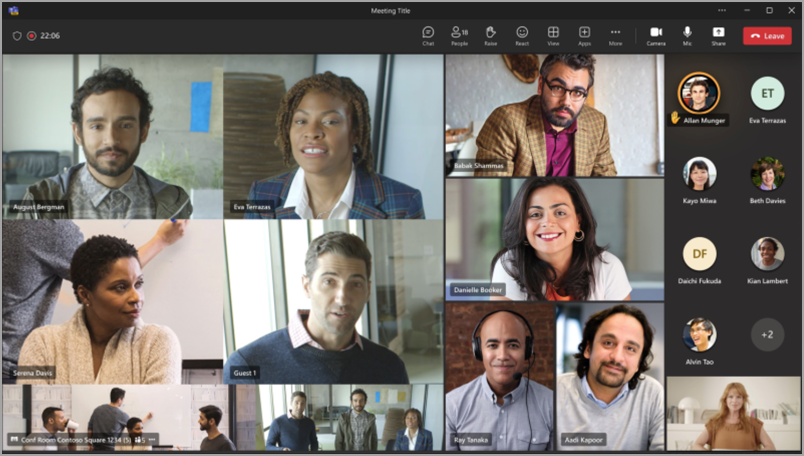
Принцип роботи
Щоб вас вас впізнали в кімнаті для наради, заплануйте нараду Teams. Запросіть кімнату для нарад Teams та інших учасників, фізично присутніх і віддалених, а потім приєднайтеся до наради.
Перш ніж взяти участь у нараді в обладнаній кімнаті Teams, можна створити профіль визнання. Це дозволить будь-якій камері та динаміку розпізнати ваше обличчя та голос та ідентифікувати вас на будь-якій нараді без жодних подальших дій з вашого боку.
Примітка.
IntelliFrame підтримує щонайбільше 12 працівників у кімнаті Teams і не більше 64 учасників наради.
Створення профілів розпізнавання голосу та обличчя
Щоб бути розпізнаним камерою і динаміком, спочатку потрібно створити голосовий профіль і профіль обличчя. Коли ви це розпізнаєте, камера та динамік автоматично вставлять ваше ім'я у відеоканал і в транскрипт чату. Ви також будете доступні для пошуку в списку учасників.
Щоб використовувати IntelliFrame або інтелектуальні динаміки, не обов'язково використовувати профілі розпізнавання. Учасники, які не налаштували ці профілі, будуть позначені як гості.
Примітка.
Розпізнавання відображатиметься в налаштуваннях, лише якщо ІТ-адміністратор увімкнув цю функцію. Щоб дізнатися більше, зверніться до нього.
- У Teams для настільних комп'ютерів перейдіть до розділу "Параметри та інше
 >"Розпізнавання". Цей параметр доступний, лише якщо його ввімкнуто у вашій організації. Якщо його немає, зверніться до ІТ-адміністратора.
 - Щоб налаштувати голосовий профіль, виберіть "Почати записування голосу " в розділі "Розпізнавання голосу".

Після цього Teams почне генерувати ваш голосовий профіль на наступній відповідній нараді.
Після того, як Teams завершить створення вашого голосового профілю, ви побачите індикатор завершення голосового профілю під розділом "Розпізнавання голосу".
Якщо ви не хочете чекати, доки Teams створить цей голосовий профіль, можна зареєструвати його вручну. Ця функція також доступна, якщо ви хочете оновити свій голосовий профіль після його створення.
- Щоб зареєструватися вручну, виберіть "Створити " або "Оновити".
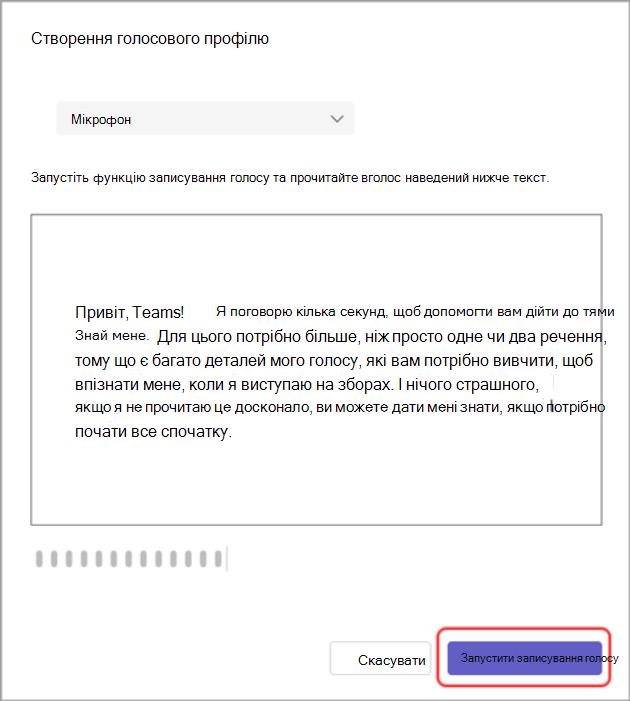
- Вам буде запропоновано прочитати уривок у мікрофон. Переконайтеся, що мікрофон вибрано в розкривному меню пристрою.
- Натисніть "Почати записування голосу " та прочитайте текст.
Порада.
Запишіть свій голосовий профіль у тихому місці за допомогою високоякісного мікрофона для найкращих результатів.
- Виберіть "Завершити записування голосу ", коли все буде готово.
- Ви можете почати налаштування розпізнавання облич одразу після створення голосового профілю або вибрати "Закрити ", щоб зробити це в інший день.
Нарешті, не забудьте зареєструвати свій профіль обличчя, щоб заповнити профіль розпізнавання Teams.
Порада.
Знімайте фотографії в добре освітленому приміщенні, щоб отримати найкращі результати.
Виберіть Почати зйомку обличчя в розділі "Розпізнавання обличчя".
Дотримуйтеся підказок, щоб зробити дев'ять знімків свого обличчя.
Після успішного створення обох профілів вас буде автоматично виявлено на всіх майбутніх нарадах. Якщо потрібно оновити або видалити свій голосовий профіль або профіль обличчя, відвідайте цю вкладку ще раз.
Оновіть або видаліть голосовий профіль або профіль обличчя
Ви можете повторно зареєструвати свій голосовий профіль або профіль обличчя, якщо у вас виникли проблеми із залежними функціями, як-от ізоляція голосу або атрибуція мовця.

Якщо ви відмовитеся видалити свій профіль голосу або обличчя, ваше мовлення не буде ідентифікуватися на майбутніх нарадах.
У Teams виберіть "Параметри та інше"
> параметрів Teams та іншеПараметри > із зображенням триба"Розпізнавання".
У розділі "Розпізнавання голосу " або "Розпізнавання обличчя" виберіть "Оновити ", щоб повторно зареєструвати профіль, або виберіть "Відмовитися , щоб видалити профіль".
Експорт даних голосових команд та обличчя
Якщо ви записали свій голос, прочитавши уривок уголос, цей голосовий фрагмент можна експортувати. Експорт
Перейдіть до розділу "Параметри та інше"
> "Параметри та інше"в Teams Параметри> триба"Розпізнавання".Виберіть пункт "Експортувати ", щоб завантажити дані. Дані збережуться безпосередньо в папці "Завантаження" на пристрої.
Використання даних і конфіденційність
Ваші особисті та голосові профілі використовуються лише для цілей, на які ви надали пряму згоду. Корпорація Майкрософт не використовуватиме ці профілі для будь-яких інших цілей. Докладні відомості про те, як ми обробляємо ваші особисті дані, див. в декларації корпорації Майкрософт про конфіденційність. Якщо ви хочете отримати доступ до свого обличчя або даних голосового профілю в будь-який час, зверніться до свого ІТ-адміністратора.
Ваш профіль обличчя буде видалено, якщо він не використовувався протягом одного року.
Нотатки
- Щоб камера функціонувала належним чином, до запрошення потрібно додати кімнату для переговорів. Щоб дізнатися, як додати кімнату до наради з Teams або Outlook, див. статтю Кімнати Microsoft Teams (Windows).
- Якщо учасник відображається нечітко на екрані, спробуйте трохи повернути камеру.
- Іноді камера може ідентифікувати неживі об'єкти як людей. Ймовірно, це відбувається через рух через струс столу, тіні або вітер, що переміщує об'єкт на задньому плані. Ця неправильна ідентифікація має припинитися, коли рух це зробить.
- Розпізнавання працює найкраще, коли учасники знаходяться на відстані менше 5 метрів від камери.
- Обрамлення учасників найкраще працює, якщо вони сидять на відстані принаймні метра один від одного.
- Якщо до наради запрошено понад 64 особи, технологію IntelliFrame буде автоматично деактивовано. Якщо в кімнаті Teams більше 12 осіб, у списку "Учасники" з'явиться повідомлення про те, що не всіх учасників вдалося ідентифікувати.
Пов’язані теми
Покращення гібридних нарад за допомогою технології Microsoft IntelliFrame для Кімнати Teams
Використання технології Cloud IntelliFrame із Кімнати Microsoft Teams