
Налаштуйте параметри викликів у Microsoft Teams для роботи або навчання, щоб керувати представниками, настроювати повідомлення голосової пошти тощо. Докладні відомості про керування настройками викликів у Teams Free див. в статті Виклики та наради в Безкоштовна версія Microsoft Teams.
Доступ до настройок виклику
Щоб отримати доступ до настройок викликів у Teams, виконайте наведені нижче дії.
- Виберіть Настройки та інше
 поруч із зображенням профілю у верхній частині Teams.
 - Натисніть Параметри
 .
. - Перейдіть до
 .
.
Додавання та видалення представників
Представники – це надійні люди, які можуть здійснювати та отримувати виклики від вашого імені.
Примітка.
Щоб дізнатися більше про представників, відвідайте сторінку Надання доступу до телефонної лінії представнику в Microsoft Teams.
- Щоб додати або видалити представників або змінити їхні настройки та дозволи, виберіть Настройки та інше>
 > із зображенням трибаВиклики
 .
. - У розділі Керування представниками виберіть додати представника.
- Почніть вводити ім'я контакту, який потрібно додати як представника, і виберіть його ім'я з розкривного списку.
Коли ви додасте користувача як представника, відобразяться параметри їхніх дозволів. За потреби ви можете дозволити представникам здійснювати та отримувати виклики від вашого імені, а також дозволяти їм змінювати настройки виклику та представника. Щоб видалити їх як представника, натисніть кнопку Видалити поруч із їхнім іменем.
Змінення мікрофона, динаміка або камери за замовчуванням
Щоб вибрати мікрофон, динамік і камеру, які teams має використовувати для викликів і нарад, виберіть Настройки та інше>>Пристрої .
.
У розділі Параметри звуку виберіть динамік і мікрофон, які Teams має використовувати за замовчуванням.
У розділі Настройки> відеоКамера виберіть камеру, яку має використовувати Teams, і перегляньте попередній перегляд відео цієї камери.
Якщо до комп'ютера підключено кілька сертифікованих пристроїв, установіть один із них як додатковий дзвінок , щоб він дзвонив під час виклику.
Здійснення тестового виклику
Щоб здійснити тестовий виклик, виберіть Настройки та інше>Настройки>Пристрої .
.
У розділі Параметри звуку виберіть елемент Здійснити тестовий виклик.
Під час тестового виклику ви бачите, як працює мікрофон, динамік і камера. Дотримуйтеся вказівок у тестовому боті виклику та запишіть коротке повідомлення. Повідомлення відтвориться за вас. Після цього ви отримаєте зведення тестового виклику, і зможете перейти до настройок пристрою, щоб внести зміни.
Примітка.
- Тестовий запис видаляється відразу після виклику. Вона не зберігається та не використовується корпорацією Майкрософт.
- Функція тестового виклику наразі доступна лише в класичній програмі Teams для Windows і Mac.
Налаштування правил автовідповідачу
Щоб установити правила автовідповідачу, виберіть Настройки та інше>Настройки> Виклики .
Виберіть спосіб обробки вхідних викликів у Teams у розділі Обробка та перенаправлення викликів.
Примітка.
Докладні відомості про перенаправлення викликів і налаштування правил автовідповідача див. в статті Перенаправлення викликів, групи викликів і одночасний дзвінок у Microsoft Teams.
Настроювання параметрів голосової пошти
Щоб змінити настройки голосової пошти, виберіть Настройки та інше>Настройки>Виклики .
Усі параметри голосової пошти можна знайти в розділі Керування голосовою поштою. Привітання голосової пошти
Щоб записати нове привітання голосової пошти, виберіть записати привітання та дотримуйтеся вказівок, щоб записати повідомлення.
Виберіть мову привітання за замовчуванням і виберіть, що відбувається, коли виклик переспрямовується на голосову пошту, вибравши його з розкривних меню.
Налаштуйте персоналізоване привітання для синтезу мовлення , ввівши привітання в текстовому полі. Якщо ви записали привітання, він перевизначить цей параметр.
Налаштуйте голосову пошту "Не на роботі ", вибравши, коли має відтворюватися привітання. У текстовому полі також можна ввести користувацьке привітання "Не на роботі".
Правила відповідей на виклики
Щоб змінити спосіб обробки викликів після того, як вони дійдуть до вашої голосової пошти, перейдіть до розділу Правила відповідей на виклики. За замовчуванням Teams відтворює привітання голосової пошти та дає змогу абоненту записати повідомлення. Ось ще кілька варіантів.
- Дозвольте абоненту записати повідомлення.
- Дозвольте абоненту записати повідомлення або передати його іншому користувачу.
- Завершіть виклик, не граючи привітання.
- Відтворіть привітання та завершіть виклик.
- Переадресуйте виклик іншому користувачу.
Якщо ви вибрали параметр, який включає переадресування виклику, установіть ім'я або номер, на який потрібно переадресувати виклики?
Вибір способу відображення вхідних викликів
Вхідні виклики можна переглядати у великому або невеликому вікні. Обидва параметри можна змінити під час виклику. Лише у великому вікні відображається, коли ви або інший користувач активуєте текст у реальному часі (RTT) або субтитри.
Натисніть кнопку Настройки та інше >Настройки> Виклики
У розділі Перегляд вхідних викликів виберіть Велике вікно або Маленьке вікно.
Вибір мелодій дзвінка
Щоб установити бажані мелодії дзвінка, виберіть Настройки та інше поруч із зображенням профілю у верхній частині Teams, а потім виберіть Настройки Піктограма> .
У розділі Обробка та перенаправлення викликів перейдіть до розділу Вибір мелодії дзвінка , щоб вибрати мелодії дзвінка для звичайних викликів і перенаправлених викликів.
Такі самі параметри мелодії дзвінка доступні на настільних комп'ютерах і мобільних пристроях. Мелодії дзвінка налаштовуються на різних пристроях, тому за потреби ви можете вибрати іншу мелодію дзвінка для настільних комп'ютерів і мобільних пристроїв.
Увімкнути або вимкнути сигнал очікування виклику
Сигнал очікування виклику – це функція телефону, яка забезпечує менш нав'язливий тон під час виклику та надходить другий виклик. Тон відтворюється кожні 5 секунд протягом вхідного виклику.
Щоб увімкнути сигнал очікування виклику на робочому столі, виконайте наведені нижче дії.
Перейдіть до розділу Настройки та інші
 >Настройки
 >Кнопка "Дії зі сповіщеннями та активністю
 . Увімкніть параметр Відтворювати звуки, коли я зайнятий або на нараді.
Примітка.
У Teams Mobile (iOS і Android) сигнал очікування виклику увімкнуто за замовчуванням.
Увімкнення режиму телетайпа (телетайп)
Виберіть Настройки та інше>Настройки> трибаСпеціальні можливості .
.
Щоб увімкнути або вимкнути режим телетайпа, натисніть кнопку-перемикач поруч із режимом телетайпа .
Увімкнення та вимкнення спливаючих меню програми викликів у браузері
Якщо ІТ-адміністратор увімкнуто, ви можете приймати виклики через ТМЗК у сторонніх програмах, які автоматично відкриваються в стандартному браузері.
Щоб налаштувати цей параметр у Teams:
Виберіть Настройки та інше
>Настройки> Виклики У розділі Відкрити програми в браузері ввімкніть або вимкніть перемикач.
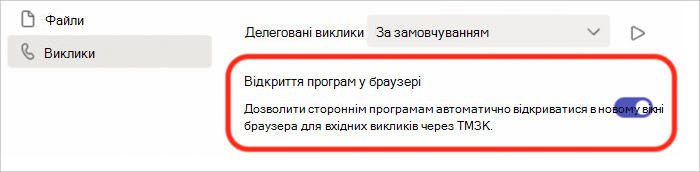
Примітка.
Цей параметр доступний, лише якщо його ввімкнув ІТ-адміністратор.
Керування заблокованими контактами
Щоб переглянути заблоковані номери та керувати ними, натисніть кнопку Настройки та інше>Настройки>
Виберіть редагувати заблоковані контакти в розділі Заблоковані контакти , щоб переглянути заблоковані номери та видалити їх зі списку.
Щоб заблокувати анонімні виклики, виберіть блокувати виклики без ідентифікатора абонента.
Примітка.
Блокування анонімних викликів наразі працює лише для клієнтів прямого маршрутизації. Підтримка плану викликів незабаром з'явиться.
Керування сповіщеннями групи викликів
Увімкніть або вимкніть сповіщення групи викликів у меню швидких настройок у програмі Виклики. Сповіщення про групу викликів вимкнуто за замовчуванням.
- Відкрийте програму Виклики в Teams.
- У нижній частині програми Виклики виберіть Пункт У [числових] групах викликів.
- У розділі Група викликів виберіть Увімкнути сповіщення про виклики або Вимкнути сповіщення про виклики.
Щоб змінити додаткові параметри сповіщень, виберіть елемент Редагувати сповіщення.
Керування сповіщеннями черги викликів
Якщо ви агент черги викликів, ви можете вимкнути або ввімкнути сповіщення для кожної черги.
Перейдіть до> та прокрутіть униз до пункту Черги викликів, щоб переглянути список черг. Щоб увімкнути або вимкнути сповіщення, клацніть перемикач поруч із кожною чергою.