
Якщо ви агент черги викликів, ви побачите вкладки черги викликів у розділі Виклики настройок > у Teams для всіх черг викликів, де ви є агентом. Ви можете керувати тим, чи отримуватимете виклики з призначених черг, якщо ІТ-адміністратор надав вам дозвіл на відмову від викликів у черзі
Керування викликами в черзі в настройках Teams
Якщо ІТ-адміністратор дозволив вам керувати своїм станом у черзі викликів, ви можете використовувати перемикач "Увімкнути, щоб отримувати виклики", щоб керувати тим, чи прийматимете ви виклики з черги.
Увімкнуто : ви отримуватимете виклики з черги
Вимкнуто : ви більше не отримуватимете виклики з черги
Якщо відмову не ввімкнуто, перемикач буде вимкнуто, і ви не зможете змінити свій стан
Керування викликами в черзі в програмі Черга
Маючи ліцензію на Teams, преміумверсія, можна керувати тим, чи отримуватимете виклики в черзі безпосередньо з програми Черга.
Керування викликами в черзі в каналах
Якщо ви агент черги викликів і ІТ-адміністратор пов'язав чергу викликів вашої команди з каналом у Teams, ви можете переглядати, відповідати на них і співпрацювати над викликами підтримки безпосередньо в Teams
Перегляд черги викликів
У каналі перейдіть на вкладку Виклики .
Ви побачите журнал черг викликів окремого агента та попередній перегляд спільної голосової пошти в черзі викликів.
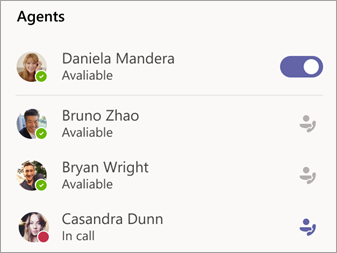
У списку Агенти в нижньому правому куті показано, хто ще доступний для здійснення викликів.
Змінення подання
Переключіться з журналу черг викликів на спільну голосову пошту команди підтримки, вибравши елемент Усі виклики або Голосова пошта у верхній частині екрана.
Повернення виклику
Просто наведіть вказівник миші на виклик у черзі та натисніть кнопку Виклик.
Змінення доступності
Повідомте інших агентів, коли ви не на чергуванні.
У розділі Агенти виберіть перемикач біля свого імені, щоб видалити себе зі списку.
Примітка.
Щоб інші агенти побачили зміну, може знадобитися до двох хвилин.
Співпраця з учасниками групи
Щоб підтримувати співпрацю, усі звичні функції викликів Teams доступні на вкладці Виклики каналу. До них належать:
- Одночасне кільце
- Додавання користувача до виклику
- Перенаправлення викликів
- Утримання виклику
- Перенаправлення викликів
- Об'єднання викликів
- Парк викликів
Ви також можете обмінюватися повідомленнями чату з внутрішніми абонентами у вікні черги викликів.
Примітка.
Може знадобитися до 24 годин, щоб агенти, додані до каналу, відобразяться в списку черг викликів.