
Коли хтось переадресує вам виклик у Teams або коли виклик спрямовується вам через віртуального агента вашої організації, особа або система, яка надіслала вам виклик, можуть передати контекст, щоб допомогти вам взяти на себе розмову. Teams відображає цей контекст у двох розташуваннях:
- На екрані вхідного виклику з'явиться коротка тема виклику, перш ніж відповісти.
- Коли ви відповісте, в елементах керування викликом з'явиться кнопка Контекст . Виберіть її, щоб відкрити контекстну область поруч із вікном виклику з відомостями про абонента та будь-якими нотатками з попередньої частини виклику.
Вам не потрібно нічого вмикати. Кнопка Контекст з'являється автоматично щоразу, коли доступний контекст для виклику, який ви отримуєте.
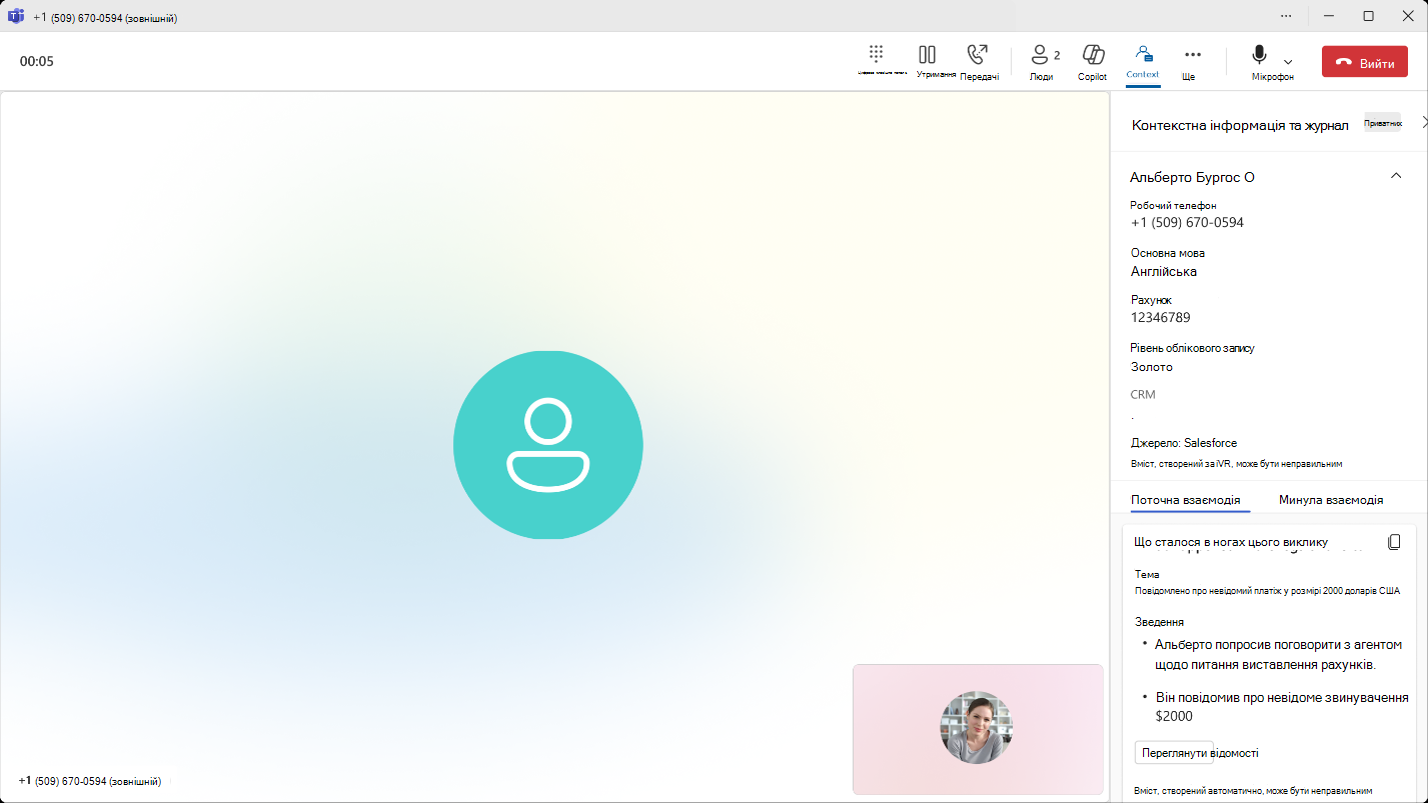
Вміст, який може відображатися
Точна інформація, яка відображається, залежить від того, що надає джерело виклику. Ви можете побачити одну з наведених нижче дій.
- "Тема виклику". Короткий опис того, про що йдеться в виклику.
- Зведення викликів. Повторення розмови до цих пір.
- Відомості про абонента. Ім'я абонента, номер телефону, чи перевірено його, і будь-які довідкові відомості, такі як обліковий запис або ідентифікатор запису.
- Спливаюче посилання на екран. Посилання для відкриття запису профілю абонента в іншій програмі, якщо його надано.
- Додаткові відомості. Відомості, що стосуються виклику, наприклад причина виклику абонента, мова, якій він надає перевагу, або інші нотатки.
У деяких викликах відображається лише тема. Інші користувачі відображають повну область зі зведенням, відомостями про абонента та посиланнями. Якщо до виклику не підключено контекст, кнопка Контекст не відображається, і відобразиться стандартне вікно виклику.
Звідки походить контекст
Контекст, показаний на екрані, походить від того, хто або що завгодно передав вам виклик. Це може бути:
- Інший користувач Teams, який вирішив надати спільний доступ до зведення під час переадресування виклику.
- Віртуальний агент вашої організації, коли виклик перенаправлено вам після взаємодії абонента з ним.
Вигляд і вміст області в будь-якому випадку однакові, тому ви можете перенаправити виклик так само, як незалежно від джерела.
Відкриття та закриття області
Кнопка Контекст залишається у вікні виклику для всього виклику. Виберіть її, щоб відкрити контекстну область, і знову виберіть її, щоб приховати область. Ви можете відкривати та закривати його стільки разів, як потрібно під час розмови.
Коли виклик завершиться
Контекст виклику відображається лише протягом усього виклику. Коли виклик завершиться, область закриється, а інформація більше не буде доступна в журналі викликів.