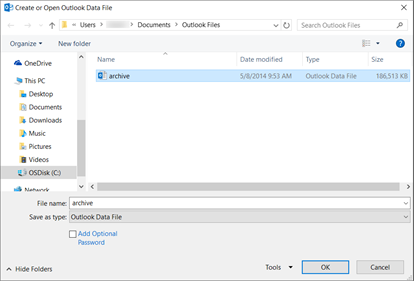
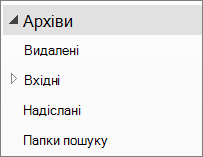
Файли даних Outlook Files (PST) або особистих таблиць сховищ містять повідомлення користувача Outlook та інші елементи Outlook, наприклад контакти, зустрічі, завдання, нотатки та записи журналу. Ви також можете використовувати файл даних Outlook для резервного копіювання повідомлень або зберігання старих елементів локально на комп'ютері, щоб зменшити розмір поштової скриньки.
Зараз ми надаємо різні рівні підтримки Files даних Outlook залежно від того, яка версія Outlook використовується. Щоб визначити, яка версія Outlook використовується, знайдіть слово Outlook на верхній панелі програм. Якщо відображається лише піктограма Outlook, використовується класична програма Outlook. Якщо назва продукту розташована поруч із піктограмою Outlook, ви використовуєте нову версію Outlook.
Підтримка файлів даних Outlook (PST) у новій версії Outlook
Ви можете переміщати, копіювати та видаляти повідомлення електронної пошти та папки у файлі PST. Також можна перетягувати електронні листи між поштовою скринькою та PST-файлами. Тепер останнє оновлення містить можливість експортувати електронні листи, календарі, контакти та завдання з поштової скриньки у файл PST.
Ми плануємо випустити підтримку групового імпорту пошти, Calendar та контактів з PST-файлу до поштової скриньки. Крім того, ми видалимо вимогу, щоб користувачі мали інсталювати класичну версію Outlook, щоб використовувати PSTs у новій версії Outlook. Після цього у нас немає подальших інвестицій, запланованих.
Докладні відомості див. в статті Експорт повідомлень електронної пошти, контактів і елементів календаря до Outlook за допомогою PST-файлу.
Відкриття файлу даних Outlook (PST) у новій програмі Outlook
Ви можете відкривати PST-файли, читати повідомлення електронної пошти в PST-файлах і шукати електронні листи в PST-файлах.
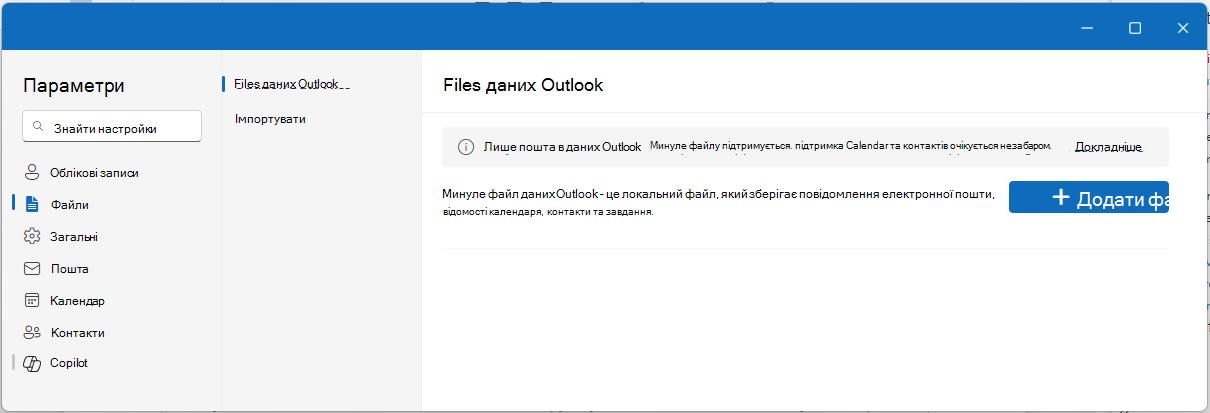
- Щоб відкрити файл даних Outlook (PST), перейдіть до розділу Настройки Настройки
 >Files>Застосування даних Files.
 - Натисніть кнопку Додати файл.
- Виберіть PST-файл і натисніть кнопку Відкрити.
Вимоги
Щоб відкрити PST-файли в новій програмі Outlook, зверніть увагу на такі вимоги:
Щоб відкривати PST-файли в новій версії Outlook, також потрібно інсталювати класичну версію Outlook. Обидві версії мають бути однаковою архітектурою: 32-розрядна (x86) або 64-розрядна (x64).
| Якщо у вас є... | Тобі потрібно... |
|---|---|
| 64-розрядний комп'ютер | 64-розрядна класична версія Outlook і 64-розрядна версія нової версії Outlook |
| 32-розрядний комп'ютер | 32-розрядна класична версія Outlook і 32-розрядна версія нової версії Outlook |
Важливо
Перш ніж інсталювати іншу версію Outlook ( 32-розрядну (x86) або 64-розрядну (x64), обов'язково видаліть попередню версію. Докладні відомості див. в статті Вибір 64-розрядної або 32-розрядної версії Office.
Примітка.
Нова програма Outlook для Windows автоматично оновлюється до версії, яка відповідає архітектурі комп'ютера (64- або 32-розрядній). Докладні відомості див . в статті Керування оновленнями в новій версії Outlook для Windows.
Обліковий запис, який ви використовуєте в новій програмі Outlook, повинен мати передплату на Microsoft 365.
- Якщо ваша передплата походить з облікового запису Microsoft із сторонньою адресою електронної пошти, як-от Gmail або Yahoo, див. статтю Підключення передплати, придбаної за допомогою облікового запису Microsoft, до Outlook.
Files даних Outlook (PST) не підтримується у версії ARM нової програми Outlook.
Нова версія Outlook не може бути в безпечному або режимі відновлення.