
На додачу до створення вмісту Copilot у Word може відповідати на запитання про документ, який ви читаєте. Коли Copilot відреагує на вашу підказку, ви також зможете переглянути посилання з цитатами, використаними Copilot для створення документа.
Примітка.
Якщо ви не бачите Copilot у Word, Excel, PowerPoint або OneNote, можливо, він не входить до вашої передплати Microsoft 365 або недоступний через параметри вашої організації. Дізнайтеся, яку ліцензію на Copilot ви маєте.
Поставити запитання про цей документ
- Summarize this document - Потрібно швидко дістатися до суті документа? Введіть Summarize this document у поле підказки Copilot, щоб отримати маркіровані зведення документа.
- Is there a call to action? - Не знаєте, чи містить документ змістовний заклик до дії? Попросіть Copilot оцінити та надати відгук.
Ставте відкриті запитання
Потрібно додати до документа певний вміст або контекст? Задайте загальні питання Copilot, і він спробує дати вам відповіді. Наприклад:
- How can I edit this document to make it sound more academic?
- Is there a quote by a United States President about courage?
Якщо цих відповідей немає в документі, Copilot створить вміст для вас, використовуючи базові великі мовні моделі. Якщо ви знайшли щось, що вам подобається, і хочете додати його до документа, просто скопіюйте та вставте його з області Copilot до документа.
Чат з Copilot про конкретний текст
Чи є певний розділ документа, який потребує вдосконалення? Copilot може допомогти вам уточнити його.
Виділіть текст, про який потрібно поговорити, а потім клацніть піктограму Copilot ліворуч і виберіть Чат з Copilot.

Скористайтеся областю чату, щоб запитати у Copilot що-небудь про вибраний текст. Наприклад, можна запитати:
- Can you highlight the passive voice parts?
- Can you suggest alternative phrases for this one sentence?
Примітка.
Ми розгортаємо цю функцію. Якщо ви ще не бачите його, ви повинні мати його найближчим часом.
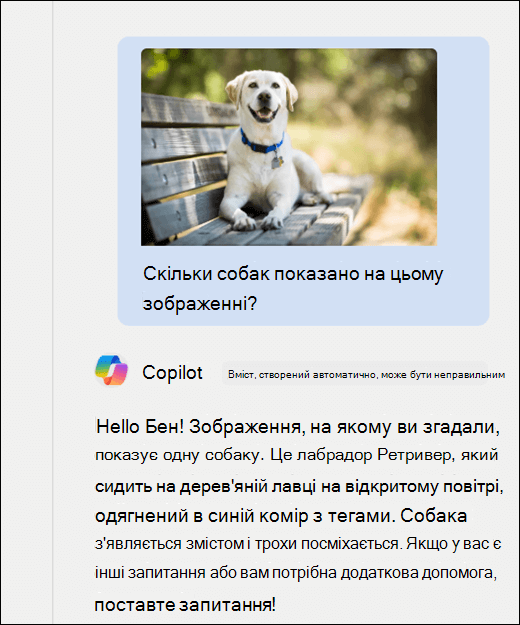
Запитувати про зображення
Чи є в документі зображення або діаграма, про які потрібно дізнатися більше? Скопіюйте зображення до буфера обміну або скористайтеся засобом захоплення фрагментів Windows, щоб захопити його знімок екрана. Потім за допомогою клавіші Ctrl+V вставте зображення в поле підказки Copilot на бічній панелі разом із запитанням.
Докладніше
Ласкаво просимо до Copilot у Word