
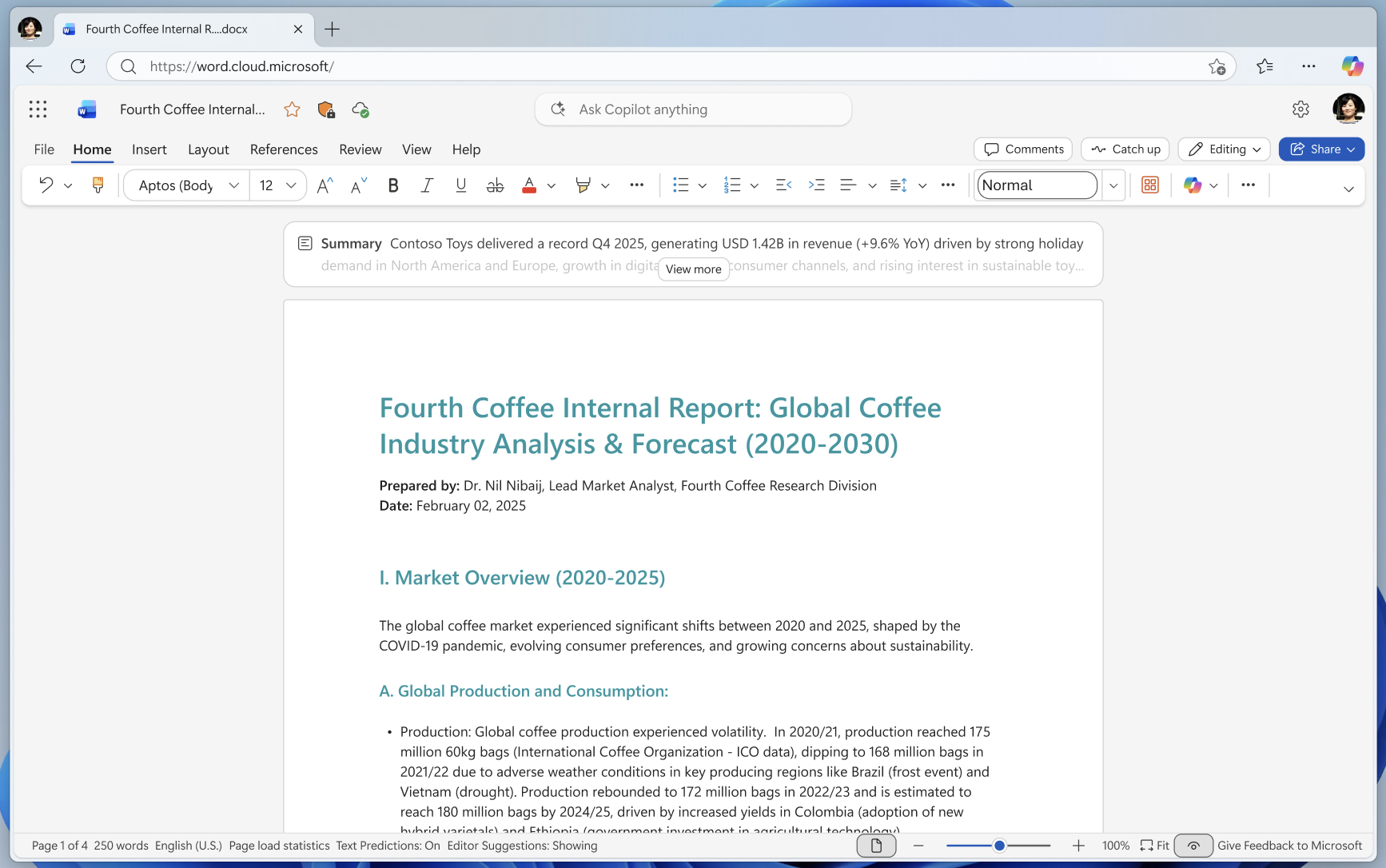
Іноді документ Word довгий, і вам просто потрібно швидко зрозуміти, що він містить. Ви можете попросити Copilot створити зведення для вас у чаті або, залежно від настройок і ліцензії, ви можете побачити зведення у верхній частині сторінки, коли відкриваєте Word документ.
Примітка.
Якщо ви не бачите Copilot у Word, Excel, PowerPoint або OneNote, можливо, він не входить до вашої передплати Microsoft 365 або недоступний через параметри вашої організації. Дізнайтеся, яку ліцензію на Copilot ви маєте.
Перегляд і використання автоматичного зведення у верхній частині сторінки
Якщо ви щойно отримали довгий документ для перегляду, заощаджуйте час: дайте змогу Copilot у Word допомогти вам виокремити ключові моменти.
Залежно від ліцензій і параметрів організації під час відкриття документа може відображатися автоматичний попередній перегляд зведення. Виберіть Переглянути більше , щоб переглянути повне зведення.
Ви можете клацнути пропозицію таблетки під підсумком, щоб відкрити Copilot Chat і чат про документ.
Порада.
Для документів, збережених у OneDrive або SharePoint, зведення кешуються, щоб продуктивність комп'ютера залишалася максимально швидкою.
Поточні обмеження
- Автоматичні зведення відображаються як відкриті, лише якщо у вас є ліцензія на Microsoft 365 Copilot (робочий) і якщо документ збережено у OneDrive або SharePoint. Якщо документ збережено в іншому місці, відобразиться параметр відкриття та створення зведення.
- Для автоматичного створення зведень у Copilot вміст посилання має містити не менше 200 слів. Якщо документ містить менше 200 слів, ви все одно можете створити зведення, клацнувши елемент Зведення у верхній частині документа.
- Хоча Copilot бере до уваги весь документ, в даний час він не завжди надає посилання на більш пізній вміст документа. Ми працюємо над цією проблемою.
Докладніше
Ласкаво просимо до Copilot у Word
Запитання та відповіді про Copilot у Word
Підвищення довіри та захисту конфіденційності в епоху AI - Майкрософт з питань