Швидко перевіряйте документи на мобільному пристрої за допомогою Copilot у Word. Copilot може допомогти створювати зведення, пропонувати питання та спілкуватися з вами про документ.
Примітка.
Якщо ви не бачите Copilot у Word, Excel, PowerPoint або OneNote, можливо, він не входить до вашої передплати Microsoft 365 або недоступний через параметри вашої організації.
Дізнайтеся, яку ліцензію на Copilot ви маєте.
Copilot у Word для iOS на iPad
Створення чернетки за допомогою Copilot
- Відкриття нового або наявного Word документа.
- Клацніть піктограму Чернетка з Копілотом на полотні .
- Виберіть один із наданих підказок або в полі створення введіть докладний опис вмісту, який потрібно створити для документа в Copilot.
- Натисніть стрілку Створити . Після цього Copilot створить запитаний вміст.
Переписати на Copilot
- Відкрийте документ Word.
- Виділіть текст, який потрібно переписати, а потім виберіть один із запропонованих запитів (автозаписування або візуалізація як таблицю) або скористайтеся полем запиту, щоб указати, як Copilot має переписати текст.
- Виберіть < або > переходьте між перезаписаними версіями.
Використовуйте кілька файлів, щоб отримати ширше уявлення
Для завдань, які потребують ширшої області даних, як-от підсумовування вмісту або створення запитань про документ, можна для початку посилатися, скажімо, на три файли.
Додати Files. У діалоговому вікні Чернетка з Copilot виберіть посилання на файл, щоб вибрати до трьох файлів, які copilot слід враховувати під час створення нового документа.
Прямий доступ: Введіть "/" та ім'я файлу в полі Compose, щоб у програмі Copilot було запропоновано посилатися на вміст із SharePoint або OneDrive. Переконайтеся, що у вас є необхідні дозволи для файлів Word або PowerPoint, які потрібно використовувати.
Зверніть увагу, що ця функція доступна лише клієнтам з Microsoft 365 Copilot передплатою. Увійдіть за допомогою облікового запису Microsoft або відвідайте сторінку Де можна отримати Microsoft Copilot?, щоб дізнатися більше.
Чат із Copilot
- Відкрийте документ Word, який уже містить принаймні 200 слів.
- Торкніться піктограми Copilot , щоб відкрити область Copilot.
- Скористайтеся полем підказки Copilot, щоб ввести запит або поставити запитання.
- Натисніть стрілку Створити . Після цього Copilot створить запитаний вміст.
Підсумовування документа
- Відкрийте документ Word, який уже містить принаймні 200 слів.
- Торкніться кнопки Copilot , щоб відкрити область Copilot.
- Виберіть Summarize (Підсумувати ) із запропонованих запитів. Після цього Copilot створить запитаний вміст.
Copilot в Word для iOS на iPhone
Перегляд підсумку
- Відкриття наявного Word документа.
- Торкніться елемента Отримати зведення від Copilot у нижній частині програми, щоб відкрити область Copilot і створити зведення документа.
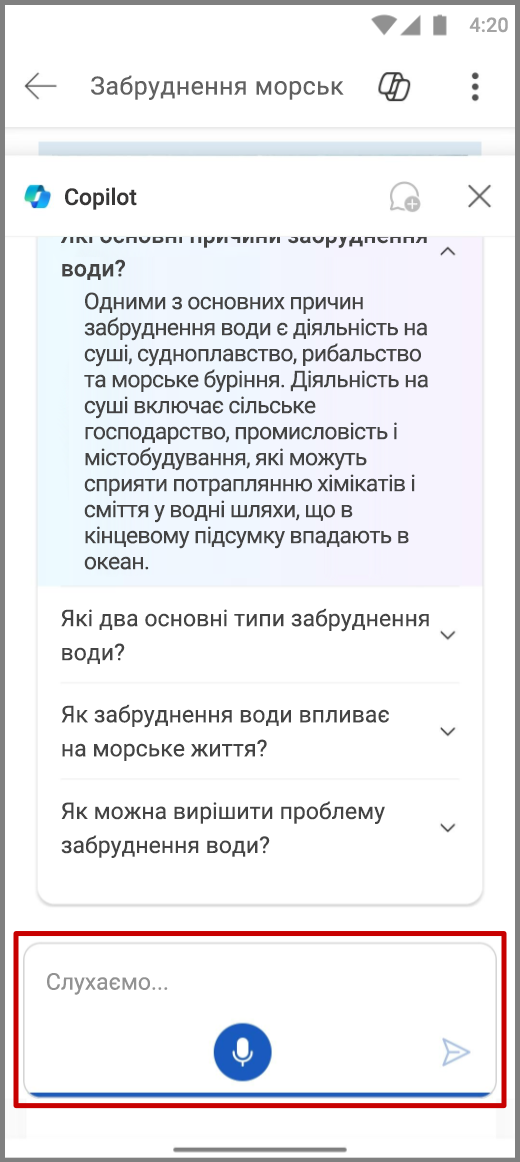
- Щоб отримати додаткові відомості про документ, виберіть одне із запропонованих Copilot запитань, введіть запитання або торкніться мікрофона, щоб задати Copilot голосом. Copilot відсканує документ і дасть вам відповідь.
Чат із Copilot
- Відкрийте документ Word.
- Торкніться піктограми Copilot.
- Торкніться мікрофона в полі запиту, щоб задати Копілоту запитання голосом або введіть запит у поле запиту.
- Торкніться стрілки Надіслати . Після цього Copilot створить відповідь.
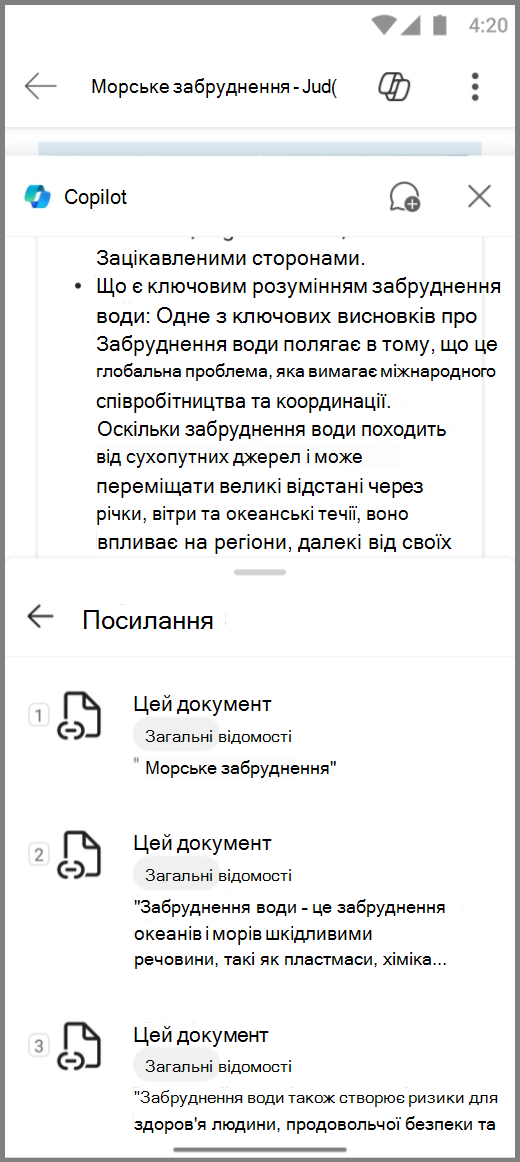
- Copilot також додасть посилання, щоб показати вам, звідки взято інформацію для файлу Word.
Створення чернетки за допомогою Copilot
- Відкриття нового або наявного Word документа.
- Виберіть чернетку з піктограмою Copilot .
- Надайте докладний опис вмісту, який ви хотіли б створити для документа Copilot.
- Натисніть стрілку Створити . Після цього Copilot створить запитаний вміст.
Переписати на Copilot
Використовуйте Copilot, щоб точно сказати, що ви хочете.
Відкриття документа Word
Виділіть текст, який потрібно переписати.
Торкніться піктограми Переписати копілотом .
Виберіть один із запропонованих запитів (Автозаписати або Візуалізувати як таблицю) або скористайтеся полем запиту, щоб указати, як Copilot має переписати текст.
Якщо ви напишете власний запит, торкніться стрілки Створити .
Торкніться < створених відповідей або > переходьте між ними.
Виберіть, що потрібно зробити далі:
- Виберіть Замінити, щоб замінити вихідний текст на переписаний у документі.
- Виберіть Вставити, щоб вставити переписаний текст після вихідного.
- Виберіть Елемент "Регенерувати", щоб Copilot створював більш перезаписану версію.
- Виберіть Налаштувати, щоб налаштувати тон переписаних версій.
- Торкніться за межами поля Переписати Copilot, щоб скасувати перезаписані версії.
Упорядкування ідей
Легко перетворіть свої голосові нотатки на форматовані документи, до якими можна надати спільний доступ. Від списку покупок до робочого проекту або електронного листа до свого начальника, Copilot в Word може організувати все це!
- Відкрийте програму Microsoft Word.
- Натисніть кнопку Створити + і скористайтеся посиланням Використовувати Copilot .
- Виберіть формат в одному з трьох попередньо заданих режимів ( Document, Note або Email ) або створіть власний настроюваний формат, ввівши опис у полі запиту після натискання кнопки Створити новий режим.
- Торкніться мікрофона, щоб почати записування.
Приклад: Create a LinkedIn post and add appropriate hashtags.
- Завершивши записування, торкніться кнопки Готово , щоб copilot створив документ для вашого огляду.
- Виберіть зберегти, Редагувати, Створити повторно, Видалити або Транскрибувати.
Copilot в Word на телефонах Android
Примітка.
- Ця функція доступна клієнтам із ліцензією Copilot для Microsoft 365 (для роботи).
- Ця функція ще не доступна для планшетів Android.
Перегляд підсумку
- Відкрийте документ Word, до якого вам надано спільний доступ.
- Торкніться елемента Отримати підсумок від Copilot у рекомендації в нижній частині вікна програми, щоб відкрити область Copilot і створити підсумок документа.
- Щоб отримати додаткові відомості про документ, виберіть одне із запропонованих Copilot запитань, введіть запитання або торкніться мікрофона, щоб задати Copilot голосом. Copilot відсканує документ і дасть вам відповідь.
Чат із Copilot
- Щоб поспілкуватися з Copilot про документ, торкніться піктограми
 Copilot.
- Торкніться мікрофона в полі запиту, щоб задати Копілоту запитання голосом або введіть запит у поле запиту.
- Торкніться
 і Copilot створить відповідь.
- Copilot також додасть посилання, щоб показати вам, звідки взято інформацію для файлу Word.
Докладніше
Ласкаво просимо до Copilot у Word
Microsoft Copilot & навчання
Де можна отримати Copilot?