
Примітка.
Функції зображень у Copilot (наприклад, створення зображень, банерів або фірмових активів) залежать від платформи, передплати та конфігурації організації. Деякі функції можуть бути доступні не в усіх версіях Word.
Ви можете легко додати до документів візуальний інтерес і стиль із зображеннями, які відповідають вашим потребам. Copilot в Word може допомогти вам створити зображення саме того, що ви шукаєте. Copilot використовує засіб створення зображень Designer для створення створених AI зображень у Word, що працює на основі розширеної моделі DALL-E 3.
Примітка.
Якщо ви не бачите Copilot у Word, Excel, PowerPoint або OneNote, можливо, він не входить до вашої передплати Microsoft 365 або недоступний через параметри вашої організації. Дізнайтеся, яку ліцензію на Copilot ви маєте.
Copilot може створювати зображення
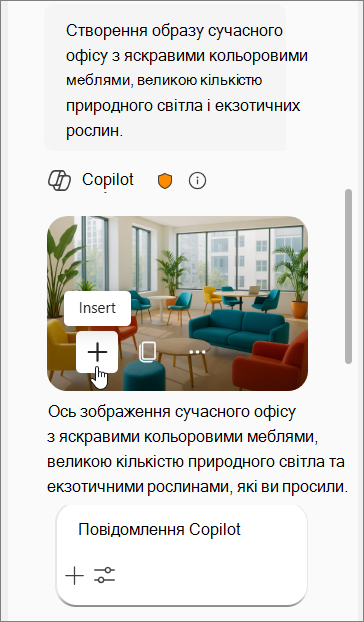
Можливо, вам потрібне натхнення, щоб створити новий макет офісу й сформувати бачення команди. У Word можна просто попросити Копілота .Create an image of a modern office with bright colored furniture, lots of natural light and exotic plants Будьте такими описовими, наскільки можете, і Copilot буде генерувати зображення на основі ваших указівок.
Спробувати
Щоб додати зображення, виконайте такі дії:
- Відкрийте Word документ і розташуйте курсор там, де потрібно вставити зображення.
- Клацніть піктограму Copilot, щоб відкрити область Copilot.
- Скористайтеся полем підказки Copilot, щоб описати зображення, яке потрібно додати до документа.
- Наведіть вказівник миші на створене зображення та натисніть знак + , щоб додати його до документа.
- Клацніть правою кнопкою миші, щоб відформатувати або змінити розмір зображення.
Примітка.
Функція зображення в Word доступна лише клієнтам із робочим або навчальним обліковим записом і відповідною передплатою на Microsoft 365 (не потрібна ліцензія на додатковий компонент Copilot) або обліковим записом Microsoft з відповідною Microsoft 365 для дому передплатою.
Поради щодо підказок для створення зображень
Створення зображення працює інакше, ніж пошук стокових зображень.
Творець зображень від Designer найкраще працює з докладним описом. Отже, виявіть креативність і надайте додаткові відомості, наприклад прикметники, розташування й навіть художні стилі, як-от "цифрове мистецтво" або "фотореалізм". Якщо вам потрібна фірмова символіка, додайте слово "бренд" у свою підказку.
Ось приклад того, як створити довшу й докладнішу підказку:
- Вихідна підказка: "Створи зображення лева"
- Описова підказка:"Створи фотографію левиці крупним планом на просторому лузі з численними відтінками зеленого та коричневого".
Докладні відомості див. в статті Запит на зображення 101 або дізнайтеся про додавання фірмових зображень.
Copilot може додати спеціальний банер
Примітка.
Ця функція доступна клієнтам із ліцензією Copilot Pro (для дому). Додаткові відомості про те, як отримати Copilot, див. в статті Де я можу отримати Microsoft Copilot?
Хочете додати стилю своєму бізнесу? З Copilot в Word, створення унікального спеціального банера швидко і легко. Просто скажіть Copilot "Створити спеціальний банер про весняні продажі для мого квіткового магазину", і це створить привабливий образ, ідеально пристосований до вашого бачення. Щоб отримати ще кращі результати, уточніть свій запит далі з додатковими відомостями, такими як "... до них належать лавендар і соняшники".
Щоб створити настроюваний банер, відкрийте Copilot зі стрічки, щоб отримати доступ до області Copilot, а потім введіть запит банера в поле запиту. Як і на зображеннях, банери не можна створювати безпосередньо в режимі створення на полотні.
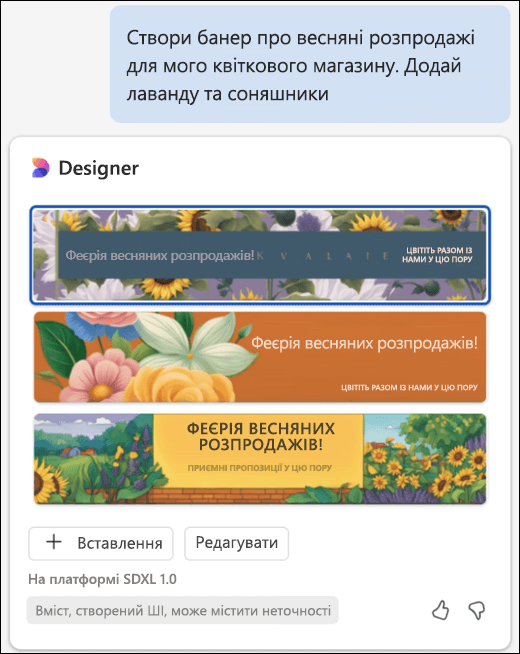
Copilot використовує складну модель ШІ та можливості Творця банерів Microsoft Designer, щоб створювати спеціальні банери у Word.
Поради зі створення спеціальних банерів
Незалежно від того, чи потрібен вам банер, який відображає суть вашого бренду, або такий, що несе конкретне повідомлення, Copilot готовий розробити банери, які відповідають вашій темі. Якщо ваш проект передбачає збереження навколишнього середовища, ви можете запропонувати Copilot "Створити банер, що демонструє красу відновлюваних джерел енергії", і Copilot доставить зображення, яке доповнює ваш вміст. Що конкретніше ви, тим більш актуальними будуть конструкції Copilot.
Скористайтеся універсальністю Copilot, спробувавши власні підказки для банерів вже сьогодні!
Copilot може пропонувати ліцензовані професійні зображення
Copilot також може рекомендувати ліцензовані біржові зображення, які постачаються з вашою передплатою на Microsoft 365. Можливо, ви надсилаєте нагадування про загальну нараду та бажаєте включити до нього зображення. Ви можете попросити Copilot "додати біржове зображення всіх рук" і дозволити Copilot знайти біржові зображення для вашого документа.
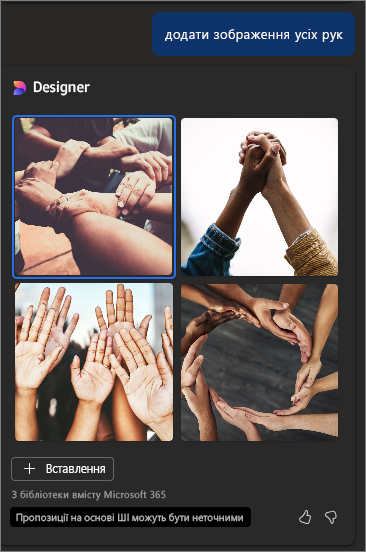
Спробуйте скористатися цією функцією із власними підказками та подивіться, що запропонує вам Copilot!
Copilot може запропонувати фірмові образи
Якщо ви використовуєте робочий або навчальний обліковий запис, а адміністратор у вашій організації створив бібліотеку фірмових зображень Copilot, попросіть Copilot "Додати імідж бренду [продукту, який ви хочете бачити]" і подивитися, що пропонує Copilot.
Докладніше
Додавайте слайди або зображення до презентації за допомогою Copilot у PowerPoint