
Один відмінний спосіб використовувати Copilot в Word, щоб допомогти вам писати краще. Просто виділіть текст, з яким копілот має допомогти, і попросіть його запропонувати перезаписування. Copilot може прийняти ваш хороший письмовій формі, і допомогти вам зробити його краще.
Примітка.
Якщо ви не бачите Copilot у Word, Excel, PowerPoint або OneNote, можливо, він не входить до вашої передплати Microsoft 365 або недоступний через параметри вашої організації. Дізнайтеся, яку ліцензію на Copilot ви маєте.
Переписати текст
Доступно в Інтернеті, для Windows, Mac OS та iPad
- Виділіть текст, який потрібно переписати в Copilot.
- У лівому полі поруч із текстом клацніть
 Copilot.
 - У меню Copilot лівого поля виберіть автозаписування.
- Copilot покаже вам перезаписані параметри на вибір.
- Виберіть один із цих параметрів:
- Замініть , щоб використати відредагований текст.
- Вставити нижче , щоб вставити перезаписаний текст під поточним текстом.
-
 Згенерувати, щоб регенерувати пропозиції Копілота.
Перегляньте наведений нижче приклад.
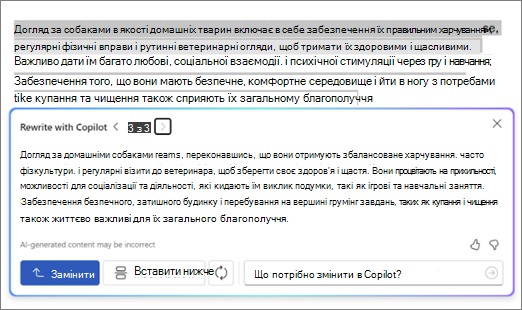
Інтерактивне переписування
- Вибравши текст, скористайтеся меню Copilot, щоб вибрати параметр Автоматичне переписування.
- Коли Copilot відобразить параметри переписаного тексту, скористайтеся стрілками, щоб переходити між різними версіями та вибрати ту, яка вам подобається.
- Щоб змінити текст, створений за допомогою ШІ, за власним смаком, почніть вводити текст просто в полі пропозиції.
- Вміст оновлятиметься згідно з внесеними вами змінами в реальному часі, що дасть змогу відразу уточнювати його.
- Якщо ви задоволені результатом, натисніть кнопку Замінити, щоб використовувати відредагований текст у документі.
Перегляньте наведений нижче приклад.
Ця нова інтерактивна функція спрощує процес редагування, надаючи вам повний контроль над остаточним виводом тексту.
Перетворення тексту на таблицю
- Виділіть текст, який Copilot має перетворити на таблицю.
- У лівому полі поруч із текстом клацніть Copilot.
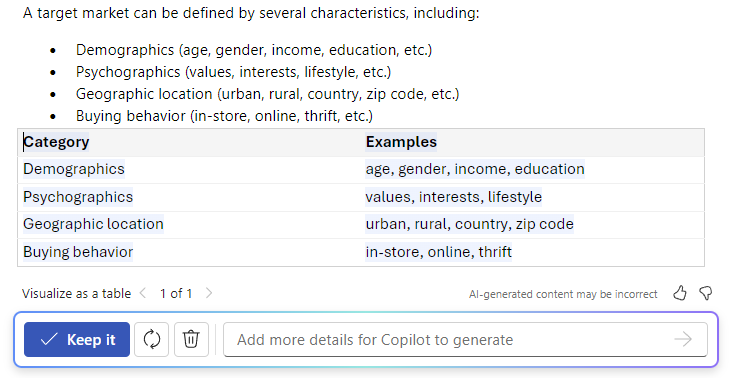
- У меню Copilot лівого поля виберіть Візуалізувати як таблицю.
- Copilot покаже вам, як виглядатиме стіл.
- Натисніть кнопку Зберегти, щоб вставити таблицю в документ, Згенерувати, щоб повторно створити створену таблицю Copilot, або
 Discard, щоб видалити таблицю.
 - Щоб точно налаштувати таблицю, введіть відомості в поле створення Copilot, щоб указує, що потрібно змінити в таблиці, наприклад "Add an empty third column" (Додати порожній третій стовпець).
Докладніше
Ласкаво просимо до Copilot у Word
Використання функції наставництва для перевірки вмісту у вебпрограмі Word
Навчальний посібник із Copilot: знайомство з Microsoft Copilot