
Зведення
У цій статті пояснюється, як зберігати, отримувати доступ до паролів і ключів доступу, які зберігаються в Диспетчері паролів Microsoft.
Примітка.
Диспетчер паролів Microsoft в Edge доступний, лише якщо ви входите за допомогою особистого профілю облікового запису. Якщо ввійти за допомогою робочого або навчального облікового запису, ІТ-Admin може обмежувати доступ до певних функцій.
Зберігання паролів і ключів доступу в Диспетчері паролів Microsoft
Коли ви вперше вводите пароль на веб-сайті, вам буде запропоновано зберегти пароль.
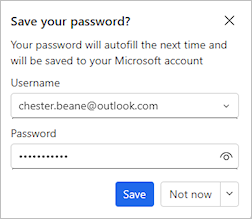
Пароль зберігається безпечно, і його можна використовувати повторно на будь-якому пристрої, де ви входите в Edge за допомогою облікового запису Microsoft.
Коли ви створюєте ключ доступу, вам буде запропоновано зберегти його та зберегти на пристрої або в диспетчері облікових даних.
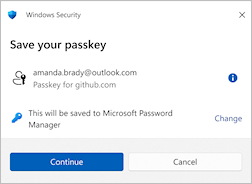
Дізнайтеся більше про те, як створити та зберегти ключ доступу.
Пошук Диспетчера паролів Microsoft в Edge
Відкрийте Microsoft Edge
 і переконайтеся, що ваш профіль належить до особистого облікового запису Microsoft.
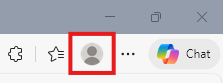
Виберіть три крапки
 у верхньому правому куті поруч із зображенням профілю, а потім
  Настройки.
Виберіть
 Паролі та автозаповнення , а потім – Диспетчер паролів Microsoft.
Поруч із паролем, який потрібно переглянути або змінити, клацніть стрілку вправо

Примітка.
Можливо, знадобиться ввести PIN-код пристрою або пароль.
Щоб переглянути наявний пароль, виберіть піктограму ока

Щоб змінити пароль, натисніть кнопку Редагувати, внесіть зміни, а потім натисніть кнопку Зберегти.
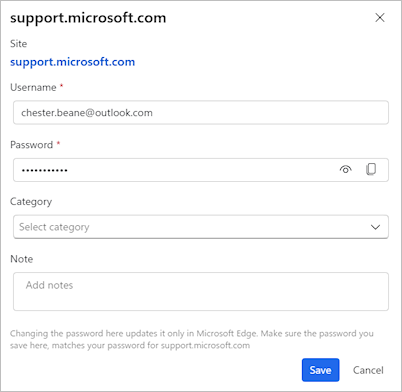
Важливо
Змінення пароля в Microsoft Edge не змінює пароль для веб-сайту. Вам потрібно переконатися, що пароль, збережений у Microsoft Edge, відповідає паролю, установленому для веб-сайту.
Пошук диспетчера паролів Microsoft у настройках Windows
Примітка.
- Диспетчер паролів Microsoft доступний лише в настройках Windows після входу в Microsoft Edge за допомогою профілю особистого облікового запису.
- Якщо ввійти за допомогою робочого або навчального облікового запису, ІТ-Admin може обмежувати доступ до певних функцій.
Увійшовши в Edge за допомогою особистого облікового запису, ви можете отримати доступ до ключів доступу, які зберігаються в Диспетчері паролів Microsoft, у програмі "Настройки Windows 
Відкрийте настройки Windows, виберіть Облікові записи>Ключ доступу>Додаткові параметри. або скористайтеся цим сполученням клавіш:
Додаткові відомості
Увійдіть, щоб синхронізувати Microsoft Edge на різних пристроях