
Щоразу, коли ви входите в обліковий запис Microsoft, ви також можете отримувати сповіщення про затвердження входу в Outlook для мобільних пристроїв.
Запити на вхід відображатимуться на екрані блокування або в програмі Outlook для мобільних пристроїв. Крім того, ви зможете отримувати одноразові коди доступу, які можна скопіювати або вставити на інші екрани входу.
Автентифікацію в Outlook для мобільних пристроїв можна виконати двома способами:
- Отримання сповіщення під час входу.
- Використовуйте одноразовий код доступу.
Використання сповіщень Outlook для мобільних пристроїв для входу
Примітка.
- Наразі особисті облікові записи можуть використовувати лише програму Outlook для Android.
- Вам знадобиться Microsoft Outlook для Android версії 4.2405.0 або новішої. Якщо у вас уже інстальовано останню версію програми, перейдіть до кроку 3.
Завантажте та інсталюйте Програму Microsoft Outlook для Android.

Увійдіть під обліковим записом Microsoft.
Після завершення налаштування ви побачите повідомлення з підтвердженням про те, що ви отримаєте запити на вхід на свій пристрій.
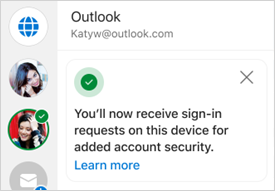
Примітка.
Якщо запит на вхід або сповіщення не відображається, перегляньте умови сповіщення нижче.
Після цього, коли ви входите в обліковий запис Microsoft, ви побачите запит на перевірку телефону.
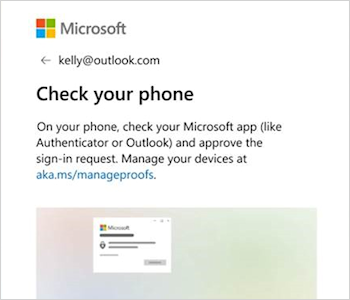
Коли сповіщення з'явиться на пристрої, натисніть кнопку Відхилити або Затвердити , щоб продовжити.

Щоб підтвердити вхід, торкніться номера, який відповідає екрану входу, а потім натисніть кнопку Затвердити.

Примітка.
Не всі запити на вхід пропонуватимуть вам збігатися з числом.
Отримання коду входу за допомогою Програми Outlook Mobile
Щоб використовувати одноразовий код пароля для входу, виберіть використовувати код під час входу.
Відкрийте програму Outlook і торкніться піктограми "Основне" в лівому верхньому куті

Торкніться настройки триба
 в нижньому лівому куті.
Під заголовком Загальні торкніться елемента Облікові записи, а потім виберіть обліковий запис, за допомогою якого потрібно ввійти.
Торкніться елемента Запити на вхід.
Примітка.
Якщо автентифікатор уже інстальовано, може з'явитися повідомлення про помилку, у якому йдеться про те, що для входу потрібно використовувати автентифікатор.
Торкніться
 , щоб скопіювати код до буфера обміну.
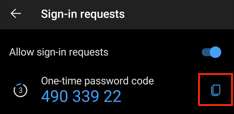
Примітка.
Коди оновлюються кожні 30 секунд, тому якщо таймер зворотного відліку дуже низький, зачекайте, доки він не оновиться.
Поверніться на сторінку входу та вставте код, щоб завершити вхід.
Запитання й відповіді
Як додати outlook mobile як спосіб входу?
Якщо ви видалили Outlook як спосіб входу, ви можете додати її знову, виконавши такі дії:
- Виберіть Настройки , а потім – Облікові записи , а потім – ім'я облікового запису.
- Виберіть обліковий запис , а потім – Запити на вхід.
- Увімкніть перемикач Дозволити запити на вхід.
Чи можна використовувати інші програми Microsoft для мобільних пристроїв для входу?
Так, ви також можете використовувати Microsoft Authenticator.
Чи можна використовувати Microsoft Outlook для iOS для особистого облікового запису?
Ні, вибачте. Наразі єдиною мобільною програмою для користувачів особистого облікового запису є Microsoft Authenticator.
Чи можна ввійти за допомогою Microsoft Outlook для Windows або Mac?
Ні, на жаль, ця функція призначена лише для мобільних програм.
Як припинити використання Програми Outlook для входу?
Запити на вхід можна вимкнути в настройках Outlook для мобільних пристроїв.
Порада.
За потреби ви завжди можете повторно ввімкнути сповіщення про вхід.
- Виберіть Настройки , а потім – Облікові записи , а потім – ім'я облікового запису.
- Виберіть обліковий запис , а потім – Запити на вхід.
- Вимкніть перемикач Дозволити запити на вхід.
Чому з'являється повідомлення електронної пошти "Тепер можна використовувати сповіщення для входу"?
Коли ви налаштуєте Outlook, ви отримаєте повідомлення електронної пошти від команди облікових записів Microsoft, яка підтвердить ім'я облікового запису Microsoft, назву програми та пристрій.
Якщо ви не впізнаєте пристрій, можливо, хтось помилково додав вашу адресу електронної пошти або спробував отримати доступ до вашого облікового запису.
Щоб захистити свій обліковий запис, виконайте наведені нижче дії.
- Не відповідайте на жодні запити на вхід або сповіщення, які ви не надіслали.
- Перевірте останні дії свого облікового запису.
- Якщо ви не впізнаєте події, виберіть захистити свій обліковий запис.
Чому відображаються незапитані запити на вхід?
Якщо ви отримали запит "Ви намагаєтеся ввійти?" і не надіслали запит, це може бути причиною:
- Хтось намагається отримати доступ до вашого облікового запису.
- Хтось випадково ввів неправильний телефон або адресу електронної пошти під час спроби входу.
- Доставку запиту, запитаного деякий час тому, було відкладено.
Важливо
Виберіть відхилити будь-які запити, які ви не ініціювали. Якщо хтось намагається отримати доступ до вашого облікового запису без правильної відповіді та вашого схвалення, ваш обліковий запис у безпеці.
Додаткові відомості
Виправлення неполадок із кодами перевірки
Використання програми Microsoft Authenticator
Потрібна додаткова довідка?
Не вдається ввійти?
Якщо не вдається ввійти в обліковий запис Microsoft, більшість проблем може виявити наш помічник із входу.
Зверніться до служби підтримки
Щоб отримати технічну підтримку, перейдіть до розділу Звернення до служби підтримки Microsoft, введіть свою проблему та натисніть кнопку Отримати довідку. Якщо вам усе ще потрібна допомога, виберіть параметр Зв’язатися зі службою підтримки, щоб отримати найкращий варіант підтримки.
Важливо
З метою захисту вашого облікового запису та його вмісту агентам підтримки не дозволяється надсилати посилання для скидання пароля, отримувати доступ до даних облікового запису чи змінювати їх.