
Розповсюдження сторінки серед усіх учнів класу
Відкрийте блокнот для класу, з якого потрібно розповсюдити матеріали, у програмі OneNote.
Виберіть сторінки, які потрібно розповсюдити, у бібліотеці вмісту або в просторі для співпраці блокнота.
Перейдіть на вкладку "Блокнот для класу ", а потім виберіть "Розповсюдити сторінку".

Виберіть розділ блокнота, куди потрібно скопіювати сторінки. Наприклад: "Супровідні матеріали". Усі учні отримають копію потрібної сторінки в розділі "Супровідні матеріали" свого блокнота. Що побачать учні. Сторінка з'явиться в їхньому Блокноті для класу під час наступної синхронізації програми OneNote. Учні не отримують сповіщення. Якщо ви хочете, щоб вони знали про готовність нового супровідного матеріалу, додайте в команду класу повідомлення або надішліть їм оголошення.
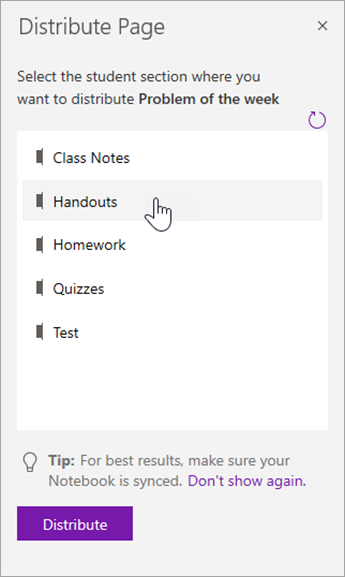
Нотатки.
Виберіть "Перегляд розподілених сторінок ", щоб переглянути оновлення стану сторінок, наданих учням. Якщо вікно розповсюдження можна закрити в будь-який час, сторінки продовжать розповсюджуватися у фоновому режимі.
Щоб видалити розповсюджену сторінку, виконайте наведені нижче дії.

Розповсюдження сторінок між окремими учнями
Відкрийте блокнот для класу та перейдіть до сторінки, яку потрібно розповсюдити.
Перейдіть на вкладку "Блокнот для класу " та виберіть "Розповсюдити сторінки > окремо".
Виберіть учнів, яким потрібно розповсюдити сторінку, встановивши прапорці поруч із їхніми іменами. Натисніть кнопку Далі.

Виберіть розділ блокнота учня, у якому потрібно відобразити сторінку. Наприклад: "Вікторини".

Виберіть "Розповсюдити".
Примітка. Виберіть "Перегляд розподілених сторінок ", щоб переглянути оновлення стану сторінок, наданих учням. Якщо вікно розповсюдження можна закрити в будь-який час, сторінки продовжать розповсюджуватися у фоновому режимі.
Розповсюдження сторінок між групами учнів
Створюйте та зберігайте групи учнів, щоб пропонувати різноманітний вміст відповідно до потреб учнів або проектів у невеликих групах.
Відкрийте блокнот для класу та перейдіть до сторінки, яку потрібно розповсюдити.
Перейдіть на вкладку "Блокнот для класу " та виберіть пункт "Розповсюдити групу розповсюдження сторінок > ".
Якщо ви ще не створили жодної групи учнів, виберіть + Нова група в області розсилки групи.
Введіть ім'я для групи та виберіть учнів, поставивши поруч із їхніми іменами позначки.
Виберіть команду Зберегти.

Тепер, коли нову групу створено, натисніть стрілку "Назад ". Установіть прапорець поруч із групою, а потім натисніть кнопку "Далі".

Виберіть розділ блокнотів учнів, де потрібно відобразити сторінку. Наприклад: "Вікторини".
Виберіть "Розповсюдити".
Нотатки.
- Виберіть "Перегляд розподілених сторінок ", щоб переглянути оновлення стану сторінок, наданих учням. Якщо вікно розповсюдження можна закрити в будь-який час, сторінки продовжать розповсюджуватися у фоновому режимі.
-
Дивіться ілюстрацію: кнопка "Перегляд розповсюдити сторінки".
Щоб створити додаткові групи учнів, повторіть кроки 2–5 вище. Щоб змінити ім'я групи або учасників, виберіть « Розповсюдити сторінку > групового розповсюдження». Натисніть стрілку поруч із назвою групи, а потім виберіть пункт "Змінити групу". Збережіть зміни або виберіть команду "Видалити ", щоб видалити групу.
Розповсюдження розділу
Виберіть "Розповсюдити новий розділ > " Розповсюдити новий розділ на стрічці блокнота для класу.

Введіть ім'я нового розділу. наприклад: Labs.
Якщо ви додали групи розділів до блокнотів учнів, тепер можна вибрати один із них як місце призначення для нового розділу. Клацніть розкривний список поруч із пунктом "Відомості про розташування " та виберіть групу розділів.

Виберіть "Розповсюдити". Буде створено новий розділ, який отримають усі учні в блокноті для класу.
Розповсюдження групи розділів
Групи розділів – це чудовий спосіб упорядкувати модулі або теми з великим обсягом вмісту. Створіть нову групу розділів і впорядкуйте її за розділами, а потім роздайте їх учням.
Виберіть "Розповсюдити новий розділ > " Розповсюдити нову групу розділів на стрічці блокнота для класу.
Назвіть нову групу розділів і будь-які розділи, які мають міститися в ній. Виберіть "+", щоб додати більше розділів.
![Введіть імена для групи розділів і розділів.]](media/o365-edu-new-section-group-uwp.png)
Виберіть "Розповсюдити". Пусту групу розділів і всі розділи в ній буде створено та розповсюджено для всіх учнів блокнота для класу.
Розповсюдження сторінок з одного блокнота в інший
Розповсюджуйте сторінки будь-якого блокнота OneNote серед учнів у блокнотах для класу. Одну сторінку можна розповсюдити одночасно в кількох блокнотах.
Відкрийте будь-який блокнот і перейдіть до сторінки, яку потрібно розповсюдити.
Виберіть вкладку Блокнот для класу , а потім – Distribute Page > Cross Notebook Distribution.
Виберіть блокноти, серед яких потрібно розповсюдити цю сторінку, і натисніть кнопку Далі.

Виберіть розділ учня, щоб розповсюдити сторінки, а потім – Розповсюдити.
Примітка. Виберіть "Перегляд розподілених сторінок ", щоб переглянути оновлення стану сторінок, наданих учням. Якщо вікно розповсюдження можна закрити в будь-який час, сторінки продовжать розповсюджуватися у фоновому режимі.
Розповсюдження сторінок і розділів серед Блокнотів для класу
У розділі "Керування блокнотами" також можна перейменувати чи додати розділи учнів або керувати ними. (https://aka.ms/classnotebook)
Докладні відомості Видалення сторінок, наданих учнямПерегляд блокнотів учнів у Блокноті для класу для MacПеревірка роботи учнів у OneNote для Mac
Додаткові ресурси для викладачів
Навчальні курси з використання Блокнота OneNote для класу