

З кожною командою класу пов'язано окремий Блокнот OneNote. Це цифрова записна книжка, у якій всі учасники можуть зберігати текст, зображення, рукописні нотатки, вкладення, посилання, голосові записи, відео та інші дані.
У службі Teams доступні наведені нижче основні компоненти Блокнота OneNote для класу.
- Блокноти учнів – приватний робочий простір, спільно використовуваний викладачем і кожним окремим учнем. Викладачі мають доступ до блокнотів усіх учнів, у той час як учні бачать тільки власні блокноти.
- Бібліотека вмісту – доступний тільки для читання робочий простір, у якому викладачі можуть обмінюватися супровідними матеріалами з учнями.
- Простір для співпраці – робочий простір, у якому всі учасники можуть обмінюватися файлами, упорядковувати дані та спільно працювати.
У цій статті
Розташування Блокнота для класу в Teams
Блокнот для класу – це центральне розташування для перегляду бібліотеки вмісту, простору для співпраці й особистих робочих місць кожного учня.
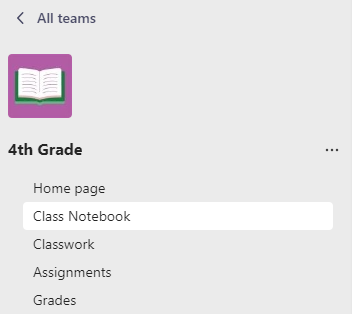
Перейдіть до потрібної команди класу й натисніть Блокнот для класу.
Щоб додати або відредагувати сторінки, скористайтеся меню, яке розгортається в лівій частині блокнота.
Настроювання Блокнота для класу
Якщо ви ще не настроїли Блокнот для класу, під час першого відвідування програми Блокнот для класу відобразяться відповідні інструкції. Можна створити пустий блокнот із нуля або скопіювати вміст із наявного блокнота для класу. Настроївши новий блокнот на основі наявного, ви зможете використовувати вміст, який ви вже створили в попередніх класах, для майбутніх занять.

Перегляд Блокнота для класу в повноекранному режимі
Розгорніть вкладку "Блокнот для класу", натиснувши кнопку " Розгорнути".

Керування параметрами Блокнота для класу
Щоб керувати параметрами Блокнота для класу, відкрийте його в Teams і виберіть "Керування блокнотами>для класу".

Ці параметри дають змогу:
- змінювати розділи блокнота;
- копіювати посилання на блокнот;
- створювати групу розділів тільки для викладача;
- блокувати простір для співпраці.

Примітка.
Щоб створити в Блокноті для класу окремі дозволи простору для співпраці, виконайте ці вказівки. Список усіх ваших Блокнотів для класу, створених у Microsoft Teams, відображатиметься в розділі Co-owned notebooks (Спільні блокноти).
Створення завдань зі сторінками в Блокноті для класу
Додайте сторінки Блокнота для класу до завдань, які учні зможуть редагувати або використовувати. Ці сторінки можуть містити ресурси або корисні поради для виконання завдань, а також надавати місце для мозкового штурму та короткого обмірковування ідей.
Щоб створити завдання за допомогою сторінки в Блокноті для класу, виконайте наведені нижче дії.
- Додайте відповідну сторінку до бібліотеки вмісту або простору для співпраці блокнота.
- Перейдіть до розділу "Завдання" команди класу й натисніть кнопку "Створити".
- Заповніть відомості про завдання та натисніть
 Додати. У вікні, що відкриється, виберіть " Блокнот для класу ". Переходячи між розділами блокнота, виберіть сторінку, яку потрібно вкласти.

Порада.
Додаючи сторінку з бібліотеки вмісту, виберіть елемент "Призначити сторінку для читання", але не змінювати її, щоб додати ресурси як матеріали лише для читання. Якщо ви вибрали цей параметр, пропустіть крок 4.
4. Виберіть розділ блокнотів учнів, на який потрібно поширити сторінку. Наприклад: Роздаткові матеріали.
5. Натисніть кнопку "Вкласти ", коли все буде готово. Після цього в блокноті кожного учня з’явиться копія потрібної сторінки. Крім того, учні зможуть відкрити її безпосередньо зі своєї картки завдання в Microsoft Teams.
Примітка.
Перш ніж створювати завдання, перевірте, яку версію програми використовують учні. У цих версіях OneNote сторінки блокнота буде заблоковано та учням не вдасться їх редагувати, коли термін виконання мине. Сторінку учня буде заблоковано, коли учень подасть завдання у відповідь , але розблокується, коли ви повернете завдання або коли ви виберете команду "Скасувати здачу".
Перевірка завдань зі сторінками в Блокноті для класу
Перевіряйте завдання та додавайте відгуки в одному місці! Додавайте коментарі й бали до надісланих завдань і навіть повертайте завдання на доопрацювання, навіть не виходячи з Microsoft Teams.
Щоб перевірити завдання, виконайте наведені нижче дії.
Перейдіть до розділу "Завдання" в команді класу.
Відкрийте завдання й натисніть " Здано " під статусом роботи учня.
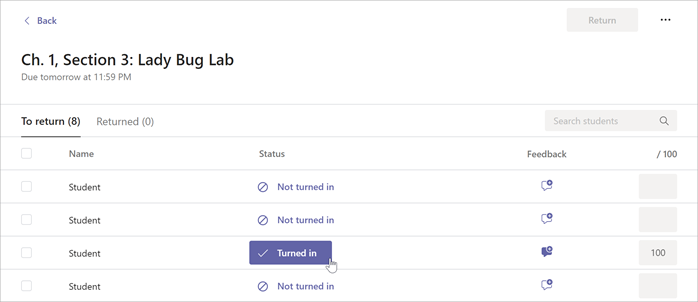
Перевірте роботу учнів і додайте відгуки й бали. Ви можете додати відгук безпосередньо на сторінці Блокнота для класу або в полі відгуку . Зміни буде збережено автоматично.
Порада.
Щоб відкрити та відредагувати сторінку в класичній програмі або браузері, виберіть посилання "Додаткові параметри вкладень"
 " поруч з іменем сторінки в Блокноті для класу.

Коли будете готові повернути роботу учня, натисніть кнопку "Повернутися".
Відкривання Блокнота для класу у програмі OneNote
Відкрийте Блокнот для класу в класичній програмі OneNote або інтернет-версії OneNote, щоб запустити OneNote і отримати доступ до всіх навчальних функцій Блокнота для класу.
Щоб відкрити Блокнот для класу в програмі OneNote:
У Microsoft Teams перейдіть до команди класу, для якої потрібно відкрити Блокнот для класу.
Виберіть Блокнот для класу.
У верхньому меню виберіть розкривний список "Відкрити в браузері ":
Натисніть кнопку "Відкрити в класичній програмі ", щоб запустити класичну програму OneNote
Примітка.
Натисніть кнопку "Відкрити в браузері", щоб запустити Блокнот для класу в вебпрограма OneNote.
Примітка.
- У разі використання Блокнота OneNote для класу або персоналу, створеного за допомогою Microsoft Teams, ви не можете додати або видалити учнів або учасників в Інтернеті.
- Учасників блокнота потрібно додавати або видаляти за допомогою Microsoft Teams.
Докладніше
Бібліотека підтримки блокнота для класу
Докладніше про використання Блокнота для класу у OneNote
Using вебпрограма OneNoteвебпрограма OneNote