
Immersive ReaderЗанурювач у текст in OneNote забезпечує читання в повноекранному режимі, що покращує читабельність вмісту документів OneNote. Її призначено для підтримки учнів із дислексією та дисграфією в класі, але вона може підтримати всіх, хто хоче полегшити читання на своєму пристрої.
Як використовувати це разом з учнями: допоможіть будь-якому учневі навчитися відкривати Занурювач у текст на сторінці, яку він читає. Вони можуть читати його вголос, змінювати міжрядковий інтервал або перекладати текст — це корисно для новачків, які вивчають англійську мову, студентів, які мають відмінності в читанні, або тих, хто попередньо переглядає матеріал перед обговоренням. Для цього не потрібні жодні настройки та дозволи.
- Щоб скористатися функцією занурення в текстЗанурювач у текст у OneNote, відкрийте OneNote і виберіть "Переглянути Immersive > ReaderЗанурювач у текст".

- Щоб прослухати абзаци, які читаються вголос, натисніть кнопку Відтворити.
- Щоб почати прослуховування з певного місця на сторінці, клацніть слово, з якого потрібно почати.
Immersive ReaderЗанурювач у текст пропонує кілька опцій для полегшення читання.
Параметри тексту
Меню параметрів тексту дає змогу:
- Знімок екрана зі сторінкою ''Дозволи сайту'' у службі SharePoint Online. Рядок повідомлень у верхній частині виділено. Таким чином ви можете побачити, що для деяких груп успадкування дозволів із батьківського сайту недоступне
- Зменшення скупчення між буквами
- Змінення шрифту
- Змінення кольору тла

Частини мови
Функція "Частини мови " виділяє граматику й допомагає читачам зрозуміти складні речення. Докладніше: "Виділення частин мови".

Параметри читання
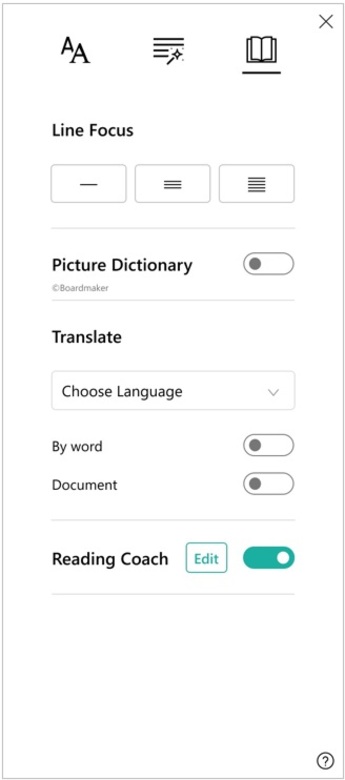
Функція "Фокусування на уривку", "Словник з малюнками", "Переклад" і "Тренування читання" допомагає краще зосередитися й зрозуміти прочитане!
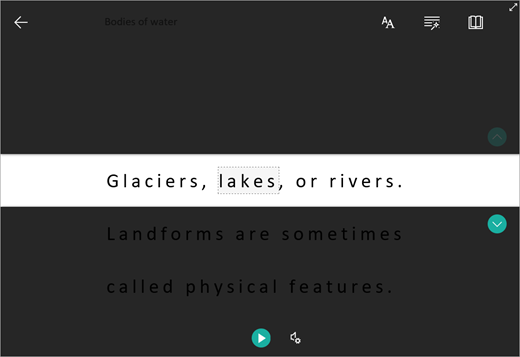
Фокусування на уривку дає змогу читачам звузити фокус читання, виділяючи набори з одного, трьох або п'яти рядків у вибраному матеріалі в Занурювач у текст. Докладніші відомості: увімкнення фокусування на уривку
Ця функція зараз доступна у OneNote для Windows 10, вебпрограма OneNote, інтернет-версії Word та Outlook Online.
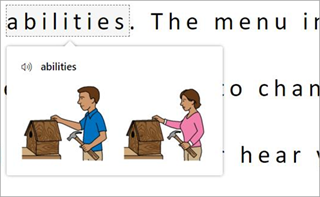
Графічний словник дає змогу вибрати будь-яке слово, прослухати його вголос і побачити зображення із зображенням цього слова.
Функція "Переклад " дає змогу змінювати мову тексту, який ви читаєте.

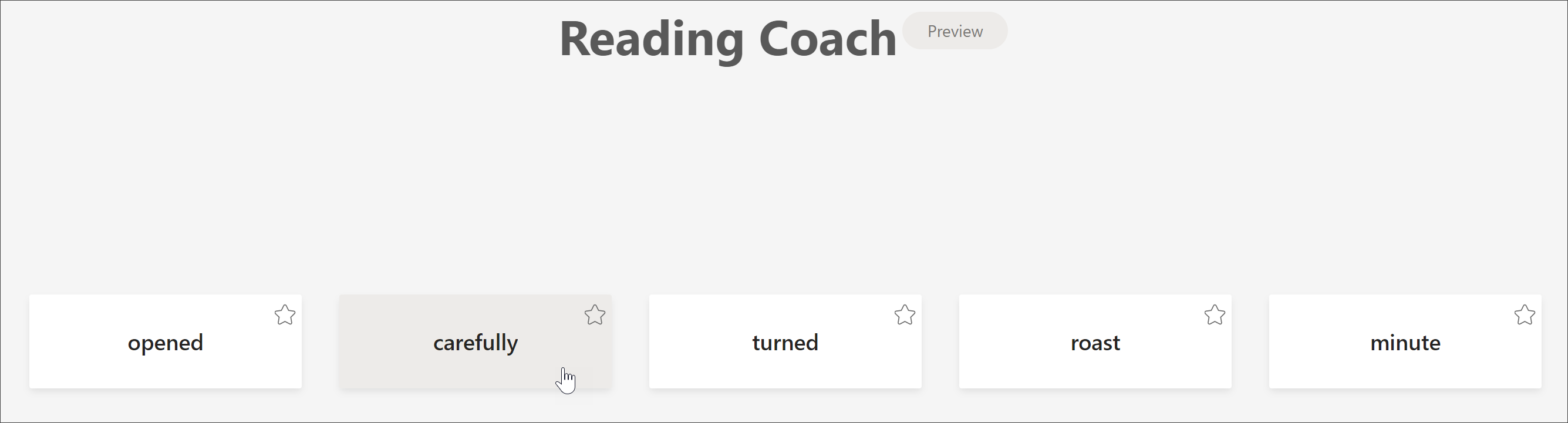
Тренування читання дає змогу потренуватися читати вголос, надає звіт про швидкість і точність читання, а потім визначає п'ять слів, з якими ви боролися найбільше, і надає можливість попрактикуватися знову в словах.

Параметри мовлення
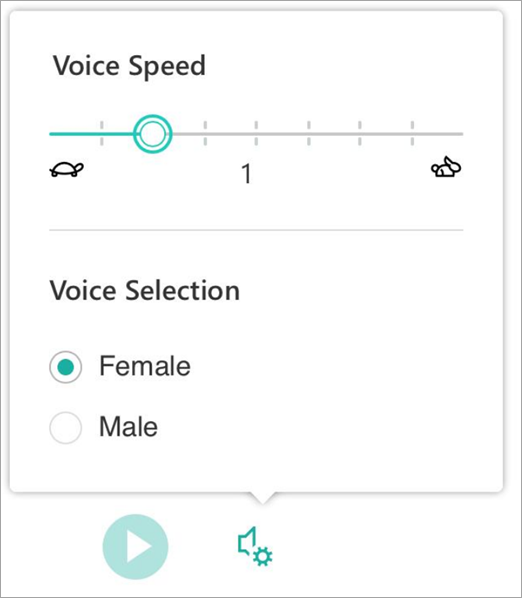
Щоб керувати параметрами читання вголос, змінюючи швидкість і голос динаміка в параметрах голосу. Докладніше: "Зміна голосу" в Занурювач у текст
Виберіть Параметри голосу  .
.
Сполучення клавіш для Занурювач у текст
Для навігації використовуйте сполучення клавіш.
- Рядок за рядком прокручується стрілка вгору або вниз
- Прокручування сторінок угору/вниз від екрана до екрана
- Стрілка вліво або вправо – перехід до попередньої або наступної сторінки блокнота OneNote
- Клавіша Esc закриває невізуальний екран або меню
- Клавіша табуляції переходить до наступного елемента керування в настройках Занурювач у текст
- Пробіл вибирає поточний інструмент
Примітка.
Підтримка OneNote для Windows 10Підтримка Windows 10 та Office 2016/2019 завершилася в жовтні 2025 р. Дізнайтеся більше про роботу з OneNote для Windows 10 і про те, як оновити попередню версію Office.
Докладніше
Перетворення мови на текст у OneNote
Основні завдання у OneNote для Mac
Виправлення неполадок: нічого не відбувається, якщо натиснути кнопку відтворення в Занурювач у текст