
Програма OneDrive дозволяє додавати зображення та завантажувати будь-які ваші файли на сайт OneDrive.com.
Важливо
- Застосунок OneDrive не синхронізує файли автоматично, але можна завантажувати оновлені файли та редаговані зображення.
- Якщо перевищено обсяг сховища Microsoft, ви не зможете передавати, редагувати або синхронізувати нові файли (наприклад, фотографії з камери) у OneDrive. Докладні відомості.
Тут наведено основні відомості про те, як використовувати програму OneDrive для пристроїв iPhone, iPad і iPod Touch. Завантажте програму для iOS.
Вхід
Щоб додати особистий обліковий запис, введіть свій обліковий запис Microsoft на сторінці входу. Щоб додати обліковий запис OneDrive для роботи або навчання, введіть адресу електронної пошти, яка використовується для компанії, навчального закладу або іншої організації.
Примітка.
- Якщо вам не вдається ввійти за допомогою робочого або навчального облікового запису, спробуйте ввійти на OneDrive.com або зверніться до свого ІТ-відділу.
- Щоб змінити або скинути пароль OneDrive, увійдіть у свій обліковий запис в Інтернеті на account.microsoft.com/security.
Ви можете мати як особисті облікові записи, так і облікові записи OneDrive. Щоб додати обліковий запис:
- Відкрийте програму OneDrive і торкніться кола із зображенням або ініціалами у верхньому лівому куті екрана.
- Торкніться елемента Обліковий запис.
- На екрані входу введіть адресу електронної пошти й пароль, які ви використовуєте для своєї компанії, навчального закладу або іншої організації.
Якщо ваша організація використовує SharePoint 2013, SharePoint Server 2016 або SharePoint Server 2019, процес входу відрізняється від Microsoft 365. На екрані входу торкніться елемента Маєте URL-адресу сервера SharePoint Server? Потім введіть веб-адресу сервера SharePoint, щоб продовжити процес входу. Веб-адреса, також відома як URL-адреса, може виглядати як http://portal.
Примітка.
- Щоб увійти в службу OneDrive для роботи або навчання, ваша організація має мати відповідний план передплати на Microsoft 365 або Microsoft 365 для бізнесу або власне розгортання SharePoint Server.
- Не можна ввійти за допомогою кількох робочих або навчальних облікових записів однієї організації.
Перехід між обліковими записами
Щоб переключатися між особистим обліковим записом OneDrive і OneDrive для робочого чи навчального облікового запису або між кількома обліковими записами OneDrive для роботи чи навчання, відкрийте програму, торкніться кола із зображенням або ініціалами у верхньому лівому куті екрана, а потім виберіть потрібне ім'я облікового запису.

До програми OneDrive можна додати лише один особистий обліковий запис. Щоб відкрити інший особистий обліковий запис, торкніться кола із зображенням або ініціалами у верхньому лівому куті екрана, торкніться облікового запису, з якого потрібно вийти, а потім торкніться кнопки Вийти з цього облікового запису. Потім увійдіть під потрібним обліковим записом.
Передавання фото або відео з пристрою до OneDrive
У програмі OneDrive торкніться
 У верхній частині екрана.
Потім торкніться потрібної команди, щоб зняти фото чи відео або передати наявний файл.

- Якщо вибрати елемент Зняти фото або відео, відкриється програма камери вашого пристрою. Вам може бути запропоновано, чи має OneDrive доступ до камери. Торкніться кнопки OK , щоб дозволити збереження зображень у OneDrive.
- Якщо торкнутись елемента Передати, з’являться посилання на програму "Фотографії". Перейдіть до зображень, які потрібно передати, виділіть їх, а потім торкніться елемента Готово у верхньому рядку.
Автоматичне передавання знятих фото та відео до OneDrive
Apple рекомендує клієнтам залишити програму OneDrive, яка працює у фоновому режимі. Автоматичне передавання не може працювати, якщо програму примусово закрито.
Примітка: Передавання з камери можна використовувати лише в одному обліковому записі одночасно.
Фотографії, завантажені за допомогою функції передавання з камери, автоматично сортуватимуться за роком і місяцем у вкладені папки фотогалереї. Керувати цією папкою можна на сторінці настройок передавання з камери. Зверніть увагу, що зараз не рекомендовано переміщати, перейменовувати або видаляти ці папки.
Для особистих облікових записів OneDrive:
У програмі OneDrive торкніться кола із зображенням або ініціалами у верхньому лівому куті екрана, а потім торкніться елемента Настройки Настройки
 .
.У полі Настройки торкніться елемента Передавання з камери, а потім протягніть перемикач поруч із адресою електронної пошти, щоб увімкнути функцію передавання з камери.
Щоб автоматично передавати відео, активуйте параметр Також для відео.
Примітка.
- Усі фотографії та відео буде передано в початковому розмірі, якщо ви перебуваєте в мережі Wi-Fi. Щоб використовувати мережу мобільного зв’язку, торкніться елемента Налаштування, виберіть Передавання файлів із камери й увімкніть параметр Використовувати мобільну мережу.
- Фотогалерея на пристрої завантажується до OneDrive, а не синхронізується. Це означає, що ви можете видалити передані фотографії та відео зі свого пристрою, і це не вплине на копії у OneDrive.
- До OneDrive не можна передавати фотографії, оптимізовані для iCloud. Щоб вимкнути оптимізацію, торкніться елемента Настройки>фотографійiCloud> і зніміть прапорець Оптимізувати сховище.
Для oneDrive для робочих або навчальних облікових записів:
- Переконайтеся, що ви ввійшли у програму з облікового запису, до якого потрібно передати фотографії.
- Виберіть коло із зображенням або ініціалами Фотографії>.
- У поданні «Фотографії» у спливаючому вікні стану передавання з камери, виберіть пункт Увімкнути. (Якщо функцію передавання з камери вже ввімкнуто в іншому обліковому записі, натисніть кнопку Змінити ).)
- Переконайтеся, що ви хочете увімкнути передавання файлів із камери. (Якщо ви вибрали Змінити на попередньому кроці, переконайтеся, що потрібно змінити обліковий запис для передавання з камери.)
- Підтвердіть знову, що вибрано вірний обліковий запис.
Сканування дошки, документів або візитної картки до OneDrive
У програмі OneDrive торкніться
 (також можна торкнутися У верхній частині екрана торкніться елемента Сканувати). (Щоб вийти з режиму сканування без сканування, просто натисніть піктограму зі стрілкою ліворуч у верхньому лівому куті екрана).
Виберіть відповідний параметр спалаху ("Увімкнути", "Вимкнути", "Автоматичне" або "Ліхтарик"), клацнувши піктограму Flash у верхньому правому куті.
Виберіть Дошка, Документ, Візитна картка або Фото, а потім клацніть піктограму у вигляді білого круга, щоб сканувати вибраний елемент. (На менших екранах може знадобитися провести пальцем вліво, щоб відобразити параметр Фото).)

Порада.
- Абоненти Office 365 мають можливість сканування кількох сторінок, що дозволяє об'єднати кілька сторінок в один файл PDF. Щоб використовувати цю функцію, натисніть Додати, а потім зіскануйте наступний документ.
- Максимальна кількість сторінок або зображень, які можна сканувати на кількох сторінках, – 10.
Відсканувавши елемент, його можна обітнути, повернути, додати текст або виділити його частину. (Якщо вам не подобається зображення, натисніть піктограму кнопку зі стрілкою вліво у верхньому лівому куті, щоб видалити відскановане зображення, та повторіть спробу).

Ви також можете змінити фільтр, вибраний раніше (Whiteboard, Document, Business Card або Photo) або змінити режим (коригування освітлення та відтінки сірого), торкнувшись кнопки Фільтри внизу.


Після завершення редагування документа натисніть кнопку Готово, введіть ім'я файлу, а потім натисніть Зберегти.
Примітка.
Файли автоматично зберігаються у форматі PDF.
Див. відео Сканування, підписування та спільне використання документів.
Примітка.
У відео розглядається функція сканування на пристрої Android, але вона працює так само і на пристроях з iOS.
Пошук потрібного файлу
Текст можна шукати у файлах і навіть на фотографіях. У верхній частині будь-якого подання файлу торкніться поля Пошук , а потім введіть фразу пошуку.
Порада.
- Якщо ви працюєте в особистому обліковому записі OneDrive, пошук відбуватиметься тільки в межах відкритої папки. Наприклад, якщо відкрито папку "Робочі документи", перевірятимуться тільки розміщені в ній файли. Щоб шукати серед усіх файлів у OneDrive, скористайтеся поданням Файли.
- Якщо ви працюєте в робочому або навчальному обліковому записі, пошук завжди виконуватиметься по всій службі OneDrive.
Якщо потрібний файл не відображається в програмі, див. статтю Пошук втрачених або відсутніх файлів у службі OneDrive.
Створення папки
Папки можна додавати в поданні Файли або в будь-якій іншій папці бібліотеки OneDrive.
- У поданні або папці, де потрібно створити папку, торкніться елемента Додати У верхній частині екрана торкніться елемента Створити папку.
- Торкніться елемента Ім’я папки та введіть потрібне ім’я, а потім торкніться елемента Створити.
Переміщення файлів до іншої папки OneDrive
Виберіть файли, які потрібно перемістити, а потім торкніться елемента Перемістити
 (можливо, спочатку знадобиться торкнутися елемента Додатково , щоб відобразити піктограму Перемістити ).
Порада.
Переміщувати до інших папок можна не тільки файли, а й цілі папки.
Відобразиться список Файли. Торкніться папки, до якої потрібно перемістити файли, і виберіть елемент Перемістити.
Порада.
Щоб перемістити файли до нової папки, унизу списку Файли торкніться Створити папку. Введіть ім’я для нової папки й натисніть кнопку Створити.
Пошук файлів SharePoint у OneDrive
Якщо ви використовуєте OneDrive, ви можете отримати доступ до файлів SharePoint у програмі для мобільних пристроїв , не виходячи з OneDrive. Сайти SharePoint, з якими ви нещодавно взаємодіяли або на які ви підписалися, відображаються в списку, розташованому під назвою організації. Ви також зможете бачити свої групи Microsoft 365 у списку, оскільки кожна група матиме власний сайт групи.
Докладніше див. в статті Пошук файлів SharePoint у OneDrive.
Змінення способу сортування файлів
- У програмі OneDrive відкрийте папку, яку потрібно відсортувати, а потім торкніться стрілки поруч із поточним порядком сортування, наприклад Сортування за ім’ям (А–Я).
- Виберіть, як потрібно відсортувати файли. Це можна зробити за іменем, датою, розміром або розширенням.
Відновлення файлів із кошика
Файли, видалені з бібліотеки OneDrive, зберігаються в кошику OneDrive упродовж 30 днів (для особистих облікових записів). У цей період їх можна відновити або остаточно видалити зі сховища OneDrive.
- Торкніться кола із зображенням або ініціалами у верхньому лівому куті екрана, виберіть обліковий запис, а потім торкніться кошика.
- У поданні Кошик виберіть файли, які потрібно відновити.
- Щоб відновити файли у OneDrive, торкніться елемента Відновити
 .
.
Примітка.
Якщо кошик заповнено, найстаріші елементи автоматично видаляються через три дні. Якщо ви ввійшли за допомогою робочого або навчального облікового запису, елементи в кошику автоматично видаляються через 93 дні (якщо адміністратор не змінив цей параметр). Докладні відомості про термін зберігання видалених елементів для робочих або навчальних облікових записів див. в цьому розділі.
Очищення кошика
Файли, видалені з бібліотеки OneDrive, зберігаються в кошику OneDrive упродовж 30 днів (для особистих облікових записів). У цей період їх можна відновити або остаточно видалити зі сховища OneDrive.
- Торкніться кола із зображенням або ініціалами у верхньому лівому куті екрана, торкніться облікового запису, який ви використовуєте, а потім торкніться кошика.
- У поданні Кошик виберіть файли, які потрібно видалити.
- Торкніться елемента Видалити
 , щоб остаточно видалити файли.
Примітка.
Якщо кошик заповнено, найстаріші елементи автоматично видаляються через три дні. Якщо ви ввійшли за допомогою робочого або навчального облікового запису, елементи в кошику автоматично видаляються через 93 дні (якщо адміністратор не змінив цей параметр). Докладні відомості про термін зберігання видалених елементів для робочих або навчальних облікових записів див. в цьому розділі.
Завантаження фото або відео з бібліотеки OneDrive на свій пристрій
- У програмі OneDrive відкрийте папку з фото або відео, які потрібно завантажити. Переконайтеся, що вміст папки відображається в поданні списку, а не ескізів.
- Виберіть фото або відео. (Щоб вибрати кілька файлів, натисніть і утримайте одне фото або відео, а потім торкайтеся кіл поруч із потрібними файлами).
- Торкніться елемента Надати спільний доступ до
 >фотографію.
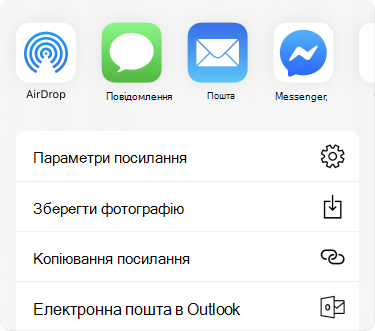
- Знайдіть завантажені фото або відео в папці "Фотографії" на своєму пристрої.
Спільний доступ до файлу
Ви можете ділитися файлами, фотографіями та папками у OneDrive на пристрої з iOS так само, як на ПК або комп’ютері Mac. Щоб скасувати спільний доступ, перейдіть на веб-сайт OneDrive і ввійдіть за допомогою облікового запису Microsoft або робочого чи навчального облікового запису.
Файли, до яких надано спільний доступ
Коли користувач надає вам спільний доступ до файлу або папки OneDrive, зазвичай ви отримуєте повідомлення електронної пошти або сповіщення на пристрої з iOS. Щоб знайти файли, до яких вам надано спільний доступ у програмі OneDrive, у нижній частині вікна програми торкніться  .
.
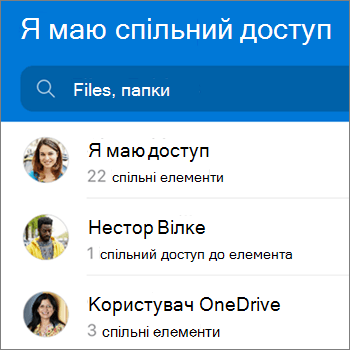
Подання Спільне містить файли, до яких вам надали доступ інші користувачі, і файли, до яких ви надали доступ іншим. Щоб знайти файли, до яких вам надав доступ певний користувач, увійдіть в особистий обліковий запис OneDrive і торкніться його імені.
Примітка.
Подання Спільне має інший вигляд, якщо ввійти за допомогою робочого або навчального облікового запису.
Перегляд файлу або папки в автономному режимі
Позначте файли або папки як автономні, щоб читати їх у будь-який час, навіть якщо немає підключення до Інтернету. Онлайнові зміни, внесені до файлів, синхронізуються під час наступного підключення iPad, iPhone або iPod Touch до Інтернету, тому ви отримаєте найновішу версію файлу.
Примітка.
- Файли та папки Office, позначені для автономного використання, можна редагувати у пов'язаних програмах Office. Знову підключіться до Інтернету, і вони оновлюються разом зі змінами, внесеними в автономному режимі.
- Автономна папка доступна лише для преміум-сховища OneDrive із передплатою на Office 365.
- У програмі OneDrive виберіть файл або папку, які потрібно зробити доступними для читання в автономному режимі, а потім торкніться елемента Зробити доступним в автономному режимі

- Files або папки, позначені для читання в автономному режимі, мають піктограму Доступний автономний режим
 поданні списку OneDrive. Щоб відкрити файл для читання, торкніться його в списку в будь-який час.
Порада.
Коли ви позначаєте файл або папку як автономну, OneDrive також додає її до подання Автономні. Торкніться кола із зображенням або ініціалами у верхньому лівому куті екрана, а потім торкніться елемента Автономно Files, щоб миттєво знайти всі свої автономні файли та папки.
Щоб припинити автономний режим роботи файлу або папки, виберіть автономний файл або папку та торкніться елемента Видалити лише з автономної .
.
Перегляд обсягу сховища (лише для особистих облікових записів OneDrive)
У програмі OneDrive торкніться кола із зображенням або ініціалами у верхньому лівому куті екрана, а потім погляньте на рядок Простір для зберігання , щоб переглянути загальний обсяг сховища та вільного місця або придбати додатковий простір.
Додавання коду доступу
Щоб запобігти доступу інших користувачів пристрою до облікового запису OneDrive, ви можете встановити код доступу з чотирьох цифр. Для цього відкрийте програму, торкніться кола із зображенням або ініціалами у верхньому лівому куті екрана, торкніться елемента Настройки OneDrive>Код доступу, а потім торкніться кнопки-перемикача Код доступу , щоб увімкнути його та ввести код доступу.
Вихід з облікових записів
Щоб вийти з особистого облікового запису OneDrive або облікового запису OneDrive для роботи чи навчання, відкрийте програму, торкніться кола із зображенням або ініціалами у верхньому лівому куті екрана та виберіть обліковий запис, з якого потрібно вийти. Вибравши обліковий запис, торкніться пункту Настройки> Персональний або OneDrive для робочого чи навчального облікового запису >Вийти.
Усунення несправностей із програмою
Спочатку оновіть iOS на своєму пристрої. Потім переконайтеся, що інстальовано всі доступні оновлення програми. Вони завантажуються та інсталюються автоматично під час підключення до мережі Wi-Fi. Щоб переглянути ще не завантажені доступні оновлення:
- Відкрийте сторінку магазину App Store, а потім торкніться елемента Updates (Оновлення).
- Якщо оновлення доступні, торкніться елемента Update All (Оновити всі). Можливо знадобиться ввести пароль для свого ідентифікатора Apple ID.
Якщо проблеми з програмою все одно виникатимуть, спробуйте видалити її, а потім перейти до магазину App Store, щоб завантажити її ще раз.
Якщо потрібний файл не відображається в програмі, див. статтю Пошук втрачених або відсутніх файлів у службі OneDrive.
Докладні відомості див. в статті Усунення несправностей із OneDrive для iOS.
Надання відгуку про програму OneDrive
Можна оцінити програму OneDrive, переглядаючи її на iPhone, iPad і iPod Touch, або отримати довідку, потрусивши пристрій.
Потрібна додаткова довідка?
Підтримка облікового запису. Щоб отримати довідку з облікового запису Microsoft і передплат, відвідайте сторінку Довідка з виставлення рахунків & облікового запису.
Технічна підтримка. Щоб отримати технічну підтримку, виберіть Звернутися до служби підтримки Microsoft нижче, введіть свою проблему та натисніть кнопку Отримати допомогу.
Користувачі мобільних пристроїв можуть звернутися до служби підтримки, відкривши програму OneDrive і обережно струснувши пристрій.
Підтримка спільноти. Спільноти допомагають ставити запитання, надавати відгуки та чути від експертів із багатими знаннями. Запитайте в спільноти Microsoft. Не розголошуйте особисту або конфіденційну інформацію на загальнодоступних форумах.