

Щоб упорядкувати повідомлення в інтернет-версія Outlook, можна створити нові папки або перейменувати, перемістити чи видалити наявні. Крім того, можна настроїти правила, щоб інтернет-версія Outlook повідомлення автоматично переміщалися до певної папки залежно від указаних умов.
Примітка.
Якщо вказівки не збігаються, можливо, ви використовуєте попередню версію інтернет-версія Outlook. Ознайомтеся з інструкціями щодо класичної інтернет-версія Outlook.
Стандартні папки
За замовчуванням в обліковому записі є такі папки:
- Вхідні повідомлення. Вхідні повідомлення надходять до папки "Вхідні", крім випадків, коли для папки створено правило, яке пересилатиме їх до іншої папки, або коли вони визначаються як небажана пошта. Дізнайтеся більше про керування повідомленнями електронної пошти за допомогою правил у програмі Outlook.
- Небажана пошта. Повідомлення з ознаками небажаної пошти, які не затримав фільтр спаму, автоматично потраплять до цієї папки. Дізнайтеся більше про те, як фільтрувати небажану пошту та спам у інтернет-версія Outlook.
- Чернетки: якщо ви створюєте повідомлення або відповідаєте на нього, але не маєте змоги відразу завершити його, воно автоматично зберігається до папки «Чернетки». Пізніше можна повернутися до цього повідомлення, щоб відредагувати та надіслати його.
- Надіслані елементи: за замовчуванням копія кожного повідомлення, яке ви надсилаєте, розміщується в папці «Надіслані».
- Видалені елементи: коли ви видаляєте повідомлення, воно переміщується до папки «Видалені елементи».
Контекстне меню папок
Більшу частину дій із папками можна виконати за допомогою контекстного меню, яке викликається клацанням папки правою кнопкою миші.
- Створити нову вкладену папку. Використовується, щоб створити нову вкладену папку в папці, яку ви клацнули правою кнопкою миші.
- Видалити папку: переміщує папку та весь її вміст до папки "Видалені елементи".
- Видалити все: переміщує всі елементи у вибраній папці до папки "Видалені елементи".
- Позначити всі як прочитані: позначає як прочитані всі елементи у вибраній папці.
- Перейменувати: дає змогу змінити ім'я папки. Стандартні папки, як-от папка "Вхідні", перейменовувати не можна.
Створення папки
Щоб упорядкувати повідомлення на свій смак, можна створювати додаткові папки. Наприклад, ви можете створити папку для певного проекту, для всіх повідомлень від певної особи або для всіх повідомлень, надісланих групі розсилки, до складу якої ви входите.
створити нову папку;
- Унизу списку папок виберіть " Створити папку".
- У відповідному полі введіть ім'я нової папки й натисніть клавішу Enter.
Створення вкладеної папки
- В області ліворуч клацніть правою кнопкою миші папку, до якої потрібно додати вкладену папку.
- Виберіть Створити нову вкладену папку.
- У відповідному полі введіть ім’я для нової папки та натисніть клавішу Enter.
Перейменування папки
Примітка.
Перейменувати стандартні папки, як-от "Вхідні", "Чернетки" або "Видалені", неможливо.
- В області папки клацніть правою кнопкою миші папку, яку потрібно перейменувати.
- Виберіть команду Перейменувати.
- Введіть ім'я папки та натисніть клавішу Enter.
Видалення папки
Примітка.
Стандартні папки, як-от "Вхідні" та "Надіслані", видалити не можна.
- В області папки правою кнопкою миші клацніть папку або вкладену папку, яку потрібно видалити.
- Виберіть пункт Видалити папку.
- Натисніть кнопку OK для підтвердження.
Обране
У інтернет-версія Outlook папка "Обране" автоматично включає такі папки: "Вхідні", "Надіслані" та "Видалені". Щоб простіше відстежувати найважливіші папки, їх можна додати до вподобань. Якщо додати папку до вподобань, вона не переміщується, а натомість створюється посилання на неї. Папки, додані до вподобань, і надалі залишаться в особистій папці.
- Щоб додати папку до обраного, клацніть її правою кнопкою миші й виберіть Додати до вподобань.
- Щоб змінити порядок папок, виберіть папку та перетягніть її до нового розташування в ієрархії. Крім того, ви можете клацнути папку правою кнопкою миші та вибрати команду "Перемістити вгору " чи " Перемістити вниз".
- Щоб видалити папку з обраного, клацніть її правою кнопкою миші й виберіть Видалення з обраного. Ця дія видаляє лише посилання на папку, тому сама папка нікуди не зникає з вашої особистої папки.
Якщо це дозволено політиками організації, до обраного можна додати спільну папку. Відомості про те, як створити спільну папку в інтернет-версія Outlook та додати її до вподобань, див. в статті "Створення спільної папки та надання до неї спільного доступу".
Призначення політики збереження та архівування
Примітка.
Політики контролює адміністратор організації. Політики можуть бути недоступні для вашого облікового запису.
Політики Архів і збереження дають змогу автоматично переміщувати або видаляти повідомлення після того, як вони певний час пробули в поштовій скриньці. Докладні відомості про політики та їх призначення див. в статті "Політики призначення міток збереження та архівування" в інтернет-версія Outlook.
Папка "Видалені елементи"
Коли ви видаляєте повідомлення, воно спершу потрапляє до папки "Видалені елементи". Ви можете видаляти повідомлення з неї вручну або налаштувати інтернет-версія Outlook на автоматичне очищення папки "Видалені" під час виходу з облікового запису.
Примітка.
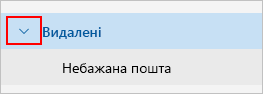
Вміст видалених папок відображається лише після розгортання папки Видалені елементи »:
Очищення папки "Видалені" під час виходу
- У верхній частині екрана натисніть кнопку Настройки
 .
. - Виберіть " Обробка поштових>повідомлень".
- У розділі Параметри повідомленняустановіть прапорець очищати папку "Видалені".
- Натисніть кнопку Зберегти.
Щоб дізнатися, як відновити видалені повідомлення, див. розділ "Відновлення видалених елементів у програмі Outlook".
Обробка повідомлень
Використовуйте команди на панелі команд інтернет-версія Outlook або правила, щоб інтернет-версія Outlook автоматично переміщали повідомлення до певної папки під час їх отримання.
Автоматична обробка повідомлень за допомогою команд
Такі команди, як Організувати та Перемістити до, дають змогу автоматично видаляти або переміщати всі повідомлення від певного відправника. Вони відображаються на панелі команд інтернет-версія Outlook, коли вибрано повідомлення в папці "Вхідні".
- Команда "Організувати" дає змогу швидко видалити небажані електронні листи в папці "Вхідні". Вибравши повідомлення, ви можете автоматично видалити всю вхідну пошту від його відправника, зберегти лише останні повідомлення або видалити повідомлення, отримані понад 10 днів тому.
- Перемістити до: дає змогу перемістити повідомлення, певне повідомлення до іншої папки.
Автоматична обробка повідомлень за допомогою правил
Використовуйте правила, щоб щойно отримані повідомлення автоматично переміщалися до певної папки.
- У папці "Вхідні" виберіть потрібне повідомлення, до якого потрібно призначити правила, та виберіть пункт
 на панелі команд.
 - Виберіть пункт Створити правило. Відкриється діалогове вікно Створення правила .
- Виберіть папку, до якої потрібно перемістити повідомлення від цього відправника.
- Щоб вибрати інші умови та дії, виберіть пункт Додаткові параметри.
За замовчуванням установлено прапорець "Зупинити обробку інших правил". Наступні правила ігноруватимуться, навіть якщо вони стосуються повідомлення. - Натисніть кнопку OK, щоб зберегти вибрані параметри та повернутися до вікна створення правила.
Вказівки для класичної інтернет-версії Outlook
Стандартні папки
За замовчуванням в обліковому записі є такі папки:
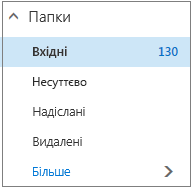
- Вхідні повідомлення надходять до папки "Вхідні", крім випадків, коли створено правило для папки "Вхідні", яке пересилатиме їх до іншої папки, або коли вони визначаються як небажана пошта. Докладні відомості про керування повідомленнями за допомогою правил в Outlook
- Функція "Несуттєво". Допомагає фільтрувати пошту з урахуванням того, як ви обробляли її в минулому. Якщо цю функцію ввімкнуто, поштовий сервер відстежує, які повідомлення ви читаєте, а які – ні. Повідомлення, які ви не читаєте, переміщаються до папки "Несуттєві".
- Надіслані елементи: за замовчуванням копія кожного повідомлення, яке ви надсилаєте, розміщується в папці «Надіслані».
- Видалені елементи: коли ви видаляєте повідомлення, воно переміщується до папки «Видалені елементи».
Якщо в розділі "Папки" інтернет-версія Outlook вибрати "Більше", ці стандартні папки впорядковано в уподобання. Такі ж стандартні папки також відображаються під вашою особистою папкою та входять до довшого списку папок, багато з яких міг створити адміністратор. До папок, які міг додати адміністратор, належать:
- Чернетки: якщо ви створюєте повідомлення або відповідаєте на нього, але не маєте змоги відразу завершити його, воно автоматично зберігається до папки «Чернетки». Пізніше можна повернутися до цього повідомлення, щоб відредагувати та надіслати його.
- Небажана пошта. Повідомлення з ознаками небажаної пошти, які не затримав фільтр спаму, автоматично потраплять до цієї папки. Докладні відомості про папку "Небажана пошта" наведено в статті "Відомості про небажану пошту" та "Фішинг".
- Примітки: Це папка, доступна лише для читання. Створювати елементи в цій папці або редагувати їх потрібно тільки в Outlook.
- Журнал розмов: За замовчуванням копія кожної розмови в Skype для бізнесу поміщається в папку «Журнал розмов».
Контекстне меню папок
Більшу частину дій із папками можна виконати за допомогою контекстного меню, яке викликається клацанням папки правою кнопкою миші. Контекстне меню залежить від того, де вибрано папку: у списку "Обране" чи в особистій папці.
Папка "Обране"
У папці "Обране" відображаються основні поштові папки. Контекстне меню містить команди, які найчастіше використовуються під час роботи з такими папками.
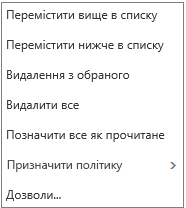
- Перемістити вгору або вниз. За допомогою цих команд можна змінити положення папки в ієрархії.
- Видалити з обраного: видаляє папку з обраного. При цьому папка не видаляється з вашої особистої папки.
- Порожня папка: видаляє весь вміст папки разом із вкладеними папками.
- Позначити всі як прочитані: позначає кожен елемент у папці як прочитаний.
- Призначити політику: призначає політику архівації або збереження повідомленням у папці. Цей параметр може бути недоступний, якщо адміністратор не ввімкнув його.
- Дозволи. Надати іншим користувачам доступ до папок у поштовій скриньці.
Особиста папка
В особистій папці зібрано всі доступні для вас папки. У контекстному меню особистої папки більше можливостей, ніж у контекстному меню папки "Обране". Однак не всі параметри доступні для всіх папок, а деякі параметри можуть бути недоступні через відсутність адміністративних дозволів.
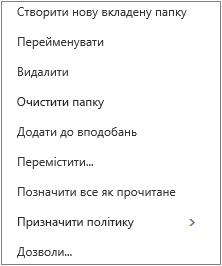 У контекстному меню особистої папки є чотири додаткових команди:
Нова папка. Використовується, щоб створити нову вкладену папку в папці, яку ви клацнули правою кнопкою миші.
Перейменувати папку: дає змогу змінити ім'я папки. Стандартні папки, як-от папку "Вхідні", перейменовувати не можна.
Додати до вподобань: дає змогу додати (посилання на) поточну папку до обраного.
Перемістити папку: відкриває вікно, яке дає змогу перемістити вибрану папку до нового розташування в ієрархії папок. Крім того, папку можна просто перетягнути до нового розташування.
Примітка.
Під час наступного входу папки, які ви створили, будуть впорядковані в алфавітному порядку.
Створення папки
Щоб упорядкувати повідомлення на свій смак, можна створювати додаткові папки. Наприклад, ви можете створити папку для певного проекту, для всіх повідомлень від певної особи або для всіх повідомлень, надісланих групі розсилки, до складу якої ви входите.
створити нову папку;
Виберіть папку та клацніть її правою кнопкою миші. Виберіть Створити папку....
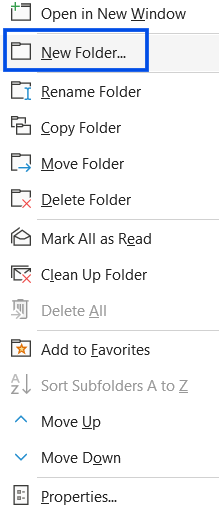
АБО
Виберіть папку та клацніть її правою кнопкою миші. У вікні, що відобразиться, введіть ім'я папки.
У діалоговому вікні "Створити папку" введіть ім'я папки й натисніть кнопку "OK".
Порада.
- Нові папки автоматично відображаються під стандартними.
- Нові папки, створені в папці Обране, автоматично додаються до особистої папки, і їх можна видалити лише з неї.
- А папки, створені в особистій папці, можна додати до папки "Обране", лише застосувавши команду контекстного меню Додати до вподобань.
Створення вкладеної папки
У розділі Папки виберіть Більше.
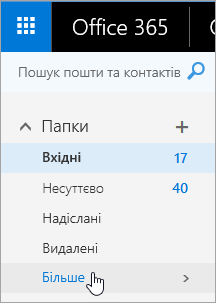
В особистій папці клацніть правою кнопкою миші папку, до якої потрібно додати вкладену папку, і виберіть Створити нову вкладену папку.
У відповідному полі введіть ім'я для нової вкладеної папки та натисніть клавішу Enter.
Перейменування папки
Примітка.
Перейменувати стандартні папки, як-от "Вхідні", "Чернетки" або "Видалені", неможливо.
У розділі Папки виберіть Більше.
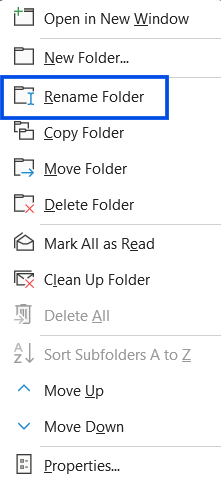
В особистій папці клацніть правою кнопкою миші папку, яку потрібно перейменувати, і виберіть Перейменувати.
Введіть ім’я для папки та натисніть клавішу Enter.
Переміщення папки
Ви можете перетягнути папку до нового розташування в ієрархії або скористатися для цього командою Перемістити в контекстному меню.
Примітка.
Під час наступного входу папки, які ви створили, будуть впорядковані в алфавітному порядку.
У розділі Папки виберіть Більше.
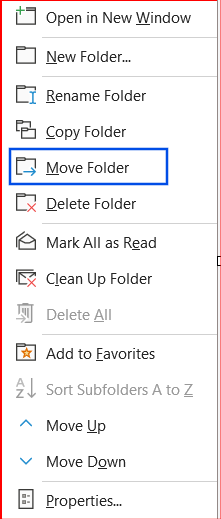
В особистій папці клацніть правою кнопкою миші папку, яку потрібно перемістити, і виберіть Перемістити.
У вікні Перемістити папку виберіть кінцеву папку, а потім натисніть кнопку Перемістити.
Також можна створити нову папку, до якої можна перемістити папку. Для цього клацніть правою кнопкою миші потрібну батьківську папку та виберіть команду "Створити нову папку". Вхідні повідомлення можна автоматично переміщати до певних папок на основі вибраних умов. Дізнайтеся, як керувати повідомленнями електронної пошти за допомогою правил у програмі Outlook
Видалення папки
Примітка.
Стандартні папки, як-от "Вхідні" та "Надіслані", видалити не можна.
У розділі Папки виберіть Більше.
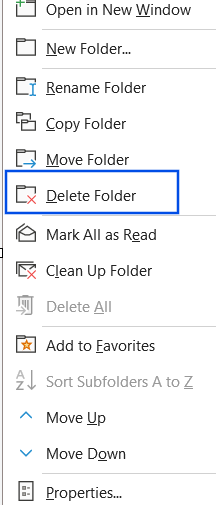
Правою кнопкою миші клацніть вкладену папку, яку потрібно видалити, і виберіть Видалити.
Натисніть кнопку OK для підтвердження.
Обране
У інтернет-версія Outlook папка "Обране" автоматично включає такі папки: "Вхідні", "Несуттєво", "Надіслані", "Видалені". Щоб простіше відстежувати найважливіші папки, їх можна додати до вподобань. Якщо додати папку до вподобань, вона не переміщується, а натомість створюється посилання на неї. Папки, додані до вподобань, і надалі залишаться в особистій папці.
- Щоб додати папку до обраного, клацніть її правою кнопкою миші й виберіть Додати до вподобань.
- Щоб змінити порядок папок, виберіть папку та перетягніть її до нового розташування в ієрархії. Крім того, ви можете клацнути папку правою кнопкою миші й вибрати команду "Перемістити вище в списку " або " Перемістити нижче в списку".
- Щоб видалити папку з обраного, клацніть її правою кнопкою миші й виберіть Видалення з обраного. Ця дія видаляє лише посилання на папку, тому сама папка нікуди не зникає з вашої особистої папки.
Якщо це дозволено політиками організації, до обраного можна додати спільну папку. Відомості про те, як створити спільну папку в інтернет-версія Outlook та додати її до вподобань, див. в статті "Створення спільної папки та надання до неї спільного доступу".
Призначення політики збереження та архівування
Примітка.
Політики контролює адміністратор організації. Політики можуть бути недоступні для вашого облікового запису.
Політики Архів і збереження дають змогу автоматично переміщувати або видаляти повідомлення після того, як вони певний час пробули в поштовій скриньці. Докладні відомості про політики та їх призначення див. в статті "Політики призначення міток збереження та архівування" в інтернет-версія Outlook.
Папка "Видалені"
Коли ви видаляєте повідомлення, воно спершу потрапляє до папки "Видалені". Ви можете видаляти повідомлення з неї вручну або налаштувати інтернет-версія Outlook на автоматичне очищення папки "Видалені" під час виходу з облікового запису. Ваш адміністратор також може призначити політику очищення папки "Видалені" після закінчення певного терміну.
Очищення папки "Видалені" під час виходу
- У верхній частині екрана натисніть кнопку Настройки
 .
. - У розділі Параметри ваших програм виберіть пункт Пошта.
- Виберіть пункт "Автоматична обробка>"Параметри повідомлень>Очищати папку "Видалені" під час виходу.
- Натисніть кнопку Save (Зберегти
 ).
).
Щоб дізнатися, як відновити видалені повідомлення, див. розділ "Відновлення видалених елементів у програмі Outlook".
Обробка повідомлень
Використовуйте команди в рядку меню інтернет-версія Outlook або правила, щоб інтернет-версія Outlook автоматично переміщали повідомлення до певної папки під час їх отримання.
Автоматична обробка повідомлень за допомогою команд
Такі команди, як Організувати та Перемістити до, дають змогу автоматично видаляти або переміщати всі повідомлення від певного відправника. Вони відображаються в рядку меню інтернет-версія Outlook, коли вибрано повідомлення в папці "Вхідні".
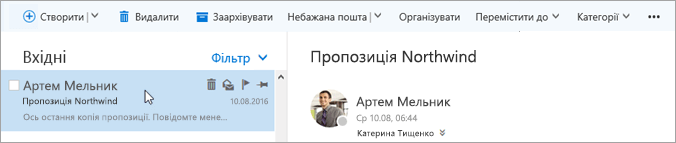
- Команда "Організувати" дає змогу швидко видалити небажані електронні листи в папці "Вхідні". Вибравши повідомлення, ви можете автоматично видалити всю вхідну пошту від його відправника, зберегти лише останні повідомлення або видалити повідомлення, отримані понад 10 днів тому.
- Перемістити до: дає змогу перемістити певне повідомлення або автоматично переміщати всі повідомлення від певного відправника до іншої папки.
Автоматична обробка повідомлень за допомогою правил
Використовуйте правила, щоб щойно отримані повідомлення автоматично переміщалися до певної папки.
У папці "Вхідні" виберіть повідомлення, якому потрібно призначити правила, і клацніть
 рядок меню інтернет-версія Outlook.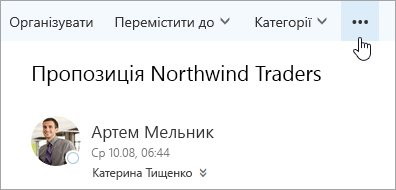
Виберіть Створити правило. Відкриється діалогове вікно (форма) Нове правило папки "Вхідні".
- Ім'я: у цьому полі відображається ім'я відправника.
- Коли надходить повідомлення, а воно відповідає всім наведеним умовам: Для отриманого повідомлення за замовчуванням встановлено три умови. Клацніть стрілки, щоб вибрати інші умови. Якщо потрібно використовувати додаткові умови, натисніть кнопку Додати умову.
- Виконайте всі наведені нижче дії. За замовчуванням вибрано одну з трьох визначених дій. Клацніть стрілки, щоб вибрати інші дії. Якщо потрібно визначити іншу дію, натисніть кнопку Додати дію.
- За винятком, коли виконано будь-яку з наведених нижче умов. За замовчуванням винятки не налаштовано. Клацніть стрілку, щоб налаштувати винятки для зазначених вище умов. Натисніть кнопку Додати виняток, якщо потрібно більше одного винятку.
- Зупинити подальше оброблення правил За замовчуванням цей прапорець установлено. Наступні правила ігноруватимуться, навіть якщо вони стосуються повідомлення.
Натисніть кнопку OK, щоб зберегти правило. Залежно від структури вашого облікового запису може з’явитися попередження про змінення правил. За потреби зверніться до адміністратора.
Примітка.
Якщо потрібно перемістити повідомлення з поштової скриньки, але зберегти їх, можна скористатися програмою Outlook і зберегти повідомлення у файлі PST. Повідомлення будуть доступні лише в разі використання програми Outlook і можливості доступу до файлу PST. Докладні відомості див. в статтях "Загальні відомості про дані Outlook Files (PST й OST) і "Створення файлу даних Outlook (.pst)" для збереження відомостей.