
Останнє оновлення: серпень 2026 р.
Брендований набір містить емблеми, шаблони, шрифти та кольори, які зберігають презентацію фірмової символіки. Як бренд-менеджер ви можете визначати, скільки свободи має Copilot у PowerPoint, коли створює презентації на основі ваших фірмових шаблонів. Цей елемент керування надається за допомогою двох параметрів шаблону.
- Суворе дотримання бренду (режим «суворий») — діє для всього брендованого набору. Він визначає, чи може Copilot створювати нові макети, чи має повторно використовувати затверджені.
- Інструкції для нотаток (керування нотатками). Керуйте Copilot простими інструкціями, написаними безпосередньо в нотатках слайда.
Ви можете використовувати окремий параметр або обидва разом.
Важливо
Змінювати ці параметри може тільки власник або бренд-менеджер набору. Користувачі, які створюють презентації на основі шаблонів, не можуть змінити їх.
Увімкніть суворе дотримання бренду
Суворе дотримання бренду обмежує Copilot лише затвердженим шаблоном і макетами зразка слайдів. Коли його ввімкнуто, Copilot не додаватиме та не вилучатиме покажчики місця заповнення та не винаходитиме нові макети. Використовуйте його, коли узгодженість бренду важливіша за творчу гнучкість — для офіційних, орієнтованих на клієнтів або регламентованих презентацій.
| Параметр | Функції Copilot |
|---|---|
| Увімк. | Ви завжди дотримуйтесь вашого шаблону. Copilot використовує лише макети шаблонів і зразків слайдів і не може додавати або вилучати покажчики місця заповнення. |
| Вимкнено | Ви не дотримуєтеся шаблону. Copilot може повторно використати деякі макети шаблонів або проявити більше творчості, застосовуючи при цьому кольори, шрифти та ресурси бренду. |
Щоб увімкнути або вимкнути суворий режим:
У розділі " Брендований набір" відкрийте розділ "Керування наборами символіки бренду".
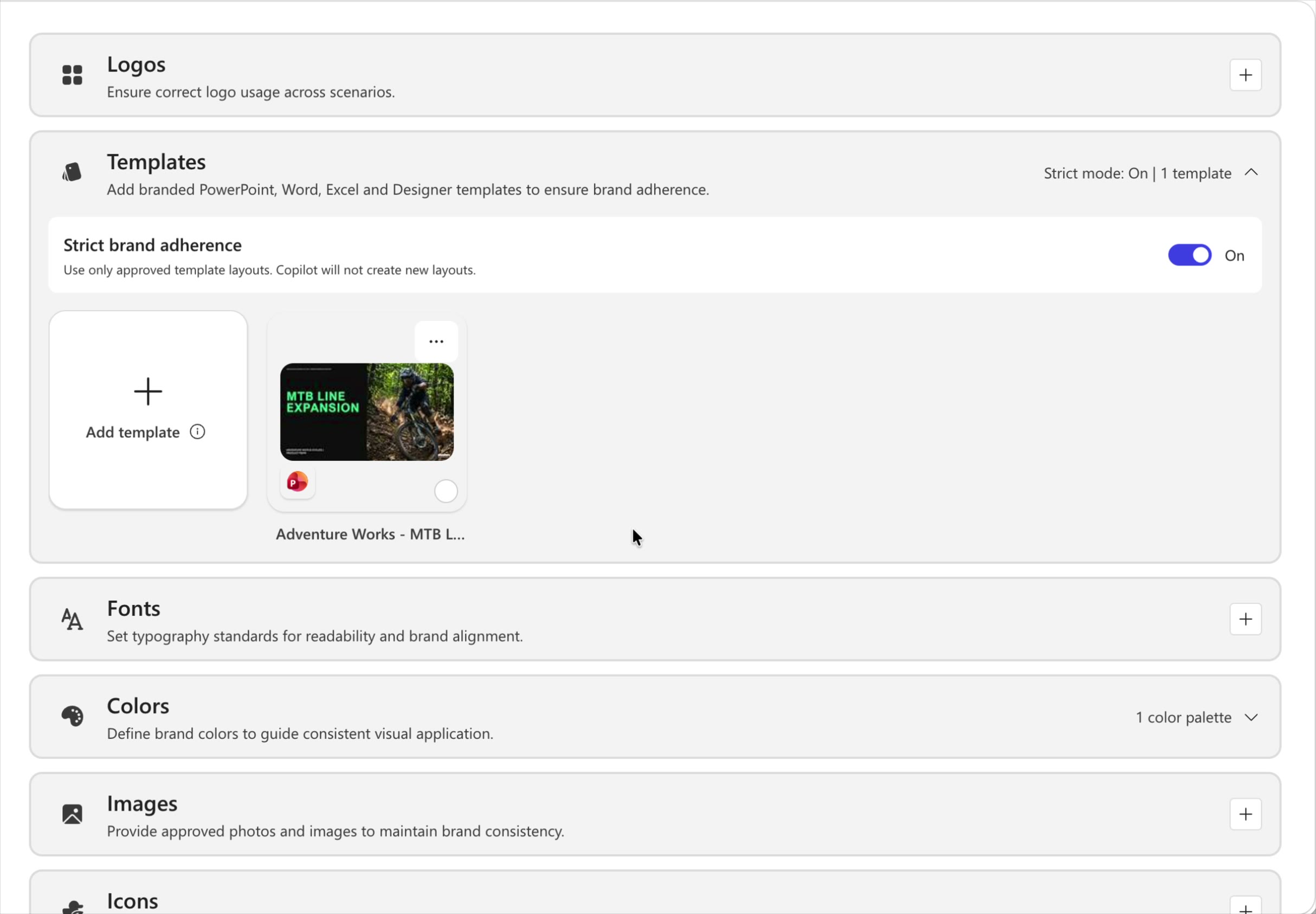
Розгорніть розділ "Шаблони ". У заголовку відображається поточний стан, наприклад "Строгий режим: вимкнуто | 1 шаблон".
Увімкніть або вимкніть перемикач "Суворе дотримання бренду". Відкриється діалогове вікно підтвердження. Натисніть кнопку "Увімкнути" (або "Вимкнути") для підтвердження.
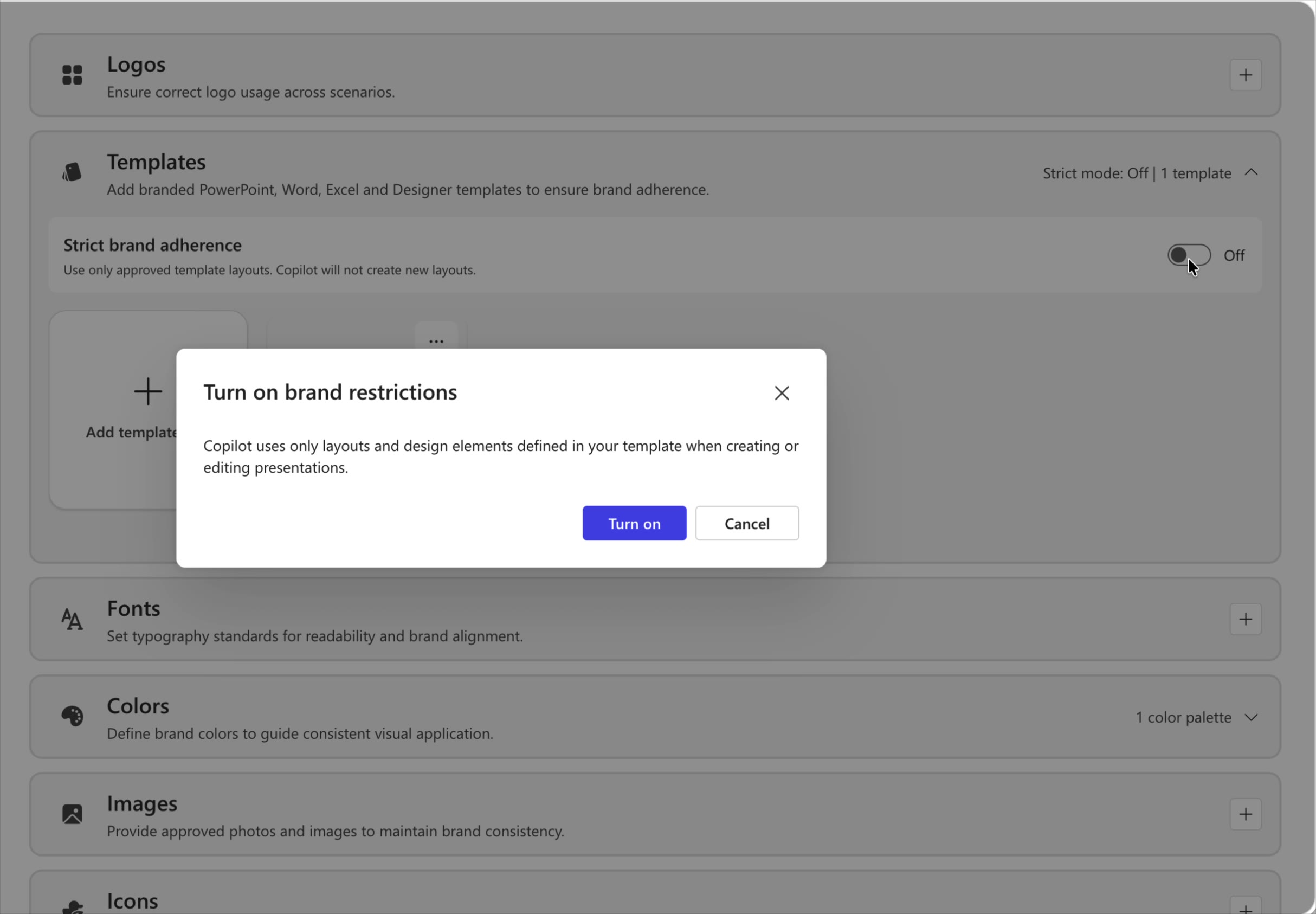
Зміни зберігаються автоматично й застосовуються щоразу, коли вибрано брендований набір: у вікні вибору шаблонів для створення презентації або у вимірі брендованого набору в області Copilot.
Направляйте Copilot за допомогою вказівок у нотатках
Інструкції для нотаток (керування нотатками) дають Copilot вказівки для кожного слайда, написані безпосередньо в нотатках доповідача слайда. Copilot читає ці нотатки щоразу, коли створює презентацію на основі шаблону, тому вам не потрібно повторювати ті самі параметри в кожній підказці – достатньо один раз вбудувати правило. Наприклад, "Завжди включати цей титульний слайд", "Не змінюйте цей слайд" або "Мінімізуйте текст на цьому слайді".
Оскільки нотатки зберігаються у вашому шаблоні брендованого набору, кожна презентація, яку створює ваша команда, успадковує ті самі рекомендації, що дає змогу отримати більш передбачуваний вміст у фірмовому стилі з меншою кількістю переписок.
Крок 1. Додайте вказівки щодо керування до нотаток слайдів
Відкрийте фірмовий шаблон. Для кожного слайда, яким ви хочете керувати, відкрийте нотатки доповідача та введіть інструкцію простою мовою, яка описує, як Copilot має обробляти цей слайд. Пишіть нотатки зрозумілою та простою мовою – так само, як ви навчаєте колегу.
| Мета | Приклад нотатки для додавання |
|---|---|
| Завжди зберігайте ключовий слайд | "Завжди включайте цей слайд із титульною обкладинкою". |
| Захист фіксованого слайда | "Не змінюйте цей слайд". |
| Керування щільністю тексту | "Мінімізуйте текст". |
| Застосування порядку слайдів | "Завжди включати цей слайд останнім". |
| Блокування елементів бренду | "Не змінюйте емблему, кольори або макет на цьому слайді". |
| Візуальні елементи керування | "Завжди використовуйте гістограму, а не секторну діаграму". |
| Задати тон | "Цей слайд призначено для виконавчої аудиторії. Нехай він підійде на високому рівні". |
Крок 2. Додайте назву шаблону до брендованого набору й передайте його
Збережіть шаблон із зрозумілою назвою, яку легко ідентифікувати (наприклад, "Керування нотатками" – "Набір інструментів компанії"). Узгоджені правила іменування допоможуть вашій групі згодом вибрати правильний шаблон.
У брендованому наборі відкрийте розділ "Шаблони " й виберіть " Додати шаблон".
Передайте шаблон. Він відобразиться в колекції шаблонів, і його може відразу використовувати ваша група.
Щойно ваші нотатки стануть частиною шаблону в брендованому наборі, Copilot використовуватиме їх автоматично – додаткові налаштування не потрібні.
Примітка.
Коли ви передаєте шаблон до брендованого набору, перевіряються інструкції з його нотаток, щоб переконатися, що вміст доречний.
Створіть презентацію відповідно до свого брендованого набору
Після передавання шаблону будь-який учасник вашої команди зможе створювати фірмові презентації з автоматичними параметрами керування нотаток і жорстким режимом.
Відкрийте PowerPoint і область Copilot .
У полі підказки + натисніть кнопку, а потім виберіть "Вибрати бренд".
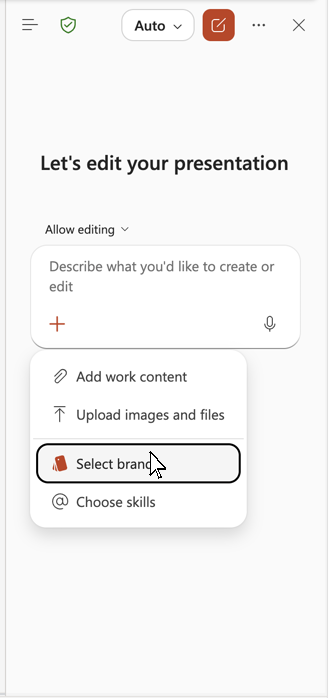
Виберіть брендований набір, який містить ваш шаблон.
Опишіть потрібну презентацію, наприклад "Створи коротку презентацію про історію нашої компанії".
Дозвольте Copilot створити презентацію. Застосовується фірмовий шаблон і виконується відповідно до вказівок у нотатках до слайдів (наприклад, завжди включається титульний слайд).
Переконайтеся, що результат відповідає вашим параметрам: присутні обов'язкові слайди, захищені слайди не змінюються, щільність тексту відповідає вашим правилам, а також дотримуються будь-яких вимог щодо впорядкування або макета. Щоб виправити таку поведінку, оновіть нотатки в шаблоні та передайте його знову.
Швидка довідка
Додайте інструкції простою мовою до нотаток доповідача слайдів у шаблоні.
Чітко вкажіть назву шаблону й передайте його до брендованого набору в розділі Шаблони.
(Необов'язково) Увімкніть опцію "Суворе дотримання бренду ", щоб Copilot дотримувався затверджених макетів.
В області Copilot виберіть +>"Виберіть бренд> брендованого набору".
Підкажіть Copilot, створіть презентацію та перевірте, чи застосовано параметри.