
Примітка.
Якщо ви не бачите Copilot у Word, Excel, PowerPoint або OneNote, можливо, він не входить до вашої передплати Microsoft 365 або недоступний через параметри вашої організації. Дізнайтеся, яку ліцензію на Copilot ви маєте.
Створіть нову презентацію за допомогою Copilot у PowerPoint
Примітка.
Підтримка налаштування тривалості, тону, стилю презентації та параметрів зображення розгортається для оцінювачів Frontier і Microsoft 365 незабаром стане доступною для всіх передплатників Copilot.
Створіть нову презентацію в програмі PowerPoint.
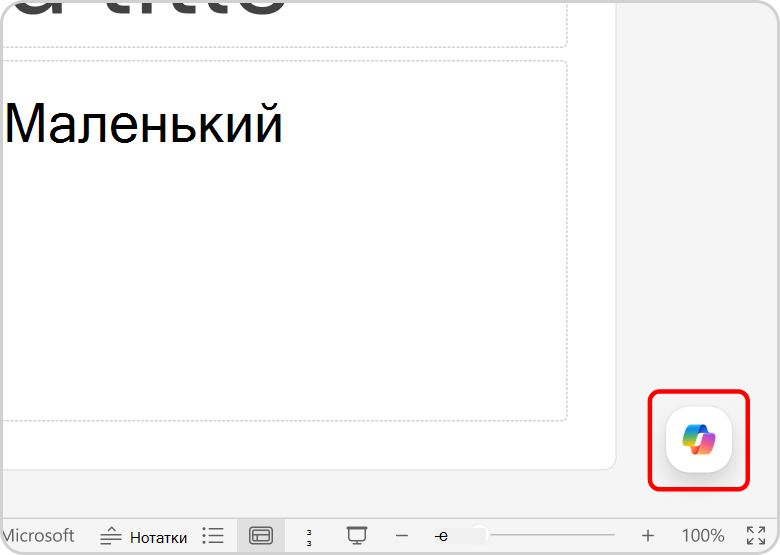
Виберіть піктограму Copilot у нижньому правому куті слайда.
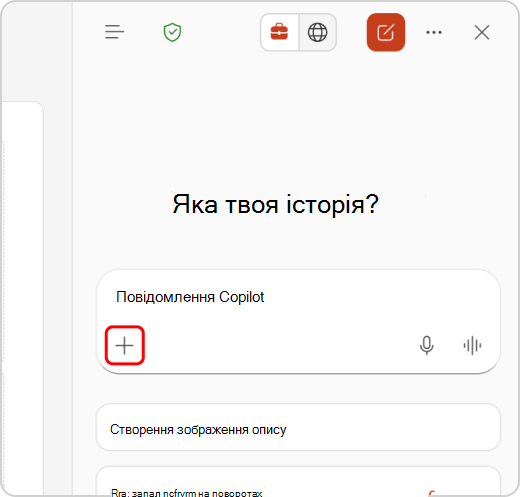
Натисніть кнопку "Додати вміст" у полі введення в області чату Copilot.
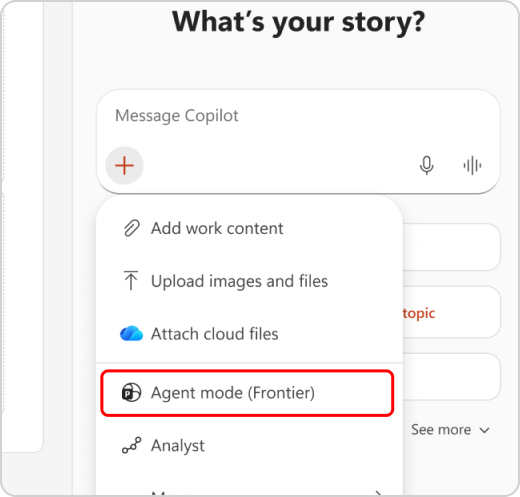
Натисніть Agent Mode (Режим агента ) у випадаючому меню.
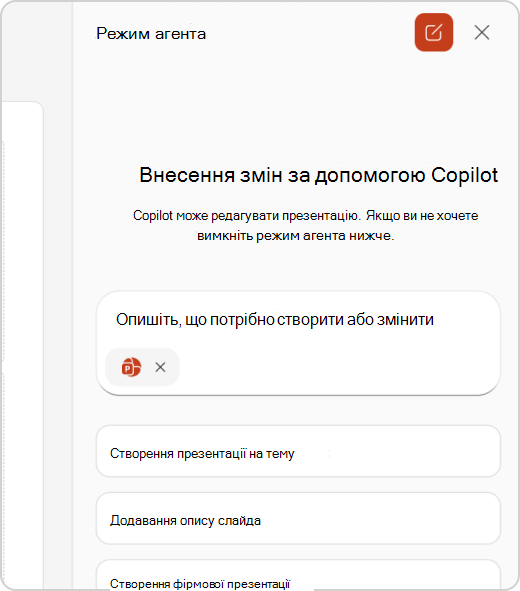
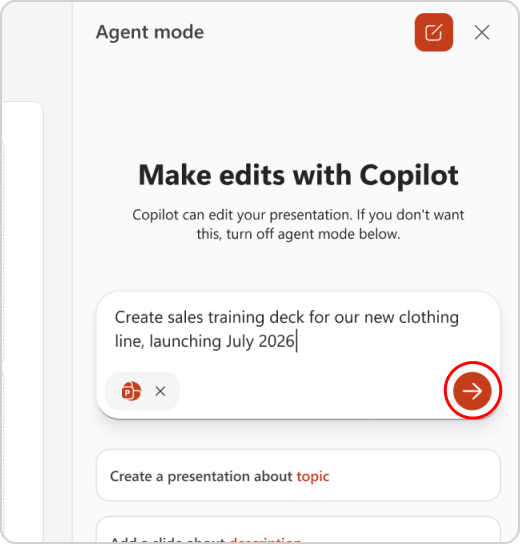
Введіть підказку з описом презентації, чернетку якої має створити Copilot.
Примітка.
Незабаром з'явиться підтримка посилання на файли в режимі агента.
Натисніть кнопку [стрілка], щоб надіслати запит.
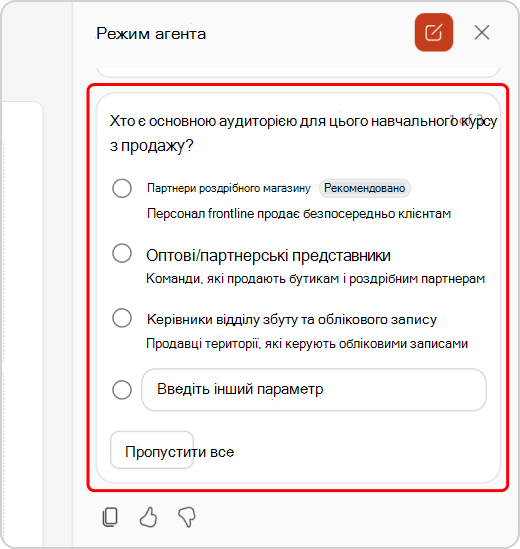
Перш ніж створювати структуру презентації, Copilot може поставити вам кілька уточнювальних запитань, наприклад хто є цільовою аудиторією презентації, який стиль презентації та зображення вам потрібен тощо. Поділіться своїми уподобаннями або пропустіть і дозвольте Copilot прийняти рішення.
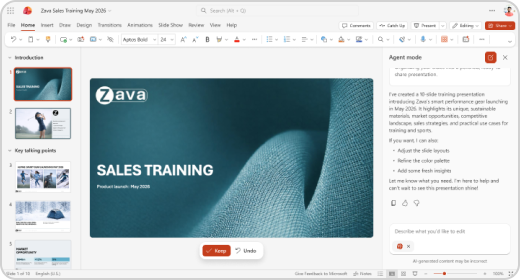
Після того, як Copilot створить структуру, ви можете продовжити спілкуватися з Copilot, щоб уточнити її. Коли все буде готово, попросіть Copilot створити слайди.
Після того, як Copilot створить презентацію, ви можете продовжити спілкуватися з Copilot, щоб відредагувати та уточнити слайди.
Практичні поради зі створення презентації з документа Word
Використовуйте стилі Word, щоб допомогти Copilot зрозуміти структуру документа
Використовуючи стилі в Word для впорядкування документа, Copilot краще розпізнає структуру вихідного документа та способи розбити його на слайди презентації.
Додавання зображень, які стосуються презентації
Під час створення презентації Copilot спробує включити всі зображення з документа Word.
Почніть із шаблону організації
Якщо у вашій організації використовується стандартний шаблон презентації, почніть із цього файлу, перш ніж створювати презентацію за допомогою Copilot. Починаючи з шаблону, Copilot повідомить, що ви хочете зберегти тему та дизайн презентації. Copilot використає наявні макети для створення презентації. Дізнайтеся більше про те, як зробити презентації чудовими за допомогою Copilot у програмі PowerPoint.
Порада.
Copilot найкраще працює з Word документами, розмір яких не перевищує 24 МБ.
Створення презентації за допомогою Microsoft Copilot
- Увійдіть у Microsoft CopilotMicrosoft Copilot за допомогою робочого або навчального облікового запису. У нижньому лівому куті екрана має відобразитися ваше ім'я та зображення.
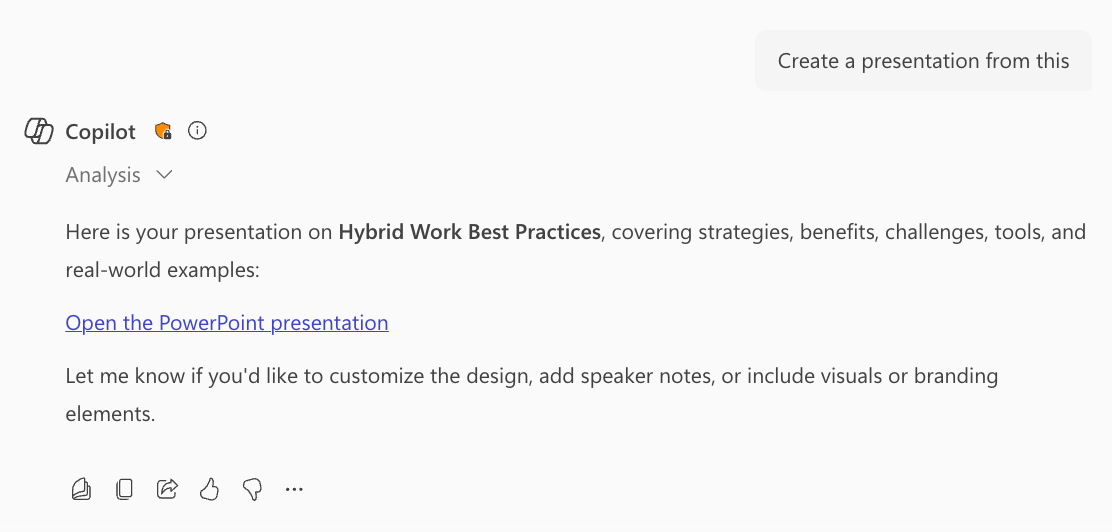
- Попросіть Copilot "створити презентацію на цю тему" й додати будь-яку відповідну інформацію, яку ви хотіли б, щоб врахував Copilot. Натисніть клавішу Enter або клацніть стрілку, щоб надіслати запит.
- Продовжте розмову з Copilot. Copilot може відповісти зібраною інформацією, структурою презентації або поставити запитання, якщо йому потрібні додаткові відомості для успішного створення презентації.
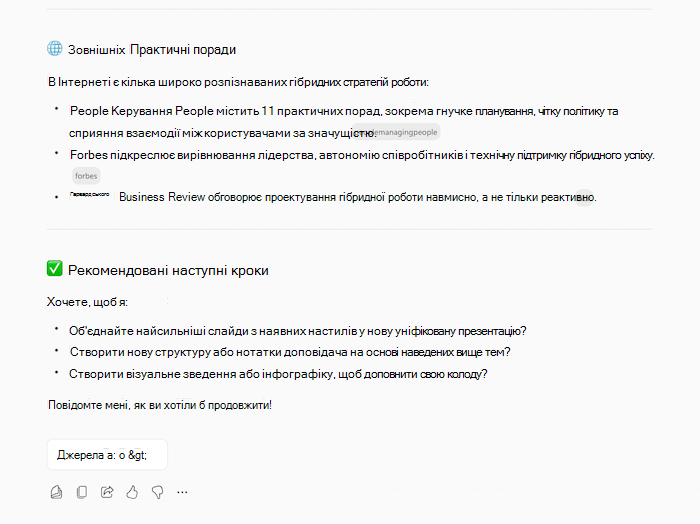
- Коли з'явиться відповідний запит, підтвердьте в Copilot, що ви бажаєте "Створити презентацію", і Copilot згенерує презентацію у вашому сховищі OneDrive і надасть вам посилання, за яким можна відкрити та переглянути її.
Запитання й відповіді
Виберіть заголовок для отримання додаткових відомостей.
Що таке функція створення презентації в PowerPoint?
Функція створення презентації запускає процес, використовуючи надану підказку або посилання на файл. Помічник створює слайди з вмістом на основі ваших інструкцій. Після створення чернетки ви зможете додавати, вилучати, редагувати й уточнювати дані.
Як надати відгук про функцію створення презентації в PowerPoint?
Якщо ви вважаєте, що створена відповідь неправильна, або якщо ви зіткнулися зі шкідливим чи неприйнятним вмістом, залиште про це відгук, вибравши великий палець униз на панелі "Зберегти" та надавши додаткові коментарі у формі відгуку. Цей відгук допоможе нам покращувати вміст у майбутньому.
Як перевірити, чи зображення відредаговано або створено за допомогою ШІ, коли використовується функція створення презентації в PowerPoint?
Для згенерованих ШІ зображень, створених у Microsoft Copilot, ми впровадили дані для вмісту на основі стандарту C2PA, щоб допомогти людям визначити, чи зображення було відредаговано чи створено за допомогою штучного інтелекту. Метадані про походження можна переглянути на сайті облікових даних вмісту. Слайди із зображеннями, створеними штучним інтелектом, міститимуть «створене ШІ» джерело, зазначене в нотатках доповідача.
Як проводилося оцінювання функції створення презентації? За якими показниками визначалася продуктивність?
Оцінювання цієї функції здійснювалося на основі порівняльного аналізу, перегляду людиною, автоматизованого тестування, методу оцінювання "ворожою командою" та показників взаємодії з клієнтами. Відгуки користувачів і показники збереження презентації дають змогу оцінити ефективність створених презентацій. Користувачі постійно надають відгуки про кожну функцію Copilot, а також побажання щодо покращень, які допомагають забезпечити ефективну роботу всіх функцій системи.
Які є обмеження для цієї функції? Як можна звести до мінімуму вплив обмежень, які діють для цієї функції, під час використання системи?
Під час створення презентації на основі підказки одночасно підтримується лише одна мова виводу. Під час створення презентації за допомогою посилання на файл неможливо додати контекст у тій самій підказці. Щоб створити презентацію, потрібно мати доступ і дозвіл на використання файлу, на який ви посилаєтеся. У результаті роботи функції створення презентації вміст на основі штучного інтелекту ретельно перевіряється та редагується людиною.
Які операційні фактори й налаштування дають змогу ефективно та відповідально використовувати цю функцію?
Функція "Створення презентації" та Copilot у PowerPoint була розглянута нашою командою відповідального ШІ (ВШІ). Ми дотримуємося принципів RAI і впровадили:
- Відповідальний трубопровід обробки ШІ для зменшення таких ризиків, як шкідливий, неприйнятний вміст.
- У відгуках користувачів про продукт, з якими користувачі можуть повідомляти про образливий вміст назад до корпорації Майкрософт.
Додаткові відомості
Ласкаво просимо до Copilot у PowerPoint