
Отримали довгу презентацію й хочете швидко дістати основну суть? Copilot у PowerPoint може проглянути презентацію та надати вам марковане зведення, щоб ви зрозуміли ключові моменти.
Примітка.
Якщо ви не бачите Copilot у Word, Excel, PowerPoint або OneNote, можливо, він не входить до вашої передплати Microsoft 365 або недоступний через параметри вашої організації. Дізнайтеся, яку ліцензію на Copilot ви маєте.
Примітка.
Copilot у PowerPoint наразі може підсумовувати презентації довжиною до 40 000 слів.
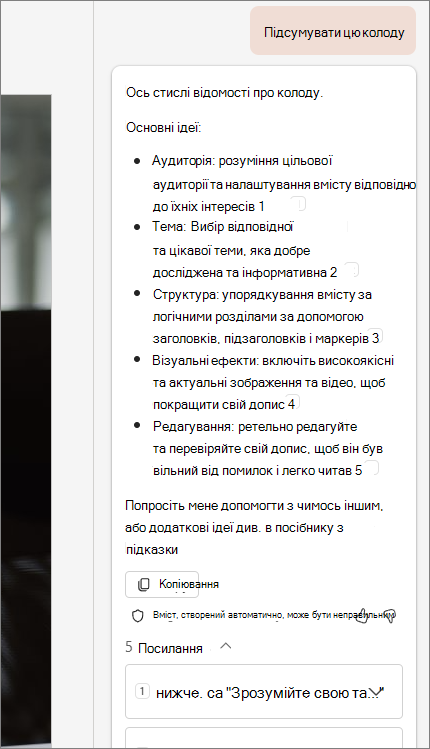
- Натисніть кнопку Copilot на стрічці.

Область Copilot відкриється з правого боку екрана. - Введіть Summarize this presentation поле запиту та надішліть його.
Посилання Copilot показує, звідки взято інформацію в презентації.
Докладні відомості
Хочете дізнатися, які слайди можуть вимагати особливої уваги? Попросіть Copilot Show key slides, , і він спробує визначити, які слайди варті уваги.
Перейдіть одразу до заклику до дії, попросивши Copilot .Show action items Відобразиться список завдань, які Copilot вдалося визначити в презентації.
Запитання про зображення
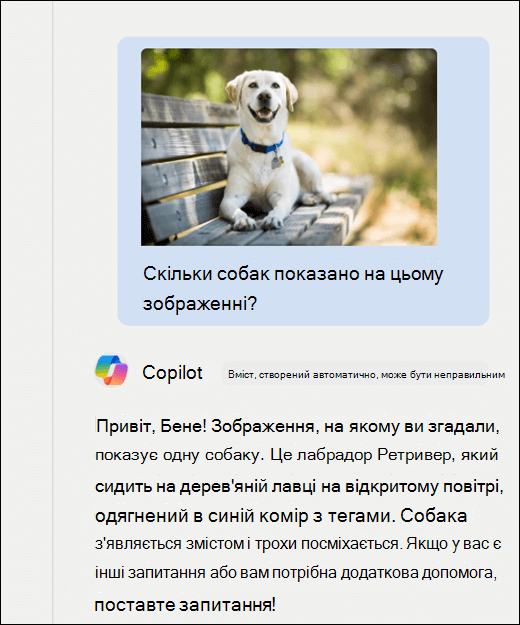
Чи містить презентація зображення або діаграму, про яку ви бажаєте дізнатися більше? Скопіюйте зображення до буфера обміну або скористайтеся засобом захоплення фрагментів Windows, щоб захопити його знімок екрана. Потім натисніть клавіші Ctrl+V, щоб вставити зображення в поле підказки Copilot разом із запитанням.
Докладніше
Ласкаво просимо до Copilot у PowerPoint
Запитання й відповіді про Copilot у PowerPoint