
Примітка.
Якщо ви не бачите Copilot у Word, Excel, PowerPoint або OneNote, можливо, він не входить до вашої передплати Microsoft 365 або недоступний через параметри вашої організації. Дізнайтеся, яку ліцензію на Copilot ви маєте.
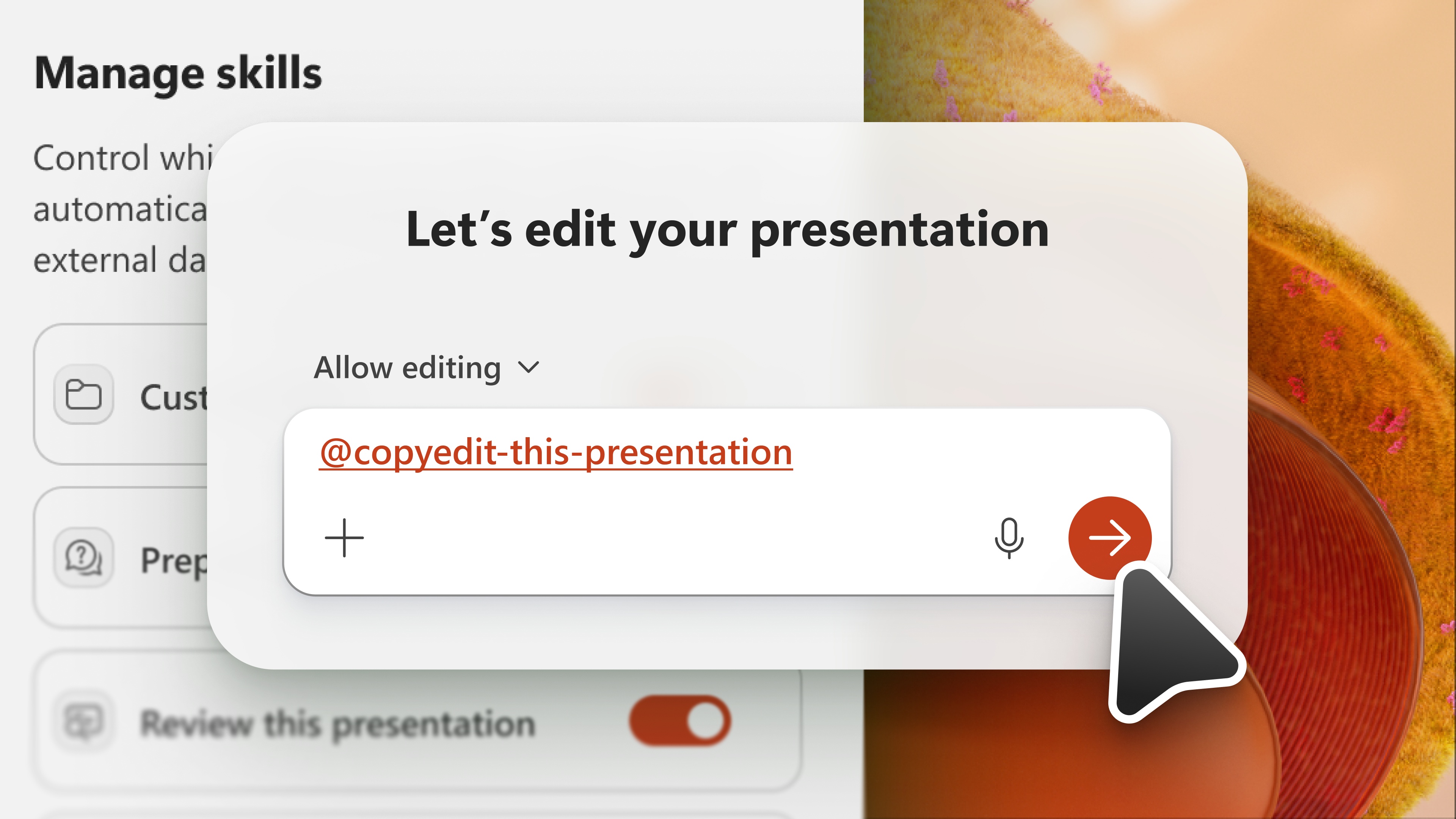
Навичка розширює можливості моделі ШІ. Навички – це можливості на основі інструкцій для повторного використання, які надають агентам експертні знання в предметній області, робочі цикли та вказівки щодо конкретних завдань. Навички надають Copilot у PowerPoint інформацію для виконання повторюваних завдань. Copilot у PowerPoint дає змогу вибрати навички, доступні на панелі Copilot, або створити власні.
Виберіть навички
Щоб використати навичку, відкрийте Copilot у PowerPoint, натисніть меню знака "+ " у полі підказки, а потім виберіть "Вибрати навички". У списку "Виберіть навички" відображаються навички, які надає Copilot у PowerPoint, і користувацькі навички, які ви передали. Докладні відомості про створення власних спеціальних навичок див. в статті "Створення навичок".
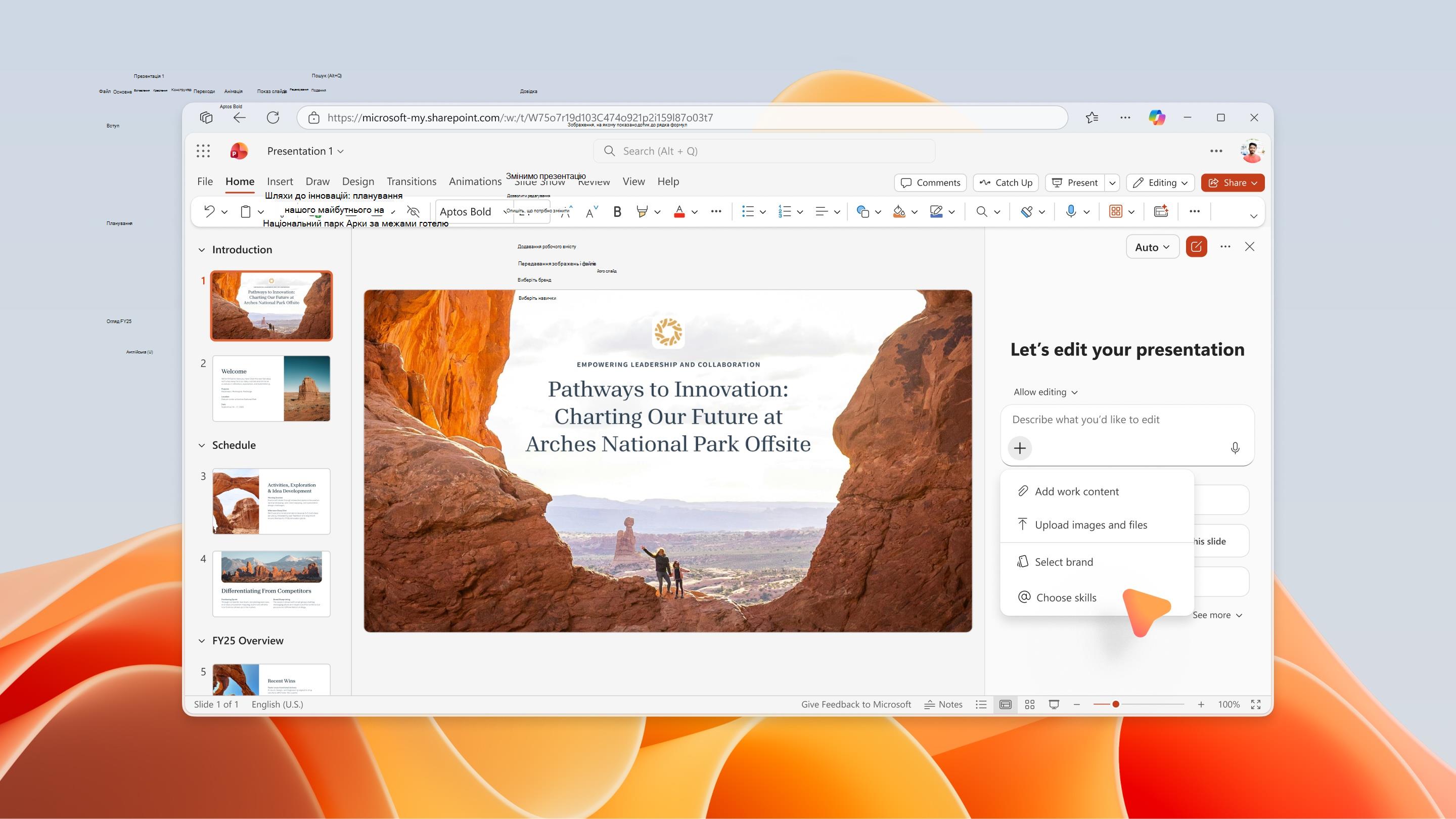
Щоб викликати певну навичку в запиті, можна вибрати її в меню "Вибір умінь" або ввести команду @mention. Наприклад, щоб викликати навичку під назвою "скопіювати-цю презентацію", введіть @copyedit-this-presentation підказку в Copilot.
Керування навичками
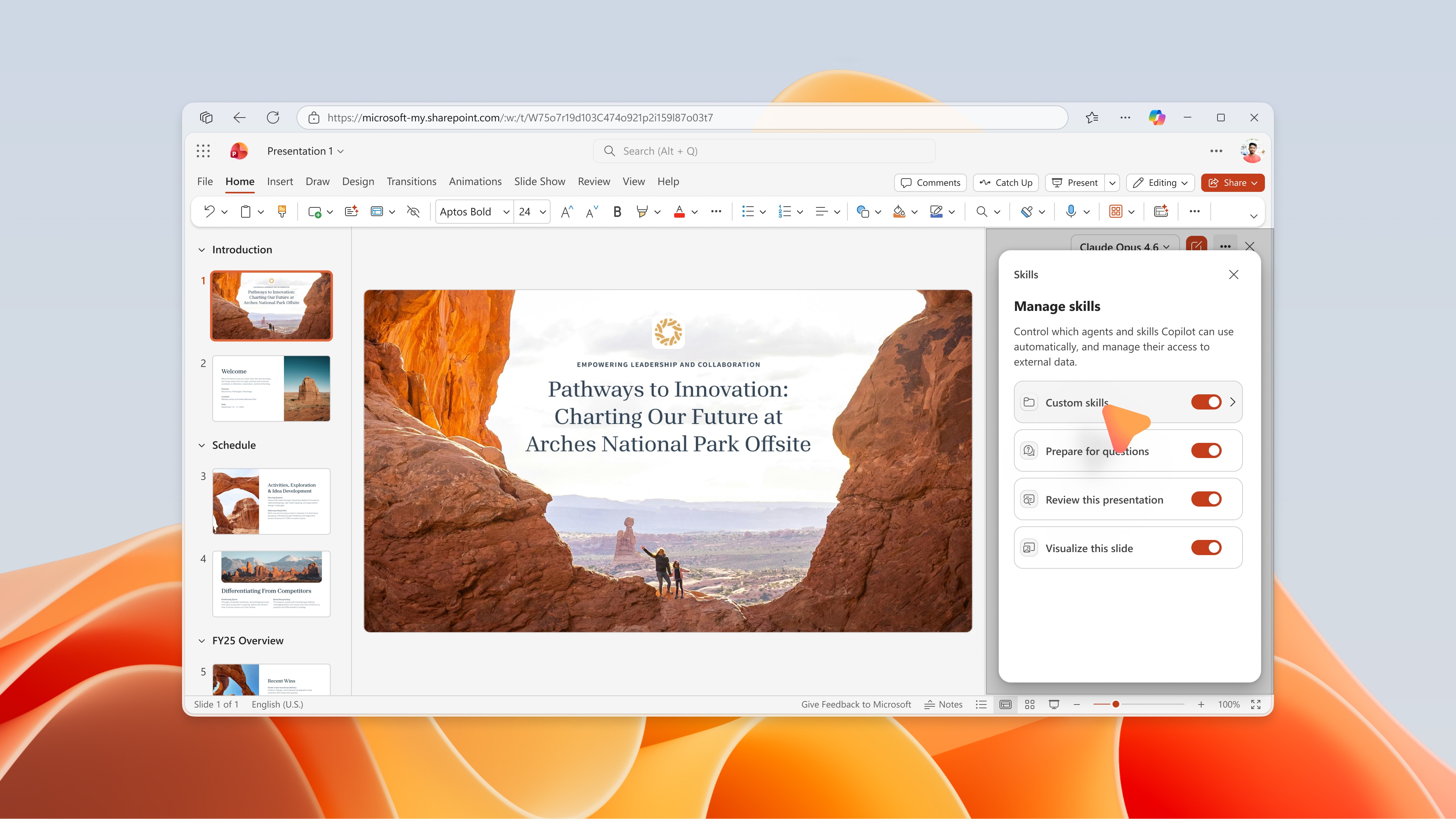
Увімкніть або вимкніть навички, щоб визначити, які навички Copilot у PowerPoint використовує за замовчуванням. Для керування навичками відкрийте меню «Параметри » (див. «...» у верхньому правому куті), а потім виберіть «Керування навичками».
Важливо
Якщо вимкнути навичку в діалоговому вікні " Керування навичками ", Copilot не використовуватиме її автоматично, і вона не відображатиметься в розкривному меню навички.
Створення навичок
Є кілька способів додати спеціальну навичку до Copilot у PowerPoint.
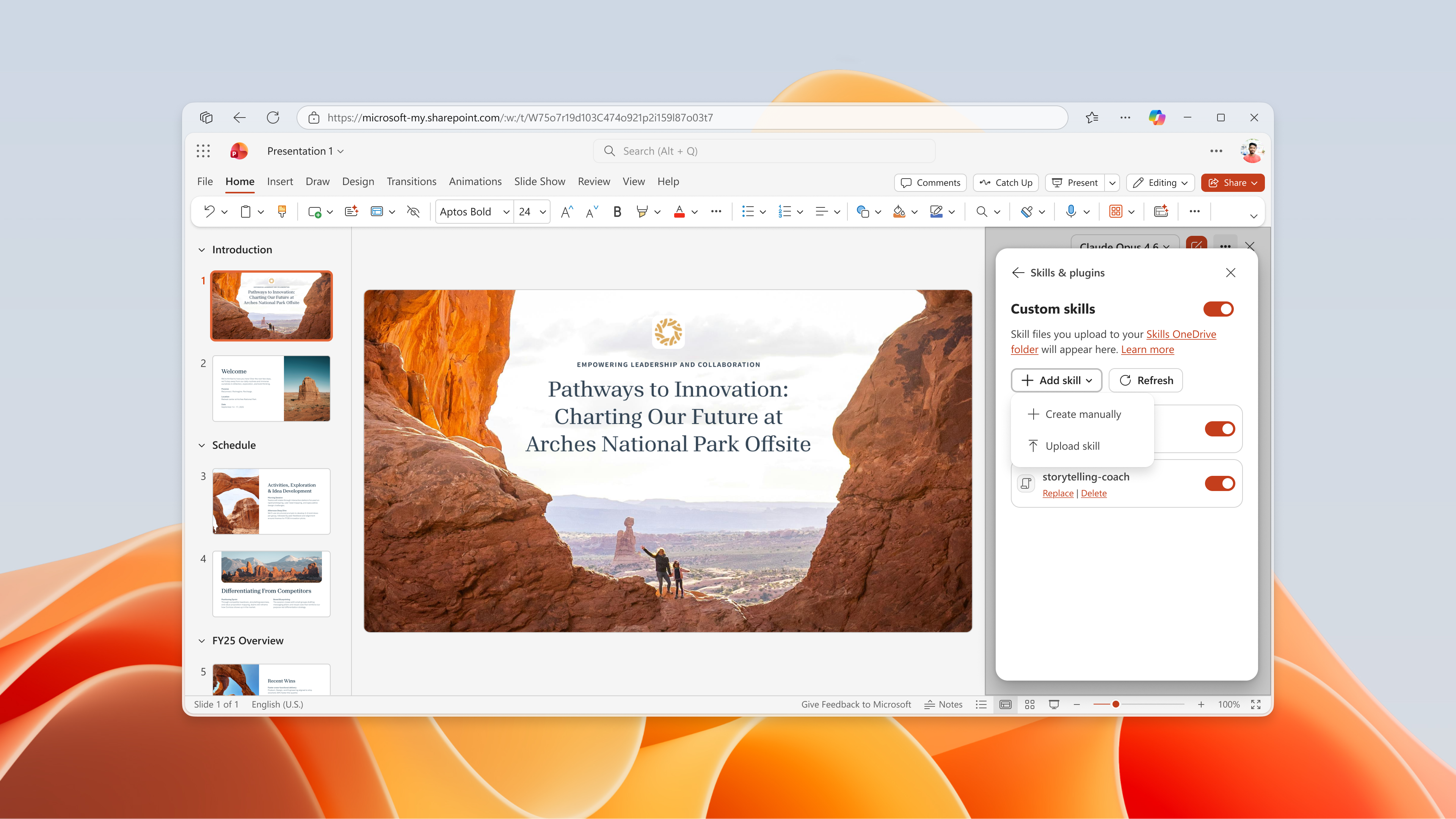
Варіант 1. Передавання навички з Copilot у PowerPoint
В області чату Copilot виберіть знак, + а потім – "Навички". Прокрутіть список навичок до кінця та виберіть пункт «Керування навичками » в розкривному списку. Потім виберіть "Додати уміння".
Ви можете передати або перетягнути один чи кілька файлів навичок безпосередньо з Copilot у PowerPoint. Уміння автоматично зберігаються в папці "Навички" у OneDrive і миттєво стають доступними в розкривному меню навичок для використання з Copilot у PowerPoint. Якщо навичка не відображається після передавання, спробуйте оновити її в області «Керування навичками ».
Примітка.
Ця навичка призначена лише для особистого використання. Якщо передане вміння не відображається в меню навичок, переконайтеся, що ви виконали вимоги до спеціального формату навички, описані в наступному розділі.
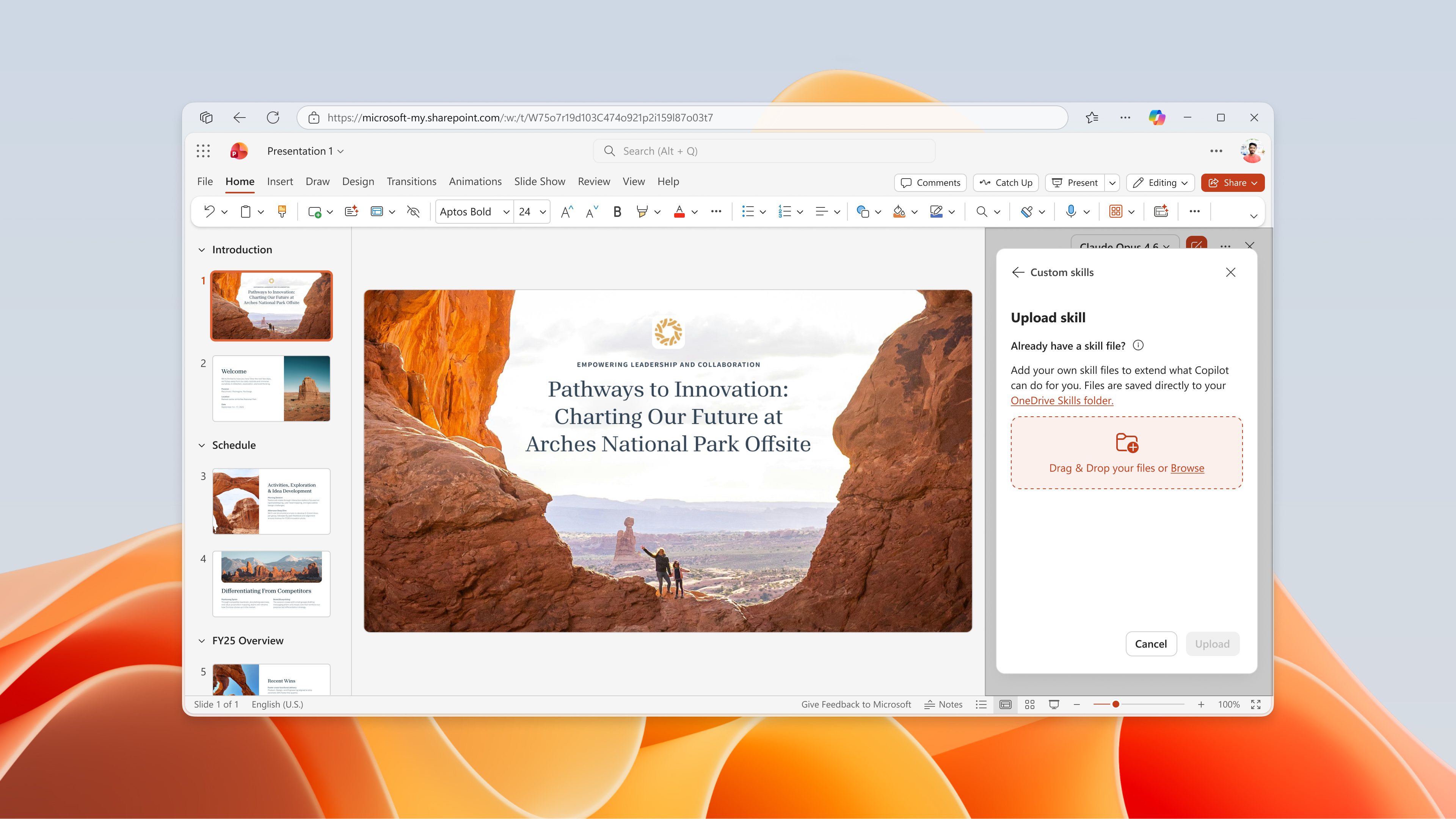
Варіант 2. Скористайтеся функцією "Додати навичку" в Copilot у PowerPoint
У меню "Додати навичку " в області Copilot скопіюйте та вставте уміння за допомогою форми. Окрім цього, після натискання кнопки "Додати" навички автоматично зберігаються в папці "Навички" у OneDrive.
Варіант 3. Копіювання уміння безпосередньо у OneDrive
Настроювані навички передасте ви та збережете у вашому обліковому записі OneDrive у певній папці. Якщо ви часто просите Copilot про те саме, перетворіть такий запит на навичку. Спеціальні вміння можна змінювати та вимикати в будь-який час. Щоб створити настроювану навичку, виконайте наведені нижче дії.
- В області Copilot виберіть меню "Параметри " ( ... у верхньому правому куті).
- Виберіть «Керування навичками».
- Виберіть "Спеціальні навички".
- Виберіть "Створити папку OneDrive". Copilot створює папку навичок OneDrive.
- Виберіть "Відкрити папку навичок". Copilot відкриє нову папку навичок у вашому сховищі OneDrive.
- Додайте свої навички до цієї папки. Використовуйте спеціальні навички, створені вашою організацією, або створіть власні. Докладні відомості про створення власних навичок див. в розділі "Вимоги до спеціального формату навичок ".
Вимоги до спеціального формату навичок
Спеціальні навички мають відповідати стандартному галузевому формату, щоб Copilot у PowerPoint їх розпізнав. Для кожної навички потрібна окрема папка, у якій має міститися файл SKILL.md, що визначає навичку. SKILL.md складається з двох розділів:
- Розділ метаданих, розташований вгорі між трьома пунктирними роздільниками (---), називається фронтматерією. Він містить ім'я та опис , які підказують Copilot, коли потрібно застосувати навичку. Цей розділ обов'язковий.
- Розділ основного тексту – це ваші інструкції, які вказують Copilot, як виконати завдання. Обмежень формату немає. Нижче наведено приклад простого SKILL.md для навички "створення-керівник-підсумок-слайд". Щоб Copilot у PowerPoint розпізнав цей файл SKILL.md , він має бути в папці під назвою create-executive-summary-slide .
---
name: create-executive-summary-slide
description: Use when I ask Copilot to create executive summary slide of a given deck. After the summary is created, add it to a new slide.
---
# Create Executive Summary
When Copilot creates executive summary content, add it to a new slide and follow the design style of existing presentation.
## Steps
1. Create the summary as requested.
2. Analyze design style of existing deck.
3. Add summary in new slide but following existing presentation design style
Докладніше про стандартне форматування навичок див. у статті "Навички агента: специфікація".
Редагування або видалення навичок
Щоб відредагувати або видалити спеціальну навичку, відкрийте область "Керування навичками " в Copilot у PowerPoint. Натисніть « Редагувати» або « Видалити » під настроюваною навичкою.
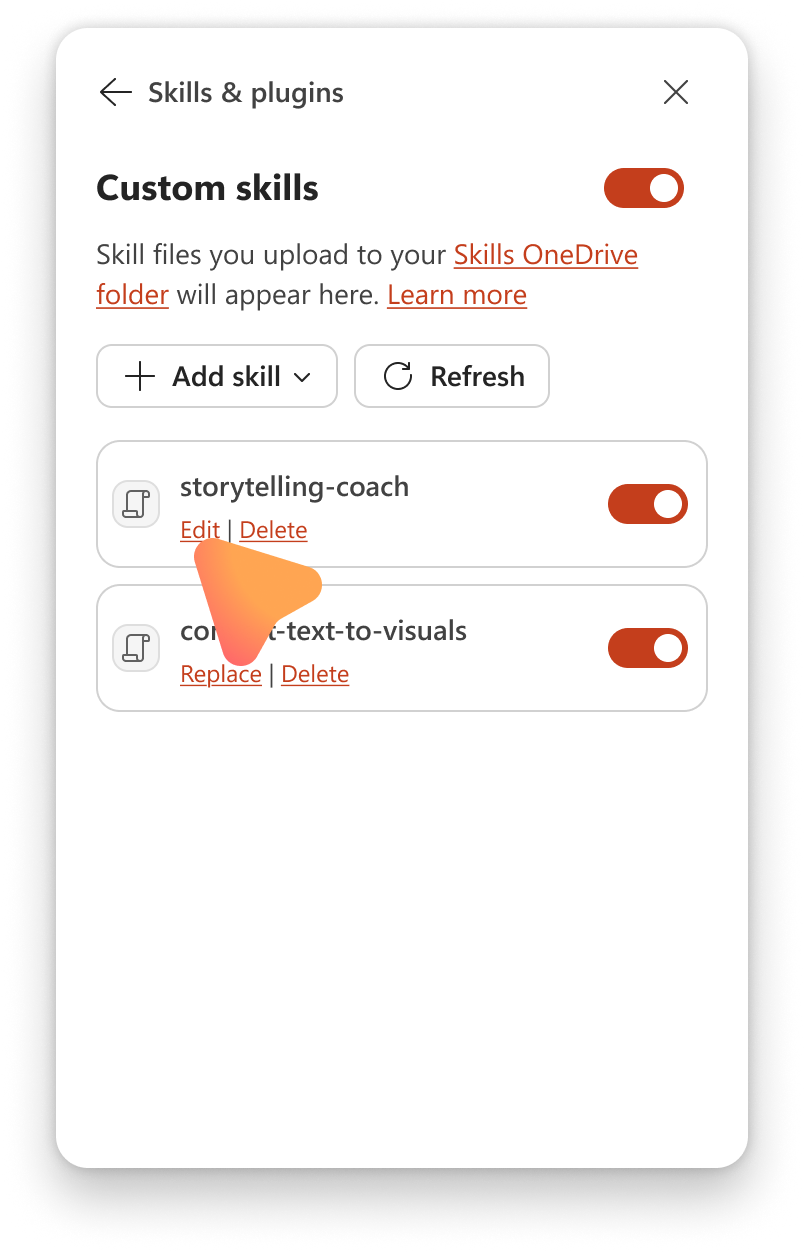
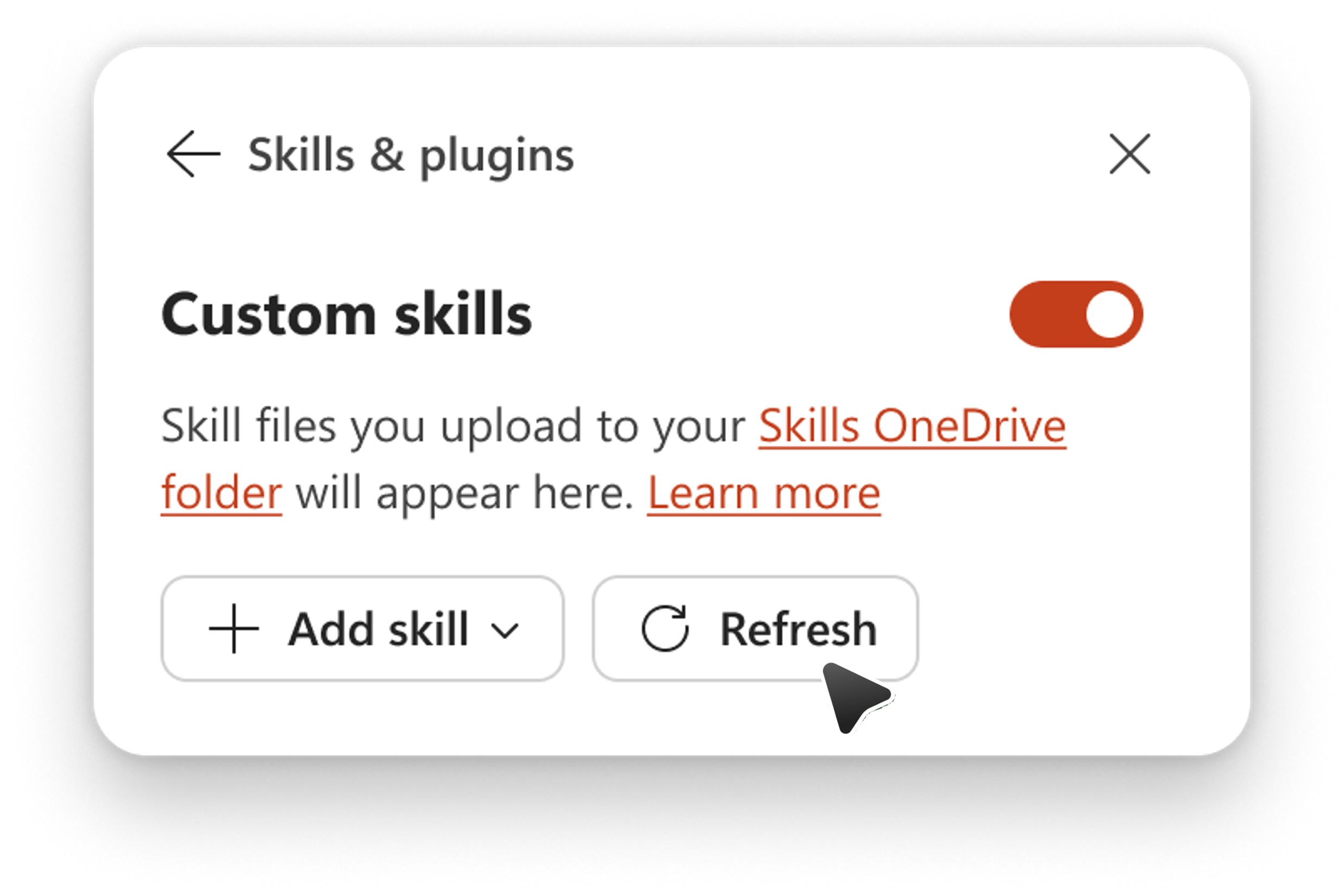
Крім того, якщо ви додаєте, вилучаєте або перейменовуєте навичку у OneDrive, виберіть "Оновити " в діалоговому вікні "Спеціальні навички", щоб Copilot розпізнав зміну.
Щоб вилучити навичку зі списку навичок у Copilot, не видаляючи папку у OneDrive, змініть ім'я папки навичок. Copilot пропускає всі папки, ім'я яких не збігається в SKILL.md.
Відомі обмеження
Під час передавання настроюваного уміння у форматі ZIP підтримуються такі типи файлів, як md, txtcsvjsonxmlhtmlsvgpyjs
Графічні файли, як-от файли PNG та PDF, а також вкладені ZIP-папки наразі не підтримуються.